
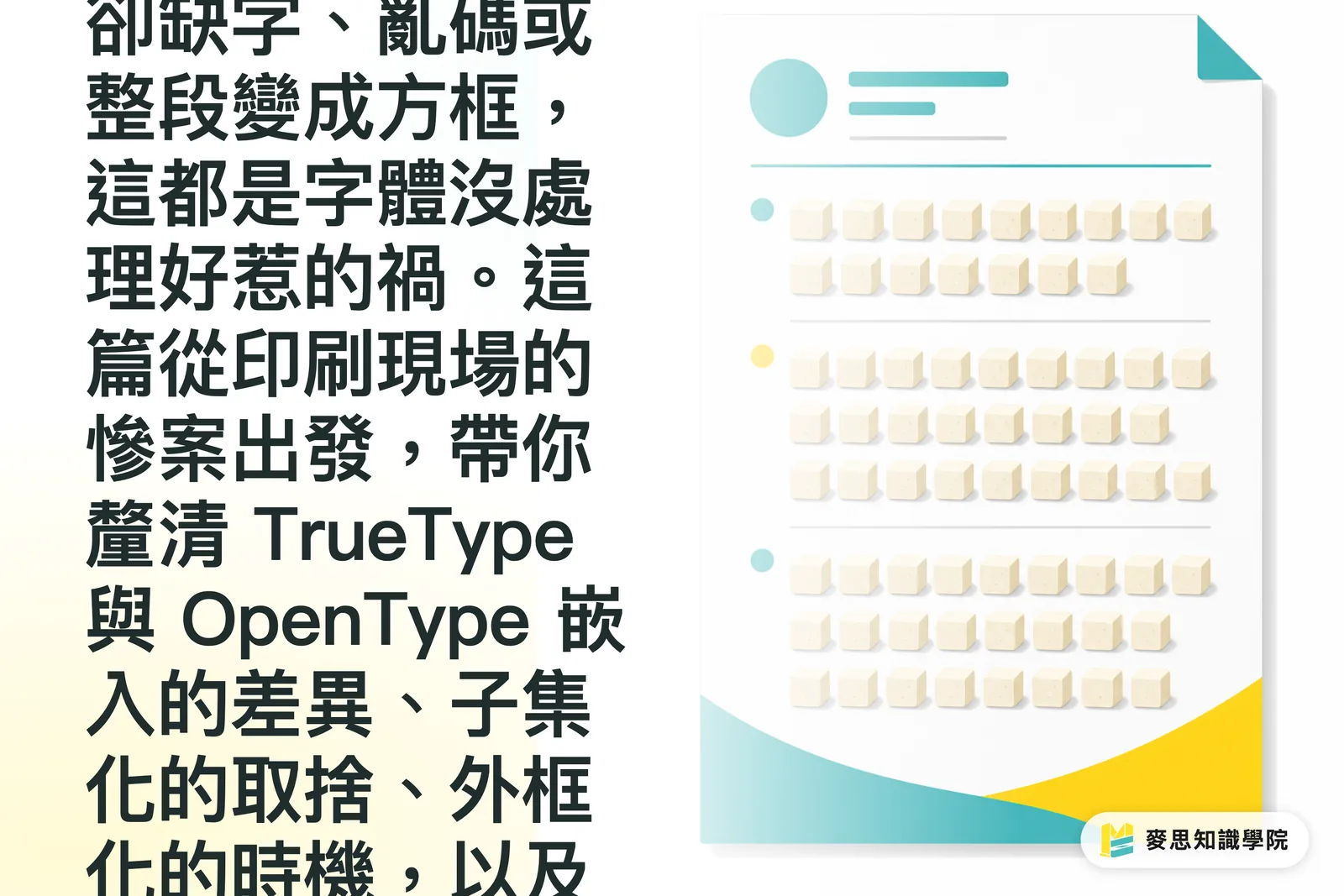
In ra bị lỗi ô vuông, 90% là do chưa nhúng font chuẩn
Tôi đã chứng kiến quá nhiều ca như vậy tại xưởng in: designer tự tin gửi file PDF sang, máy vừa chạy, bản in mẫu vừa ra là nguyên một hàng chữ biến thành ô vuông, cả đoạn tiếng Anh hóa thành □□□□
Vấn đề không nằm ở máy in, cũng chẳng phải ở máy tính của designer, mà là font chữ đã không đi cùng file tới xưởng in
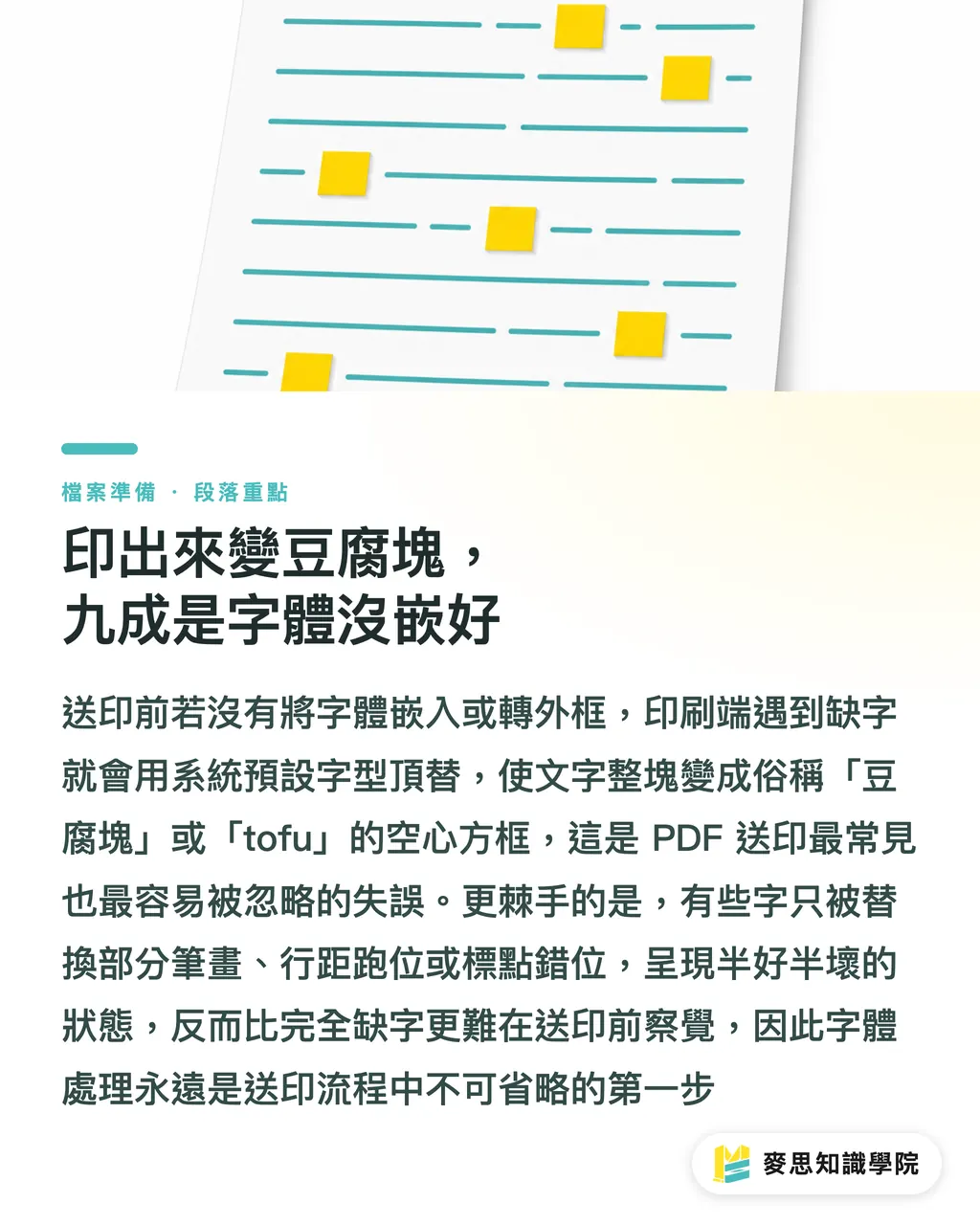
Khi xuất PDF gửi in, nếu không nhúng font (embed) hoặc chuyển thành outline, phần mềm chế bản gặp ký tự không có font tương ứng sẽ tự động lấy font mặc định của hệ thống đè lên, nhìn như bị đục rỗng từng mảng, dân trong ngành hay gọi là lỗi «ô vuông» hoặc «tofu»
Phiền toái hơn nữa là có những chữ không biến mất hoàn toàn mà chỉ bị thay thế vài nét, giãn dòng lệch đi, dấu câu nhảy lung tung. Tình trạng nửa chuẩn nửa lỗi này mới là thứ khó phát hiện nhất, tới khi khách nhận thành phẩm mới tá hỏa bực mình
Vì vậy trước khi gửi in, xử lý font luôn là bước đầu tiên bắt buộc, không phải thứ râu ria thích thì làm không thích thì thôi
TrueType và OpenType khác nhau thế nào? Chiến lược nhúng hoàn toàn khác biệt
Định dạng font chủ yếu chia thành hai họ lớn, với cách xử lý không hề giống nhau
・TrueType(TTF):Trụ cột của Apple và Windows thời kỳ đầu, dữ liệu font đầy đủ nhưng tính năng dàn trang nâng cao còn hạn chế
・OpenType(OTF):Định dạng kế nhiệm do Microsoft và Adobe cùng phát triển, hỗ trợ nhiều ngôn ngữ hơn, bộ ký tự lớn hơn cùng các đặc tính dàn trang chuyên sâu (như chữ ghép ligatures, dạng chữ thay thế)
Đối với ngành in, OpenType đã trở thành tiêu chuẩn chủ đạo, bởi cùng một bộ font có thể bao quát cả tiếng Trung, Anh, Nhật, Hàn, giúp designer làm catalogue đa ngữ không phải đổi qua đổi lại giữa các font
Thế nhưng bộ ký tự của OpenType dễ dàng lên tới hàng vạn chữ; nếu nhúng toàn bộ font, file PDF từ vài MB ban đầu sẽ phình to lên vài chục thậm chí hàng trăm MB, gửi qua email không nổi mà tải lên cũng ì ạch
Lúc này bắt buộc phải dùng tính năng «nhúng tập hợp con (subsetting)»: chỉ đóng gói những ký tự thực tế có xuất hiện trong tài liệu
Khi xuất PDF từ Adobe Acrobat, Illustrator hay InDesign, phần mềm đều hỏi có muốn nhúng dạng subset hay không. Thông thường, chọn «Nhúng tất cả (dưới dạng tập hợp con)» là phương án an toàn nhất, trừ phi giấy phép của font không cho phép nhúng
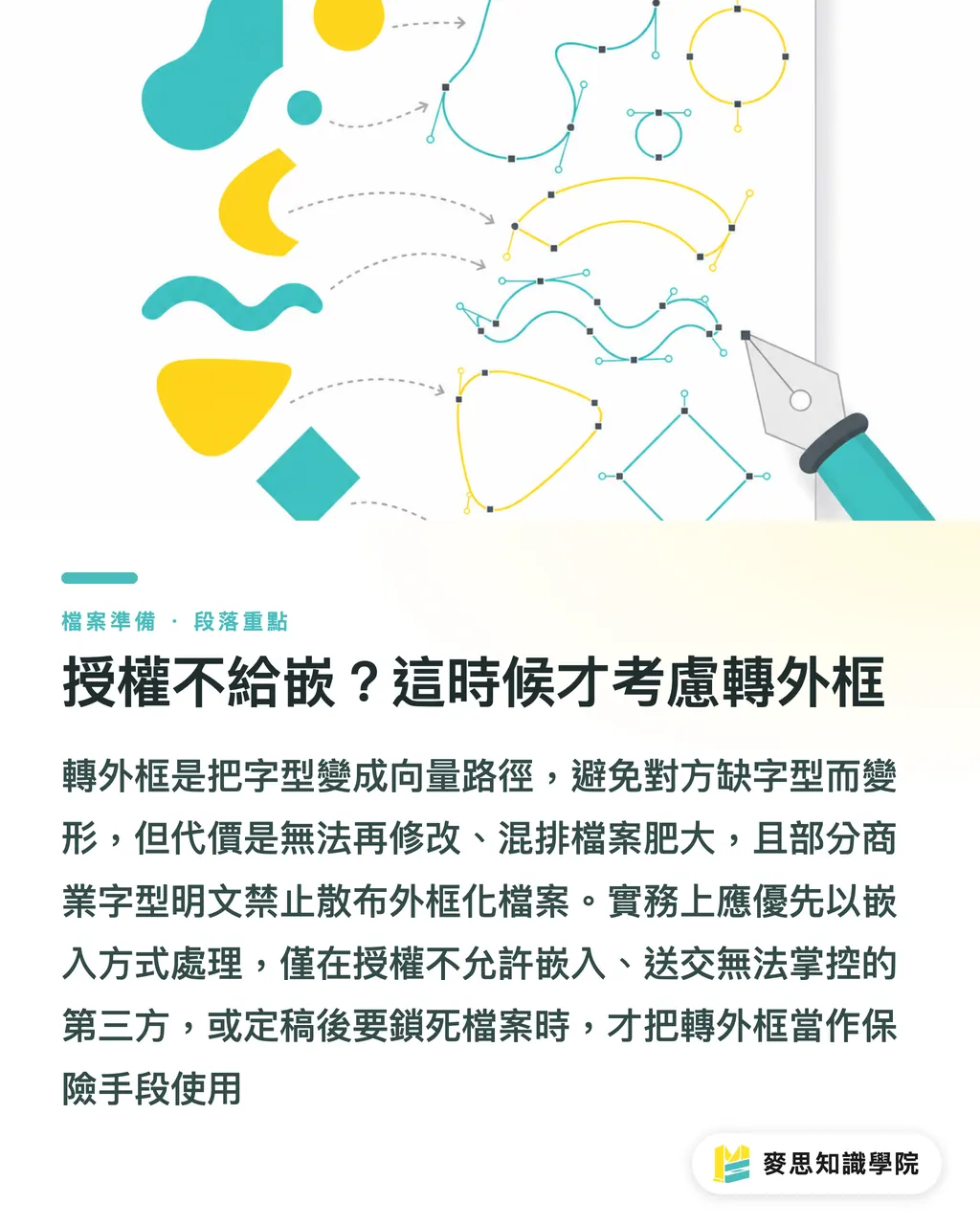
Giấy phép không cho phép nhúng? Lúc này mới tính đến việc convert outline
Nhiều designer thường rỉ tai nhau «cứ rã outline là xong», nhưng câu này chỉ đúng một nửa
Chuyển chữ thành outline tức là dùng lệnh «Create Outlines» trong Illustrator hoặc chuyển thành đường cong trong InDesign để biến từng con chữ từ «tham chiếu font» thành «đường nét vector». Khi đó, dù phía nhà in không có file font của bạn, in ra cũng không lo bị lỗi hay méo hình
Nghe có vẻ hoàn hảo không tì vết? Nhưng cái giá phải trả gồm ba điểm
・Không thể đảo ngược: Đã convert outline là không sửa được text, không đổi được chữ, cũng không thể tạo file PDF hỗ trợ khả năng truy cập (trình đọc màn hình không đọc được)
・Tê liệt file đa ngữ: Khi dàn trang hỗn hợp tiếng Trung, Anh, Nhật, Hàn, việc mỗi ký tự đều biến thành đường vector sẽ khiến dung lượng file phình to khủng khiếp
・Rủi ro bản quyền: Một số font chữ (đặc biệt là font thương mại) nghiêm cấm hành vi phân phối dưới dạng nhúng hoặc rã outline
Quy chuẩn đánh giá trong ngành cơ bản như sau: Nhúng được thì cứ nhúng, đặc biệt là với catalogue, sổ tay, sách hướng dẫn dàn trang đa ngữ Trung - Anh - Nhật - Hàn; nếu giấy phép font nói rõ không cho nhúng, hoặc file phải gửi cho xưởng gia công bên ngoài khó kiểm soát, lúc đó mới tính chuyện convert outline; tài liệu sau khi đã duyệt mẫu in cuối cùng cũng có thể rã outline để khóa cứng, tránh phát sinh lỗi ở khâu RIP
Nói ngắn gọn: Convert outline là phương án bảo hiểm, không phải thao tác thường nhật
Dàn trang đa ngữ: Cái bẫy phình to dung lượng file dễ dẫm phải nhất
Khi làm một cuốn catalogue sản phẩm hay sổ tay doanh nghiệp, việc luân chuyển giữa bốn ngôn ngữ Trung, Anh, Nhật, Hàn là rất phổ biến
Khổ nỗi, nhiều font quảng cáo là «bộ ký tự hoàn chỉnh», hễ bật nhúng lên là nó gom toàn bộ cả bộ ký tự nhét vào file, dù thực tế bạn chỉ gõ vài chục chữ
Từ các ca thực tế của khách hàng gần đây, một cuốn sổ tay 80 trang phối hợp Trung - Anh - Nhật - Hàn nếu nhúng font không qua subsetting thì file PDF nhẹ cũng 80 đến 150 MB, gửi mail không qua, hệ thống tiếp nhận của xưởng in cũng bị nghẽn, thời gian xử lý đơn hàng tự nhiên bị kéo dài lê thê
Gặp tình huống này, có 3 chiêu để xử lý
・Kiểm tra đã bật subsetting chưa: Trong Illustrator ở tab «Advanced» của hộp thoại «Save Adobe PDF», hãy kiểm tra xem tùy chọn font có đang đặt ở chế độ «Embed all (subsetted)» hay không
・Dùng chung họ font trong toàn bộ tài liệu: Quy hoạch tiêu đề, nội dung chính, tiêu đề phụ dùng chung các độ dày (font weight) khác nhau của cùng một font family, bộ ký tự trích xuất subsetting sẽ gọn đi rất nhiều
・Tách file theo từng ngôn ngữ: Nếu một bộ font không thể bao quát hết toàn bộ ngôn ngữ, việc chia thành nhiều file lẻ vẫn dễ xử lý hơn nhiều so với ôm một file dung lượng khổng lồ
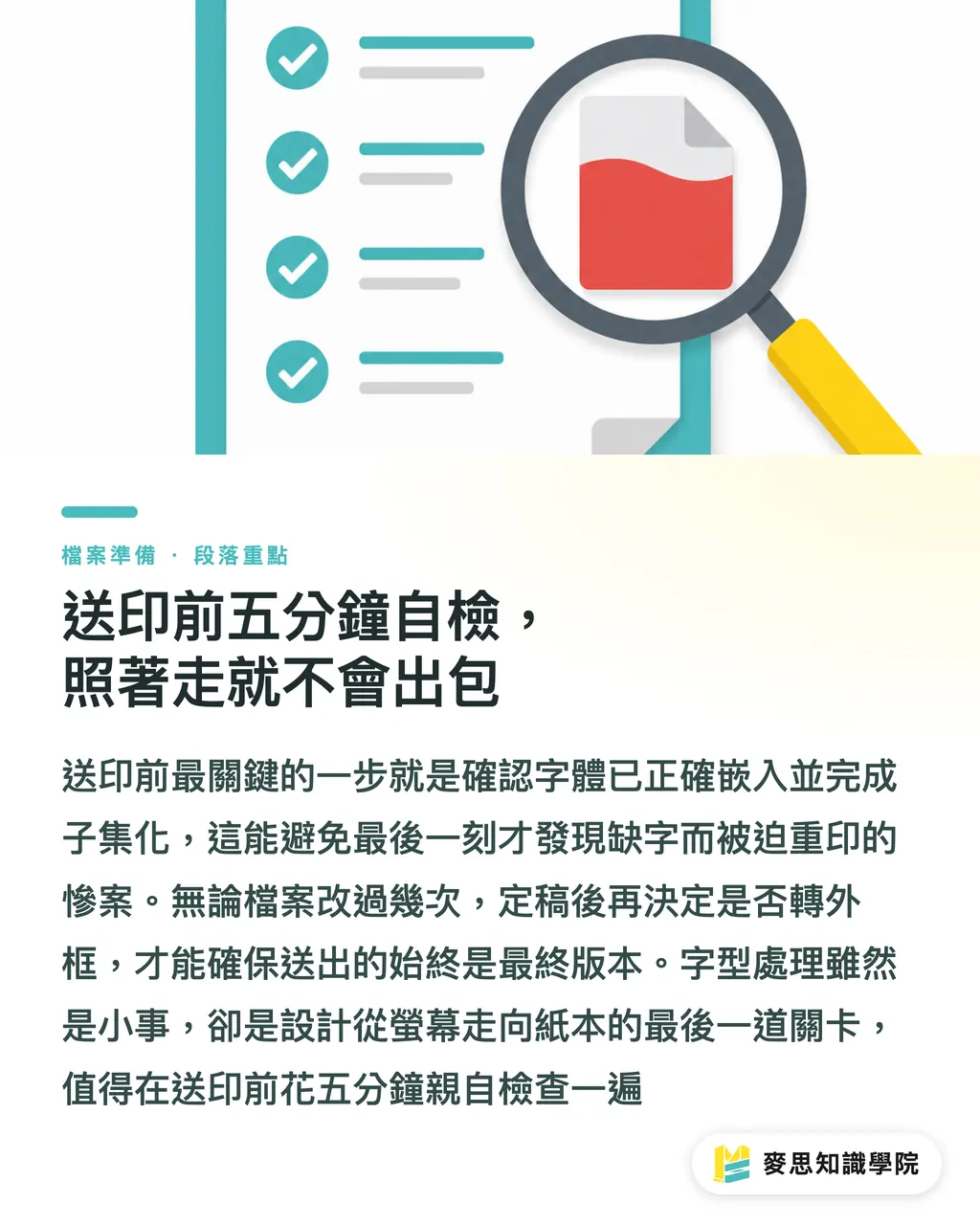
5 phút tự kiểm tra trước khi xuất file: Cứ làm theo là không lo hỏng việc
Bảng kiểm tra trước khi gửi in này là quy chuẩn tối thiểu mà tôi luôn bắt cả khách hàng lẫn designer nhà mình phải rà soát qua một lượt tại xưởng in
・Mở PDF kiểm tra trạng thái nhúng font: Dùng danh sách «Properties → Fonts» trong Acrobat để xác nhận từng font đều hiển thị là «Embedded Subset» hoặc «Embedded»
・Lưu lại riêng những font nhúng lỗi: Xuất lại riêng font đó từ Illustrator/InDesign, hoặc đổi sang một font khác có giấy phép bản quyền hợp lệ
・Đánh giá điều khoản bản quyền: Kiểm tra kỹ thỏa thuận cấp phép font (EULA) xem ấn phẩm in thương mại có được phép nhúng font hay không; nếu còn băn khoăn hãy liên hệ ngay với nhà cung cấp font
・Giảm tải dung lượng file đa ngữ: Đảm bảo tính năng subsetting đã được kích hoạt, tránh dùng quá nhiều họ font lẫn lộn trong cùng một tài liệu
・Chỉ convert outline ở bản duyệt cuối: Xác nhận duyệt maket xong xuôi mới rã outline để tránh trường hợp sau này phát sinh sửa chữ
Trên thực tế rất nhiều ca tai nạn nghề nghiệp xảy ra chỉ vì bỏ qua bước thứ 5: Khách sửa chữ 3 lần, tới lần thứ 3 mới gửi in nhưng bản đã rã outline của hai lần trước vẫn nằm trong thư mục, gửi đi rồi mới vỡ lẽ là gửi nhầm file cũ
Xử lý font nghe thì tưởng chuyện nhỏ, nhưng lại là cửa ải cuối cùng đưa thiết kế từ màn hình bước ra trang giấy in. Nhúng chuẩn font, chọn đúng chiến lược mới không khiến công sức thiết kế cả tháng trời đổ sông đổ bể chỉ vì thiếu sót vài ký tự ở chặng cuối cùng
Nếu bạn cần áp dụng ngay quy trình làm việc này vào dự án in ấn của mình, hoặc muốn được kiểm tra trực tiếp 1-1 về bản quyền font cũng như xử lý tài liệu đa ngữ phức tạp, hãy bắt đầu từ dịch vụ chế bản tùy chỉnh của MINDS, hoặc đặt lịch tư vấn cùng đội ngũ chuyên gia tại Học viện Tri thức Mai Strategy
Tóm tắt điểm cốt lõi
・In ra bị biến thành ô vuông, mất chữ hoặc lỗi font, 90% nguyên nhân là do chưa nhúng font hoặc làm subsetting chưa chuẩn
・Nhúng được thì cứ nhúng, convert outline chỉ là phương án bảo hiểm cuối cùng chứ không phải thao tác thường nhật
・Với font OpenType đa ngữ, nhất định phải nhớ bật subsetting, nếu không file PDF sẽ phình từ mức MB lên hàng GB
・Khi giấy phép không cho phép nhúng, hãy liên hệ nhà cung cấp font để làm rõ điều khoản, đừng cố tình rã outline để lách luật
・Trước khi gửi in, hãy dùng danh sách font trong Acrobat kiểm tra lần cuối, 5 phút là đủ chặn đứng 80% nguy cơ bị trả file
Góc nhìn mở rộng
Nhúng font là điểm cải tiến có chi phí thấp nhất nhưng mang lại đòn bẩy cao nhất trong toàn bộ chuỗi cung ứng in ấn. Đối với nhà in, việc thiết lập quy trình «tự động kiểm tra danh sách font khi nhận đơn PDF» có thể rút ngắn vòng lặp trả file chế bản từ cả ngày xuống còn một giờ; đối với doanh nghiệp, việc đưa «subsetting, nhúng font, rà soát bản quyền» thành quy trình chuẩn (SOP) của thiết kế sẽ giúp cơ chế font nền tảng này dùng được ngay khi sau này triển khai kết hợp bản in điện tử, tem nhãn RFID hay catalogue AR. Ở hướng SaaS và tự động hóa, tư duy này cũng áp dụng được cho mọi kịch bản tự động hóa tài liệu: từ hợp đồng, sách hướng dẫn tới hồ sơ đấu thầu công; chỉ cần liên quan đến việc hiển thị font đồng nhất trên nhiều thiết bị và hệ thống in khác nhau, nhúng font và subsetting đều là những thao tác tiêu chuẩn không thể bỏ qua
Đọc thêm
・[Cẩm nang nhúng font toàn tập khi xuất PDF in ấn: Tại sao in ra chữ lại nhảy lung tung](/zh-TW/knowledge/font-embedding-print/)
・[Chưa nhúng font đã vội gửi in? Chuyên gia in ấn chỉ bạn cách tránh «thủ phạm số 1» gây trả file](/zh-TW/knowledge/font-licensing-outlining-embedding-prepress-guide/)
・[Convert outline hay nhúng font? Quản trị rủi ro designer cần nắm trước khi xuất file](/zh-TW/knowledge/font-outline-guide/)
FAQ / Câu hỏi thường gặp
- Tại sao file PDF của tôi xem trên màn hình vẫn bình thường nhưng in ra lại bị lỗi ô vuông?
- Bởi vì chữ trong file PDF thực chất chỉ đang «tham chiếu» tới một font chữ nhất định. Phần mềm chế bản trên máy tính của bạn tìm thấy font, nhưng hệ thống RIP ở xưởng in lại không có, máy sẽ tự động lấy font mặc định của hệ thống thay thế vào, khiến chữ in ra nhìn như bị đục rỗng từng mảng
- Nhúng font và convert outline cách nào tối ưu hơn?
- Với tài liệu thương mại đa ngữ, nhúng font kèm kích hoạt subsetting là phương án lý tưởng nhất; convert outline chỉ phù hợp khi giấy phép không cho phép nhúng, hoặc dùng để khóa cứng file ở bản duyệt in cuối cùng
- Tại sao file PDF sau khi nhúng font lại nặng tới vài chục MB?
- Thường là do bạn chưa bật subsetting, khiến PDF đóng gói trọn bộ ký tự của font vào file dù bạn chỉ dùng vài chục chữ. Khi xuất file, chỉ cần đảm bảo đã tích chọn «Nhúng tất cả (dưới dạng tập hợp con)» là giải quyết được
- Có phải font chữ nào cũng nhúng được không?
- Không hẳn. Thỏa thuận cấp phép người dùng cuối (EULA) của các font thương mại sẽ quy định rõ có cho phép nhúng để in ấn phát hành hay không. Trước khi mua cần đọc kỹ điều khoản, khi cần thiết hãy liên hệ trực tiếp với nhà cung cấp font
- Dùng Photoshop xuất file ảnh (TIFF, EPS) thì có cần xử lý font nữa không?
- Không được. Chữ trong định dạng ảnh nếu vẫn còn lưu tham chiếu font thì khi xuất lại hoặc phóng to vẫn sẽ phát sinh lỗi như thường; cách làm chuẩn là convert outline chữ trước khi lưu ảnh, hoặc tốt nhất là xuất file vector từ Illustrator để giao xưởng
Bài viết liên quan

Bản tin In ấn × AI hàng tuần
Kiến thức in ấn và AI mà nhà thiết kế, thương hiệu và doanh nghiệp dùng được trước khi bắt tay — một email mỗi tuần
Công cụ miễn phí MINDS
Tính bình bản và kiểm tra file trước in — công cụ miễn phí, chạy ngay trên trình duyệt.
Tập đoàn MINDS
Cần dịch vụ in ấn hoặc quà tặng thực tế?
Từ in ấn cao cấp đến đặt hàng online và quà Tết — các thương hiệu thành viên của Tập đoàn MINDS lo phần còn lại.