
Tại sao font chữ đã có trên máy tính của tôi, nhưng khi gửi in lại bị lỗi hiển thị?
Tôi đã chứng kiến quá nhiều trường hợp tại xưởng in, các designer than trời vì file gửi đến nhà in bị báo lỗi "thiếu font". Nguyên nhân chính là do máy tính của bạn đã cài bộ font đó, nhưng server và thiết bị xuất phim của nhà in thì không
・Rủi ro mất chữ: Khi phần mềm in ấn không tìm thấy file font gốc, hệ thống sẽ buộc phải thay thế bằng font mặc định (như MS MingLiU). Điều này làm thay đổi độ dài văn bản, chồng chéo khoảng cách chữ, thậm chí làm đứt nét chữ
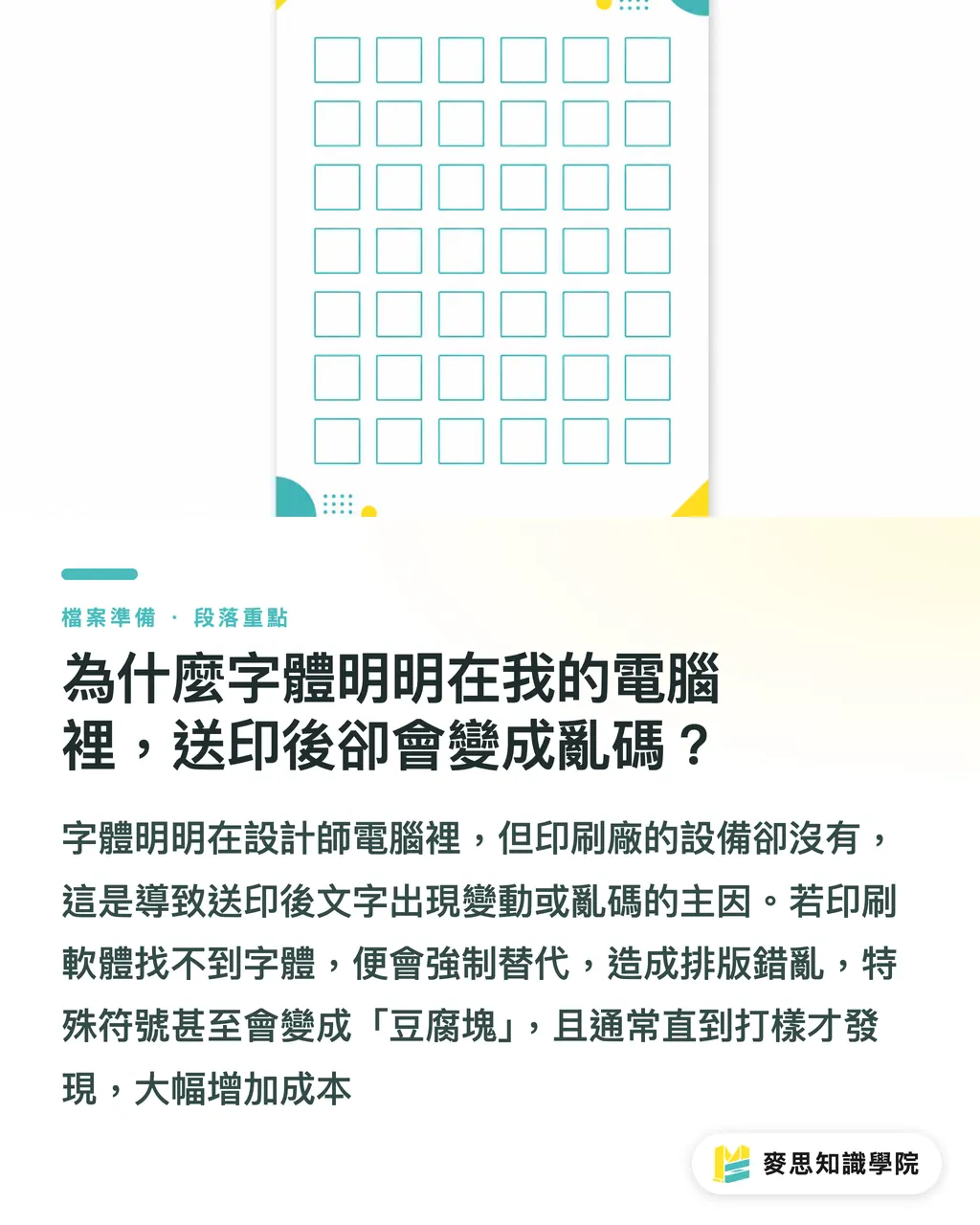
・Thảm họa lỗi font: Nếu bạn sử dụng các ký hiệu đặc biệt hoặc chữ hiếm, font thay thế sẽ không thể khớp với mã hóa gốc, kết quả in ra sẽ là những "khối đậu phụ" (ô vuông lỗi). Lỗi này thường chỉ phát hiện ở giai đoạn in thử (proofing), chi phí sửa chữa cực kỳ đắt đỏ
Nhúng font (Embed) và Subsetting khác nhau thế nào? Tại sao font tiếng Trung nhất định phải dùng "Subsetting"?
"Nhúng (Embed)" là nén toàn bộ file font vào file PDF, trong khi "Subsetting" chỉ đóng gói các ký tự thực sự được sử dụng trong file. Cả hai cách này đều an toàn cho in ấn
・Sự cần thiết của việc tối ưu dung lượng: Một bộ font tiếng Trung tiêu chuẩn chứa hơn 13.000 ký tự, dung lượng thường vượt quá 10MB. Nếu nhúng cả bộ, file PDF sẽ trở nên cực kỳ nặng nề, gây khó khăn cho việc truyền tải và giải mã
・Cơ chế hoạt động của Subsetting: Khi xuất file PDF từ InDesign, hệ thống mặc định sẽ thực hiện Subsetting (thường ngưỡng được đặt là 100%). Điều này đảm bảo rằng dù máy tính nhà in không có bộ font đó, nó vẫn có thể hiển thị chính xác dựa trên thông tin đường path vector trong file PDF. Đây là phương pháp chuẩn ngành, vừa đảm bảo hiệu suất vừa chính xác
Đã có thể nhúng, tại sao các designer lâu năm vẫn giữ thói quen "Create Outlines"?
Mặc dù công nghệ nhúng PDF đã rất hoàn thiện, nhưng trong môi trường Illustrator, "Type → Create Outlines" vẫn là cơ chế bảo hiểm của nhiều lão làng trong nghề
・Tránh giới hạn bản quyền: Adobe Fonts hoặc một số font thương mại có cài đặt bảo mật DRM "cấm nhúng". Khi đó, việc nhúng sẽ thất bại. Chỉ khi chuyển font thành đường path vector (outline), bạn mới có thể xuất file hợp lệ và trơn tru
・Path ổn định tuyệt đối: Sau khi outline, văn bản không còn là văn bản mà trở thành hình vector thuần túy, loại bỏ hoàn toàn khả năng xung đột phiên bản hoặc lỗi mã hóa. Tuy nhiên, con dao này có hai lưỡi: một khi đã outline thì không thể sửa lỗi chính tả. Tôi khuyên bạn nên lưu riêng một file "bản outline" trước khi gửi in và giữ lại một file gốc có thể chỉnh sửa để đối chiếu
Mẹo tự cứu mình trong 5 phút trước khi in: Cách dùng Acrobat để kiểm tra nhanh trạng thái font?
Thay vì đợi nhà in trả file, hãy tự dành vài phút thực hiện kiểm tra trước in (Preflight) trước khi xuất phim
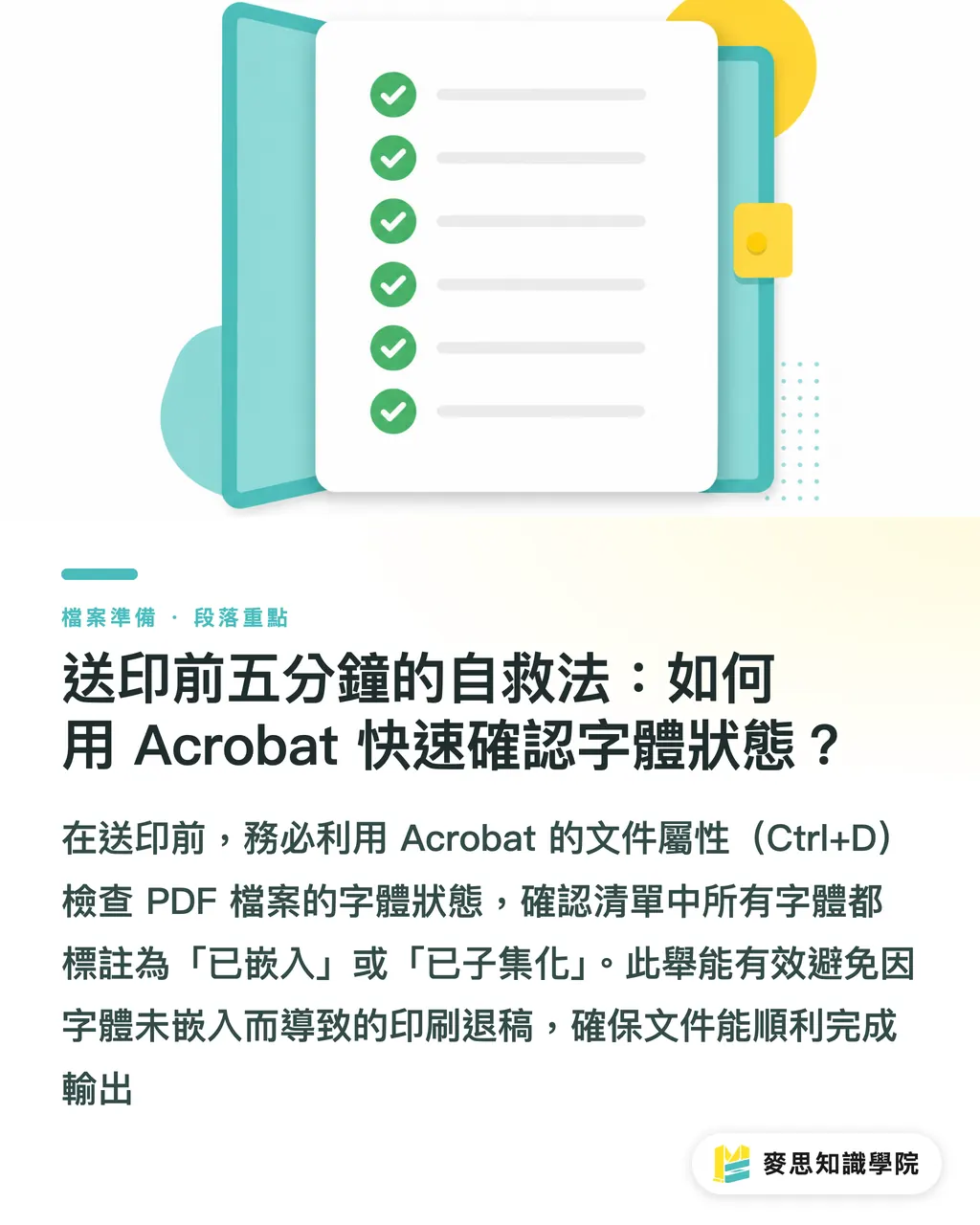
・Đường dẫn nhanh: Sau khi mở PDF, nhấn Ctrl+D (hoặc File → Properties), chuyển trực tiếp sang tab "Fonts"
・Tiêu chuẩn đọc kết quả: Mỗi font hiển thị trong danh sách đều phải ghi chú "Embedded" (Đã nhúng) hoặc "Embedded Subset" (Đã nhúng tập con). Nếu chỉ thấy tên font mà không có trạng thái nhúng, 90% file đó sẽ bị trả lại. Ngoài ra, nếu sử dụng InDesign để dàn trang, hãy nhớ chọn tùy chọn "Include Fonts" khi xuất file và đảm bảo không có cảnh báo vàng về thiếu font trong bảng Links
Tổng kết trọng điểm
・File PDF chưa nhúng font chỉ là bán thành phẩm, gửi đến nhà in chỉ nhận lại lỗi font
・Đối với font tiếng Trung có số lượng ký tự khổng lồ, bắt buộc phải dùng "Subsetting" để cân bằng giữa dung lượng file và độ chính xác khi xuất
・Với file Illustrator, khuyến nghị chọn toàn bộ rồi "Create Outlines". Đây là thủ thuật tối thượng để đối phó với giới hạn bản quyền font và đảm bảo tính tương thích đa nền tảng
・Tập thói quen kiểm tra trạng thái font trong "Document Properties" của Acrobat, giúp chặn đứng 90% thảm họa in ấn trước khi quá muộn
Suy ngẫm mở rộng
Vấn đề về font thực chất là sự cân nhắc về tính toàn vẹn của "đóng gói thông tin". Khi hình ảnh AI và các công cụ dàn trang phức tạp trở nên phổ biến, tư duy của designer về các thông số kỹ thuật nền tảng lại có xu hướng yếu đi. Tôi khuyên các doanh nghiệp vừa và nhỏ khi xây dựng quy chuẩn thương hiệu, nên chọn các font có "giấy phép nhúng" và đưa bước kiểm tra Acrobat Preflight vào quy trình nội bộ (SOP). Mặc dù trong tương lai, việc cấp phép font trên đám mây sẽ tự động hóa hơn, nhưng trong thế giới in ấn vật lý, việc vector hóa font (outline) vẫn là nguyên tắc cao nhất để chống lại các biến số về thiết bị và đảm bảo tiêu chuẩn "nhìn gì in nấy" (WYSIWYG)
FAQ / Câu hỏi thường gặp
- Nếu file của tôi dùng Adobe Fonts, nhà in có cần phải đăng ký gói trả phí mới in được không?
- Không cần. Chỉ cần chọn đúng tùy chọn nhúng khi xuất PDF, giấy phép của Adobe Fonts sẽ cho phép font đó được đóng gói trong file dưới dạng "Subsetting". Nhà in có thể đọc trực tiếp các path vector trong file để xuất bản
- Create Outlines (chuyển chữ thành đường path) có làm ảnh hưởng đến độ sắc nét của font không?
- Ở độ phân giải in ấn, path vector sau khi outline hầu như không khác biệt về mặt thị giác so với font gốc. Sự khác biệt duy nhất nằm ở các font cực nhỏ (ví dụ dưới 5pt), do thiếu công nghệ "Hinting" của chính font đó, độ sắc nét ở cạnh chữ có thể giảm nhẹ, nhưng hoàn toàn không ảnh hưởng đến dàn trang thông thường
- Tại sao một số file PDF đã nhúng font rồi mà khi mở ra vẫn báo thiếu?
- Điều này thường xảy ra khi file PDF đó bị chèn (place) lại vào các phần mềm dàn trang khác (như Word hoặc các phiên bản phần mềm cũ không hỗ trợ đường path nhúng). Cách an toàn nhất là đảm bảo file PDF xuất ra đạt tiêu chuẩn in ấn quốc tế như PDF/X-1a hoặc PDF/X-4, điều này sẽ bắt buộc tất cả tài nguyên phải được đóng gói đầy đủ
- Việc dùng "Subsetting" cho font tiếng Trung có gây ra tình trạng thiếu ký tự không?
- Không. Subsetting sẽ tự động quét tất cả các ký tự xuất hiện trong file. Trừ khi bạn cố gắng sửa văn bản trong Acrobat sau khi đã xuất PDF (thêm vào các chữ không có trong file gốc), thì lúc đó mới xảy ra tình trạng thiếu ký tự
Bài viết liên quan

Bản tin In ấn × AI hàng tuần
Kiến thức in ấn và AI mà nhà thiết kế, thương hiệu và doanh nghiệp dùng được trước khi bắt tay — một email mỗi tuần
Công cụ miễn phí MINDS
Tính bình bản và kiểm tra file trước in — công cụ miễn phí, chạy ngay trên trình duyệt.
Tập đoàn MINDS
Cần dịch vụ in ấn hoặc quà tặng thực tế?
Từ in ấn cao cấp đến đặt hàng online và quà Tết — các thương hiệu thành viên của Tập đoàn MINDS lo phần còn lại.