

Tại sao màu trên màn hình rực rỡ nhưng khi in lại bị tối xỉn?
Nguyên nhân gốc rễ nằm ở sự khác biệt vật lý giữa nguyên lý phát sáng và dải màu (Gamut)
Màn hình sử dụng chế độ màu RGB để phát sáng và hiển thị dải màu cực rộng, trong khi máy in dựa vào việc hấp thụ và phản xạ ánh sáng của mực in CMYK để tạo ra màu sắc
Dải màu sRGB thông thường có thể bao phủ khoảng 35% màu sắc mà mắt người nhìn thấy được, nhưng dải màu CMYK truyền thống lại nhỏ hơn nhiều, đặc biệt là các màu cam, xanh lá mạ hoặc xanh dương neon rực rỡ; khi chuyển đổi hệ màu, những màu này chắc chắn sẽ bị mất sắc độ
Trong nửa năm qua, bàn làm việc của tôi chất đầy các bản in từ file thiết kế AI của khách hàng. Các công cụ tạo ảnh AI thường mặc định ở dải màu RGB rực rỡ, nếu không quản lý màu sắc từ đầu, màu in ra chắc chắn sẽ có sự sai lệch nghiêm trọng so với màu thương hiệu của bạn
Làm thế nào để cân chỉnh màu màn hình (Color Calibration) hiệu quả?
Để đồng bộ màu màn hình và màu in, bước đầu tiên là đảm bảo bản thân màn hình hiển thị chính xác
Nhiều designer chi số tiền lớn mua màn hình cao cấp nhưng không bao giờ cân chỉnh, điều này cũng nguy hiểm như mua xe đua mà không kiểm tra áp suất lốp vậy
Module đèn nền của màn hình sẽ lão hóa theo thời gian sử dụng, cả độ sáng và nhiệt độ màu đều sẽ âm thầm thay đổi
・Khuyến nghị sử dụng thiết bị cân màu (Colorimeter) để hiệu chuẩn định kỳ mỗi 1 đến 2 tháng nhằm đảm bảo màu sắc ổn định
・Kiểm soát nghiêm ngặt ánh sáng môi trường. Tuyệt đối không xem bản mẫu cạnh cửa sổ có ánh nắng gay gắt. Cách làm chuẩn là duy trì nhiệt độ màu ổn định trong phòng từ 5000K đến 6500K
・Đối với laptop hoặc màn hình rời, nên điều chỉnh độ sáng trong khoảng 80 đến 120 cd/m². Màn hình quá sáng sẽ khiến bạn đánh giá sai nghiêm trọng các chi tiết ở vùng tối và độ tương phản của sản phẩm in
Tại sao việc áp dụng đúng ICC Profile lại quan trọng đến thế?
ICC Profile (Hồ sơ màu sắc) giống như một phiên dịch viên giữa các thiết bị khác nhau
Độ thấm mực của các loại giấy và máy in khác nhau là hoàn toàn khác biệt
Độ bóng của giấy Couche có thể duy trì độ bão hòa cao, nhưng nếu chuyển sang giấy Offset hoặc giấy mỹ thuật có độ thấm hút mạnh, thì cùng một giá trị CMYK in ra chắc chắn sẽ tối và xỉn hơn
Trong môi trường in Offset, chúng tôi thường khuyên khách hàng sử dụng Japan Color 2001 Coated làm profile tiêu chuẩn cho các loại giấy có tráng phủ (như giấy Couche)
Chỉ cần thiết lập đúng 'phiên dịch viên' này, file của bạn mới có thể duy trì ngôn ngữ màu sắc nhất quán khi luân chuyển giữa các máy in và phần mềm khác nhau
Cách thiết lập Soft Proofing chuẩn xác trong Illustrator và Photoshop
Sau khi giải quyết xong phần cứng, bước tiếp theo là thiết lập lớp phòng thủ cuối cùng trong phần mềm thiết kế
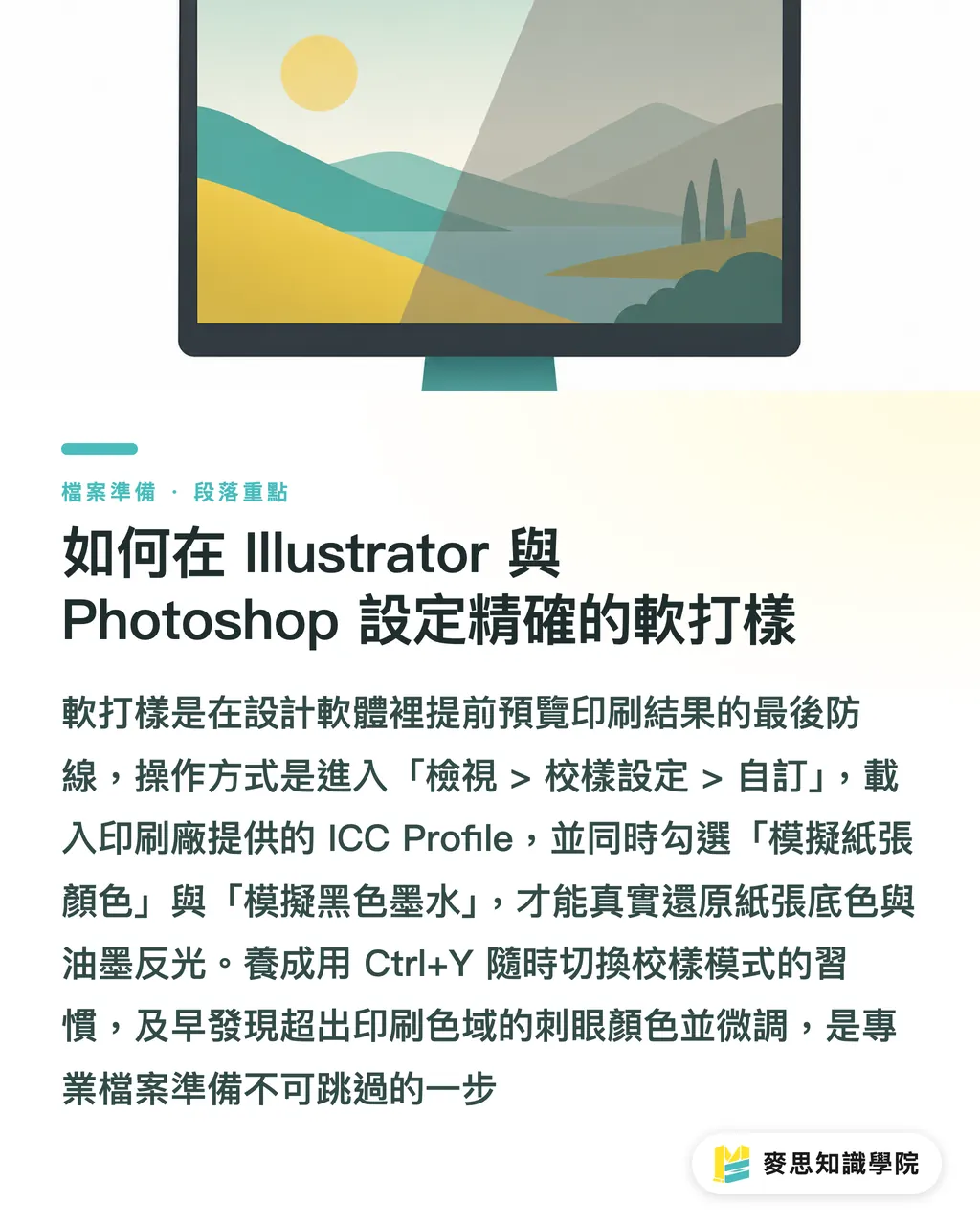
Soft Proofing (In thử mềm) cho phép bạn xem trước kết quả in ngay trên màn hình, giúp giảm thiểu tranh chấp về sai lệch màu sắc
・Trong phần mềm, nhấp vào menu trên cùng chọn 'View' > 'Proof Setup' > 'Custom'
・Trong menu 'Device to Simulate', tải lên ICC Profile mà bạn đã xác nhận với nhà in
・Bắt buộc phải tích chọn 'Simulate Paper Color' và 'Simulate Black Ink', điều này giúp tái tạo chân thực màu nền của giấy và tỷ lệ phản xạ thực tế của mực in
・Tận dụng phím tắt Ctrl+Y để bật/tắt màu Proof bất cứ lúc nào, kiểm tra xem bản thiết kế có bị mất chi tiết trong điều kiện in ấn hay không
Việc tìm ra các màu sắc 'chói mắt' vượt quá phạm vi in ấn để tinh chỉnh mới chính là quy trình chuẩn bị file chuyên nghiệp và an toàn
Tổng kết trọng điểm
・Sai lệch màu giữa màn hình và in ấn đến từ giới hạn vật lý, trọng tâm của quản lý màu sắc là 'có thể dự đoán', không phải là giống hệt 100%
・Sử dụng thiết bị cân màu định kỳ và kiểm soát ánh sáng phòng là bước đầu tiên để thiết lập nhận thức đúng đắn về màu sắc
・Luôn chọn ICC Profile tương ứng dựa trên loại giấy in cuối cùng
・Trước khi gửi file in, bắt buộc phải bật Soft Proofing và mô phỏng màu giấy trắng trong phần mềm thiết kế để phát hiện sớm nguy cơ màu bị đục, bết
Suy ngẫm mở rộng
Hãy coi quản lý màu sắc là ngôn ngữ chung giữa khâu sản xuất và phía thiết kế, thay vì là cái cớ để đùn đẩy trách nhiệm cho nhau
Đối với các doanh nghiệp áp dụng dịch vụ MINDS, việc quy chuẩn hóa ICC Profile và quy trình Soft Proofing ngay từ khâu thiết kế có thể giảm đáng kể chi phí giao tiếp và in thử màu qua lại
Đối mặt với sự tràn ngập của vật liệu tạo từ AI, việc sớm thiết lập quy trình làm việc chuẩn hóa này mới có thể đảm bảo màu sắc thương hiệu của bạn chính xác và đồng nhất trên mọi vật liệu in
FAQ / Câu hỏi thường gặp
- Màn hình của tôi quảng cáo đã được cân màu từ nhà máy, có cần mua thiết bị cân màu nữa không?
- Cân màu từ nhà máy chỉ đảm bảo độ chính xác tại thời điểm mở hộp. Module đèn nền màn hình sẽ suy giảm theo thời gian, vì vậy vẫn khuyến nghị thực hiện cân màu phần cứng định kỳ để duy trì tiêu chuẩn
- Tại sao tôi đã thiết lập Soft Proofing đúng rồi mà in ra vẫn có sai lệch?
- Soft Proofing không thể mô phỏng 100% vân giấy và độ phản quang vật lý, ánh sáng môi trường cũng gây nhiễu thị giác. Đối với các dự án quan trọng, vẫn khuyến nghị nên tiến hành in thử kỹ thuật số (digital proofing) tại nhà in để xác nhận
- Màu từ ảnh tạo bởi AI rất đẹp, nhưng chuyển sang CMYK thì bị tối đen, phải làm sao?
- File ảnh AI thường có dải màu rộng, khuyến nghị bật Soft Proofing trong Photoshop, sử dụng Adjustment Layer để điều chỉnh thủ công độ tương phản và độ bão hòa cho những vùng bị mất chi tiết
Bài viết liên quan
- Màn hình hiển thị màu không chuẩn? Hướng dẫn thực chiến quản lý màu sắc ICC từ chuyên gia kỳ cựu
- Sử dụng AI Soft Proofing thế nào? Hướng dẫn quy trình xem trước sai màu trong in ấn
- In ấn không còn lệch màu: Hướng dẫn thực chiến về profile màu ICC cho chuyên gia
- Quản lý màu sắc và ICC Profile: Nguyên nhân hệ thống dẫn đến sự lệch màu giữa màn hình và bản in
- Màu xanh tươi trên màn hình, tại sao in ra lại xỉn? CMYK và RGB giải thích một lần cho rõ