
Tổng quan
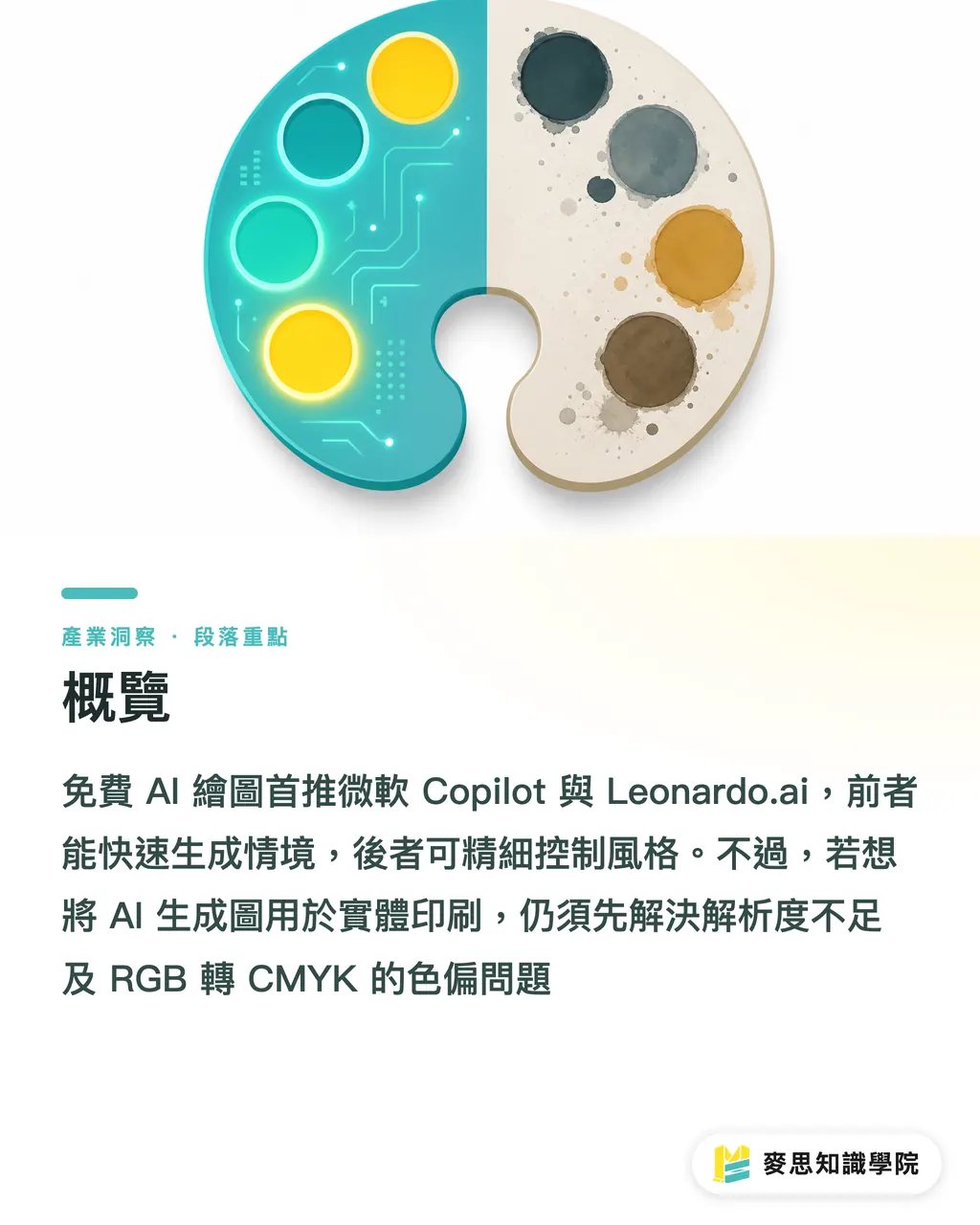
Hai công cụ vẽ AI miễn phí được đề xuất nhất hiện nay là Microsoft Copilot (tích hợp DALL-E 3) và Leonardo.ai — công cụ đầu phù hợp để nhanh chóng tạo hình ảnh theo ngữ cảnh cụ thể, công cụ sau cho phép kiểm soát chi tiết phong cách và kích thước
Tuy nhiên, để sử dụng hình ảnh AI trong in ấn thực tế, bạn phải giải quyết hai vấn đề: độ phân giải không đủ và lệch màu khi chuyển từ RGB sang CMYK
Muốn thử tạo ảnh AI nhưng không biết công cụ nào phù hợp nhất?
Vài tháng gần đây, câu hỏi khách hàng hỏi tôi nhiều nhất là nên dùng công cụ AI nào để tạo ảnh — tôi thường chỉ giới thiệu hai công cụ miễn phí để bắt đầu
Microsoft Copilot (tiền thân là Bing Image Creator) có thao tác trực quan nhất, chỉ cần nhập văn bản là có thể tạo ra hình ảnh ưng ý
Điểm mạnh của nó là khả năng hiểu ngữ nghĩa rất tốt, rất phù hợp để phác thảo ý tưởng thiết kế ban đầu hoặc tạo hình ảnh minh họa cho đề xuất dự án
Nếu bạn cần khả năng kiểm soát cao hơn, Leonardo.ai là lựa chọn tốt hơn
Nó cung cấp hạn mức miễn phí hàng ngày và cho phép tùy chỉnh tỷ lệ khung hình cũng như phong cách tạo ảnh — thân thiện hơn với các nhà thiết kế cần phối hợp với tỷ lệ bố cục cụ thể
Từ những dự án thiết kế gần đây tôi tiếp xúc, việc tận dụng tốt hai công cụ này có thể tiết kiệm đáng kể chi phí mua thư viện ảnh và thời gian tìm kiếm phong cách ban đầu
Ảnh AI không đủ độ phân giải để in thì phải làm sao?
Đây là rào cản mà bất kỳ ai muốn đem ảnh AI đi in đều sẽ gặp phải
Các công cụ AI miễn phí thông thường tạo ra file ảnh có kích thước khoảng 1024x1024 pixel
Nếu đem in trực tiếp, bạn chỉ in được hình khoảng 8,5 cm vuông — vừa đủ in danh thiếp, nhưng in poster thì chắc chắn sẽ bị vỡ nét
Tiêu chuẩn in ấn yêu cầu 300 dpi (300 điểm ảnh mỗi inch), nghĩa là một tờ giấy khổ A4 cần khoảng 2480x3508 pixel
Để giải quyết vấn đề này, bạn phải trải qua công đoạn "phóng to ảnh (Upscale)"
・Sử dụng phần mềm mã nguồn mở Upscayl để phóng to ảnh không mất chất lượng ngay trên máy tính
・Dùng các công cụ trực tuyến như Let's Enhance để tăng cường chi tiết và làm sắc nét ảnh
・Sau khi phóng to, nhớ kiểm tra trong Photoshop ở tỷ lệ 100% để xem các cạnh có bị biến dạng bất thường không
Tại sao ảnh AI trông đẹp trên màn hình nhưng khi in ra lại bị lệch màu?
Đừng đem ảnh AI trông đẹp trên màn hình đi in trực tiếp nữa — chín trong mười trường hợp sẽ là thảm họa
File ảnh được tạo bởi các công cụ vẽ AI đều ở chế độ màu RGB, vốn được thiết kế cho màn hình phát sáng
Nhưng máy in sử dụng mực bốn màu CMYK, và dải màu của hai hệ này khác nhau rất lớn
Khi bạn đem file ảnh AI với màu huỳnh quang rực rỡ hay xanh lam-xanh lục sáng chói đi in trực tiếp, máy sẽ tự động chuyển sang màu CMYK gần nhất — kết quả là màu sắc trở nên tối xỉn và xám đục
Tôi khuyến nghị mạnh mẽ rằng trước khi hoàn thiện file, hãy chuyển file ảnh sang chế độ CMYK trong phần mềm đồ họa để xem trước kết quả
Nếu sai lệch màu quá lớn, bạn có thể dùng công cụ Curves hoặc Levels để tăng độ tương phản thủ công, hoặc nhờ kỹ thuật viên tiền in của chúng tôi tại Minds Print hỗ trợ kiểm tra cài đặt màu sắc
Làm thế nào để tránh lỗi in ấn ngay từ giai đoạn viết prompt?
Nhiều người nghĩ việc chỉnh ảnh là làm trong phần mềm, nhưng trong thời đại AI, chỉnh ảnh thực ra bắt đầu từ lúc gõ phím
Nếu ngay từ giai đoạn tạo ảnh đã đặt nền tảng đúng, quá trình chuyển đổi file và in ấn về sau sẽ nhẹ nhàng hơn rất nhiều
Từ kinh nghiệm xử lý hàng nghìn đơn hàng in ấn, ánh sáng và gradient phức tạp là những yếu tố dễ gây ra hiện tượng banding (sọc dải màu) nhất khi chuyển sang in
Bạn có thể thử thêm các giới hạn phong cách cụ thể vào prompt
・flat vector style (phong cách vector phẳng): giảm gradient phức tạp, làm cho cạnh các mảng màu sắc nét hơn
・minimalist illustration (minh họa tối giản): giảm chi tiết nền lộn xộn, kết quả in ra tập trung hơn
・limited color palette (giới hạn bảng màu): chỉ định chỉ dùng ba đến bốn màu chủ đạo, kiểm soát hiệu quả sai lệch màu sau in
File ảnh tạo ra từ các từ khóa này không chỉ thân thiện hơn với máy in, mà sau này nếu cần dùng Illustrator để chuyển thành file vector thuần túy cũng dễ thành công hơn
Tóm tắt
Công cụ AI miễn phí nên chọn: Microsoft Copilot để bắt ý tưởng và Leonardo.ai để kiểm soát kích thước
Ảnh AI tạo ra đều ở chế độ RGB, trước khi in bắt buộc phải chuyển sang CMYK và kiểm tra sai lệch màu
File ảnh 1024 pixel chỉ đủ in danh thiếp, in poster phải phóng to không mất chất lượng trước bằng công cụ như Upscayl
Thêm phong cách phẳng hoặc tối giản vào prompt có thể giảm đáng kể nguy cơ bị banding khi in
Suy nghĩ mở rộng
Các công cụ vẽ AI thực sự có thể rút ngắn đáng kể thời gian mò mẫm trong giai đoạn đầu thiết kế, nhưng chúng chỉ là cây bút hỗ trợ phát ý tưởng, không thể thay thế phán đoán chuyên môn trong khâu hoàn thiện file tiền in
Khi các nhà thiết kế và bộ phận mua sắm in ấn đưa những công cụ này vào sử dụng, nên tập trung vào việc 'làm thế nào để đưa sản phẩm AI vào in ấn thực tế một cách hoàn hảo'
Đây cũng chính là giá trị cốt lõi mà Minds Print không ngừng hỗ trợ khách hàng tối ưu hóa cài đặt file và lựa chọn vật liệu giấy trong quá trình cung cấp dịch vụ tích hợp
FAQ / Câu hỏi thường gặp
- Có những công cụ vẽ AI miễn phí nào đáng dùng?
- Người mới bắt đầu nên thử Microsoft Copilot trước — hỗ trợ nhập liệu và hiểu ngữ nghĩa tốt; nếu cần kiểm soát kích thước và phong cách nâng cao hơn, có thể chọn Leonardo.ai với hạn mức miễn phí hàng ngày
- File ảnh AI có thể đem đi in trực tiếp không?
- Hoàn toàn không. File ảnh gốc từ AI thường chỉ có 1024 pixel và ở chế độ màu RGB — đem in trực tiếp sẽ gặp phải vấn đề độ phân giải không đủ và lệch màu nghiêm trọng
- Làm thế nào để giải quyết vấn đề độ phân giải không đủ của file ảnh AI?
- Bạn có thể dùng phần mềm mã nguồn mở miễn phí như Upscayl để phóng to ảnh không mất chất lượng ngay trên máy tính, đảm bảo kích thước file đáp ứng tiêu chuẩn 300 dpi của in ấn
- Tại sao ảnh AI khi in ra lại có màu xỉn và tối?
- Vì file ảnh do công cụ AI tạo ra ở chế độ RGB dành cho hiển thị màn hình, trong khi máy in sử dụng mực CMYK. Trước khi in, nên chuyển chế độ màu trong phần mềm đồ họa và tinh chỉnh độ tương phản
Bài viết liên quan
- Tư vấn in ấn: Đánh giá công cụ AI tạo ảnh miễn phí và hướng dẫn chuẩn bị file gửi in để tránh rủi ro
- Những công cụ tạo ảnh AI nào thực sự miễn phí? Phân tích chi phí từ góc độ tư vấn in ấn
- AI vẽ tranh rồi mang đi in trực tiếp? Chuyên gia tư vấn kỳ cựu phân tích thế mạnh thực chiến của Midjourney, SD và DALL-E
- Tạo ảnh AI rồi in ngay? Đánh giá thực tế Midjourney, DALL-E 3 và Firefly
- AI tạo ảnh đang hot vì điều gì? Phân tích thực chiến từ thiết kế đến in ấn 2024-2026