
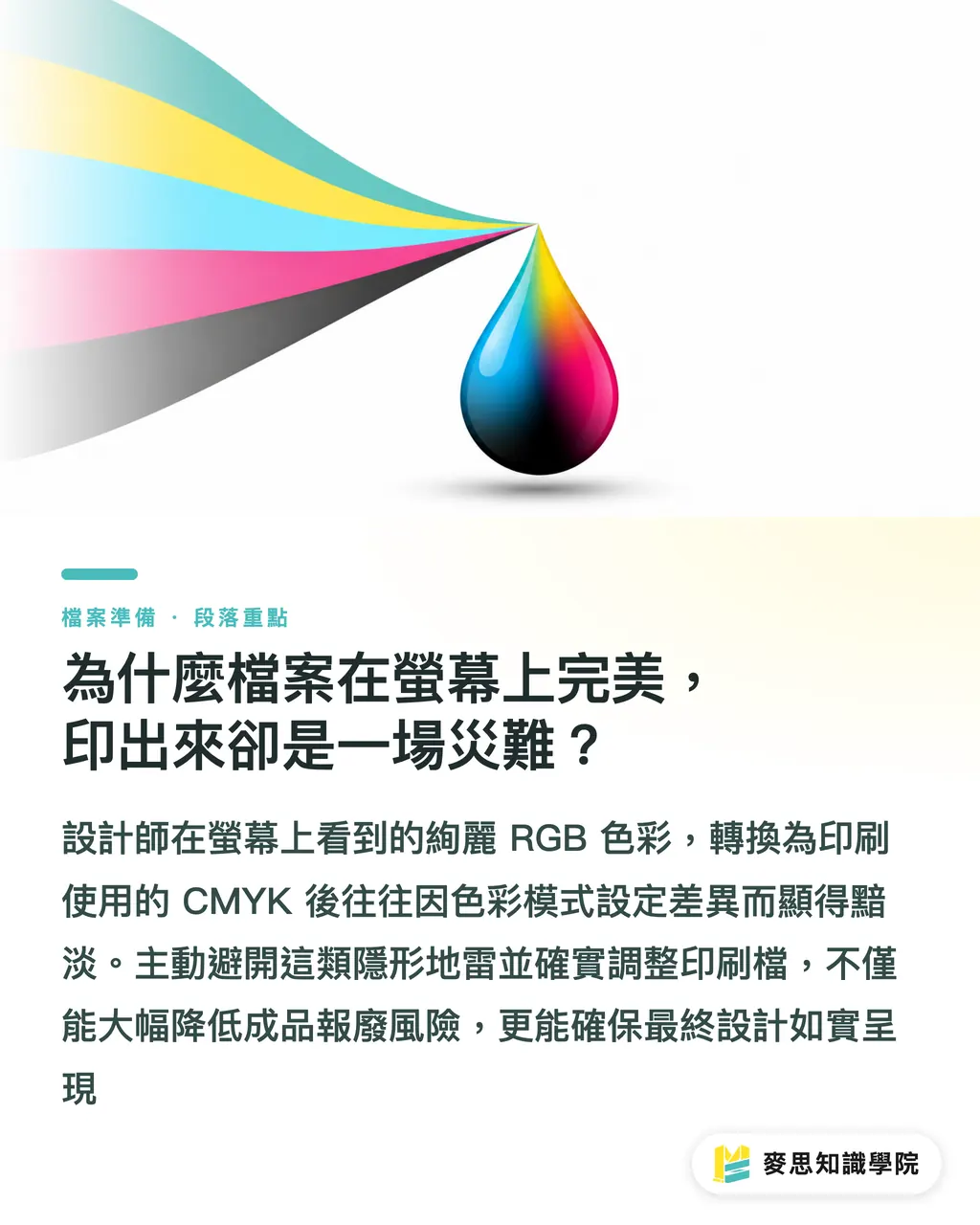
Чому файл виглядає ідеально на екрані, але друк стає катастрофою?
Принципи відображення на екрані та друку кардинально відрізняються — це найчастіший розрив у комунікації, який я спостерігаю в друкарнях. Екрани використовують світло RGB, тоді як друк базується на накладанні фарб CMYK. Багато яскравих кольорів, які дизайнери бачать на моніторах, при перетворенні на друкарські кольори виглядають тьмяними. За роки роботи в індустрії я бачив занадто багато проєктів, які мали бути вишуканими, але їх довелося повністю відправити на переробку лише через один ігнорований параметр колірної моделі
Підготовка файлу — це не лише технічне питання, а й процес побудови довіри між майстром друкарні та дизайнером. Коли дизайнери завчасно уникають прихованих «пасток», виробнича лінія працює значно ефективніше. Це не лише зменшує витрати часу на узгодження, а й гарантує, що кінцевий виріб точно відобразить початковий задум дизайнера
Чек-лист із 10 «пасток» перед друком: скільки ви пропустили?
Згідно з моїми тривалими практичними спостереженнями, ці 10 параметрів дизайнери часто пропускають. Раджу використовувати цей список як останній рубіж перед відправкою на друк:
・При створенні файлу обов'язково обирайте колірну модель CMYK, не використовуйте RGB за замовчуванням
・Встановіть вильоти (bleed) 3 мм і перевірте їх у «Налаштуваннях документа» (Document Setup), щоб уникнути неприємних білих країв через помилки при різанні
・Переконайтеся, що всі пов'язані зображення вбудовані (embed). Перевірте їх по черзі у вікні «Вікно > Зв'язки» (Window > Links), щоб уникнути порожніх місць через відсутні файли
・Переконайтеся, що роздільна здатність усіх зображень достатня. Перейдіть у «Ефекти > Параметри растрових ефектів документа» (Effects > Document Raster Effects Settings) і встановіть 300 ppi
・Чорний текст обов'язково має бути монохромним чорним (K:100), щоб уникнути проблем із накладанням (misregistration) при використанні складеного чорного
・Перевірте налаштування накладання (overprint) для дрібних об'єктів і чорного тексту, щоб запобігти проблемам із виворіткою (trapping) під час друку
・При експорті в PDF обов'язково позначте вильоти (bleed marks) та мітки різу (crop marks), щоб майстер мав правильні орієнтири для обрізки
・Встановіть «High Resolution» для пресету зведення прозорості (transparency flattener), щоб уникнути появи «битих» пікселів у зонах з прозорістю
・Очистіть панель зразків (Swatches), видаливши всі залишки RGB-кольорів, щоб вони не потрапили у файл
・Для пресету експорту в PDF обирайте безпосередньо PDF/X-1a:2001 — це найстабільніший галузевий стандарт
Як через співпрацю людини та штучного інтелекту досягти ефективності та точності при підготовці макета?
З розвитком інструментів дизайну з'явилося багато функцій перевірки на базі ШІ, і їхня ефективність у виявленні помилок справді вражає. Проте я маю наголосити: інструменти працюють швидко, але вони не розуміють дизайнерського задуму. Деякі критичні помилки друку, наприклад, питання накладання дрібного тексту або передача кольорів на певних типах паперу, все ще потребують фінального людського рішення та коригування
Ми радимо створити процес перевірки за схемою «ШІ — перший крок, людина — доповнення». Нехай система виконає базову звірку за цими 10 пунктами, взявши на себе монотонну механічну роботу. Коли ці базові помилки усунуті, дизайнер може вивільнити час і зосередитися на важливішому: комунікації з друкарнею, тонкому налаштуванні деталей та виборі паперу, досягаючи балансу ефективності та якості

Короткі підсумки
・Вильоти та колірна модель — це база перед друком, ніколи не покладайтеся на автоматичну конвертацію
・Монохромний чорний — запорука чіткості тексту, композитний чорний використовуйте лише для великих площ
・Інструменти автоматизації допоможуть знайти пропуски, але за остаточні деталі відповідає дизайнер
・Сформуйте звичку експортувати у стандартний PDF/X-1a, це зменшить кількість проблем із файлами на 90% і більше
Додаткові роздуми
У сфері поліграфії та графічного дизайну автоматизація дійсно змінила темп обробки файлів. Моя порада: не відмовляйтеся від базових знань про друк лише тому, що з'явився ШІ. Інструменти мають підсилювати ваш професіоналізм, а не замінювати його. Розробникам SaaS-інструментів для додрукарської підготовки варто зосередитися на перетворенні досвіду друкарів у логіку автоматизованої перевірки, щоб допомагати дизайнерам інтуїтивно уникати помилок, а не просто надавати список автоматичних чек-листів
Додаткове читання
FAQ
- Чому, хоча я встановив CMYK, кольори при друку все одно неточні?
- Окрім колірної моделі, поглинальна здатність різних видів паперу та характеристики друкарської машини сильно впливають на фінальний колір. Кольори CMYK на екрані — це лише орієнтир, тому радимо перевіряти їх за професійними віялами фарб (Pantone) або робити пробний друк
- Чи обов'язково вибирати PDF/X-1a:2001 при експорті PDF?
- Це стандартний формат, який роками перевірявся як найбільш стабільний і значно зменшує проблеми з сумісністю. Він примусово перетворює всі кольори на друкарські та вбудовує шрифти, що ефективно знижує ризик невдалого друку
- У мене сотні зображень, чи обов'язково перевіряти вбудовування для кожного?
- Обов'язково перевірте стан кожного зображення на панелі «Зв'язки» (Links) в Illustrator. Щоб заощадити час, розвивайте звичку робити це на початку створення файлу, щоб не повертатися до цього в кінці — ризик і витрачені сили того не варті
Схожі статті
- Наддрук (Overprint), висікання (Knockout) та трепінг: як уникнути трьох головних помилок у друці
- Друкарська типографіка: від кегля та міжрядкового інтервалу до виворітки — як уникнути візуальних пасток між екраном та відбитком
- Обріз та безпечна зона: скільки залишити на друкованому макеті, щоб не обрізати