
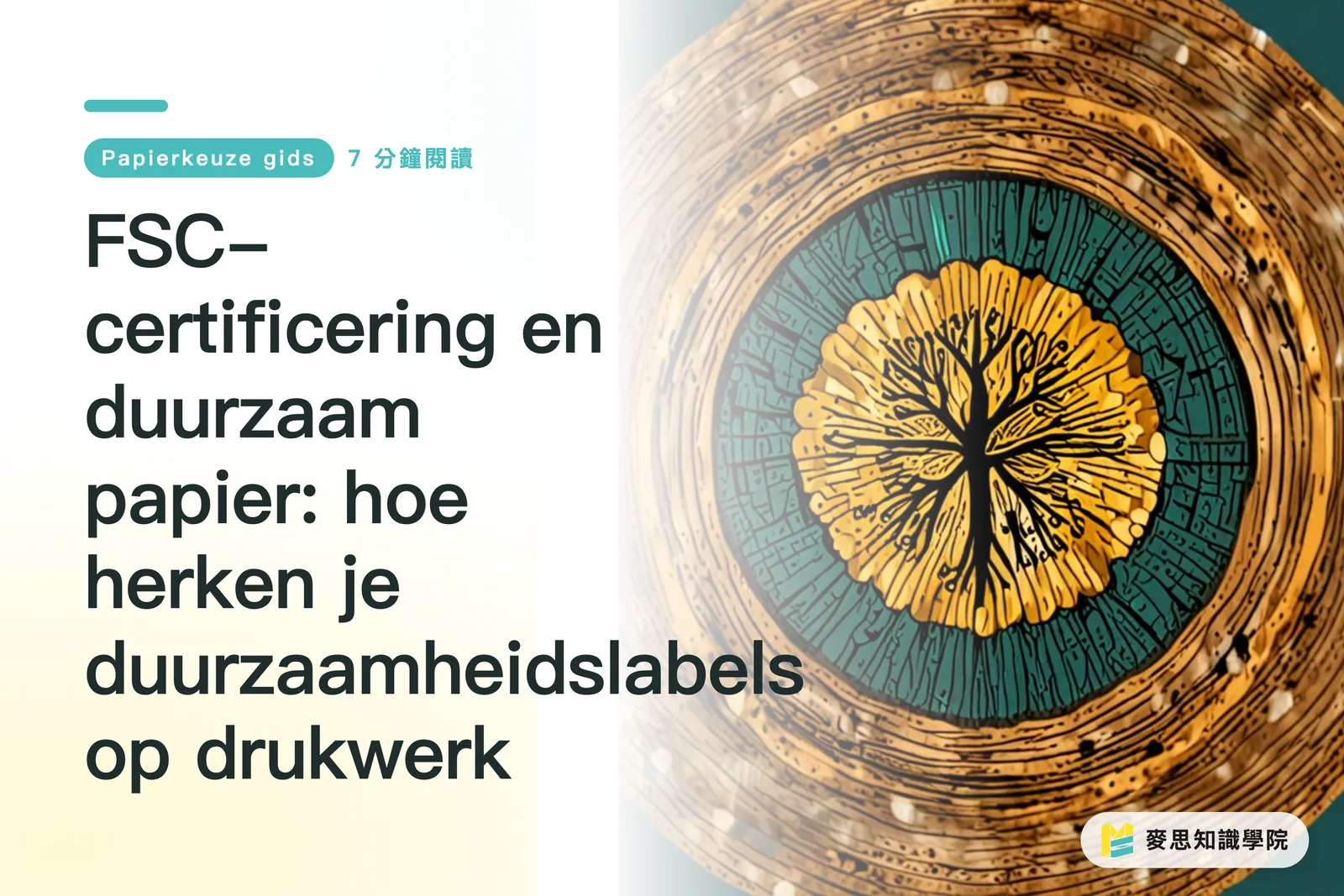
Чому збільшення за допомогою AI відрізняється від функції «Розмір зображення» у Photoshop?
Для файлів, що надходять у друкарню, наша основна вимога — достатня роздільна здатність, зазвичай 300 dpi (300 точок на дюйм). Це означає, що для візитки розміром 10x10 см зображення повинно мати щонайменше 1181x1181 пікселів, щоб бути чітким. Але в реальності ми часто отримуємо фото з LINE або скріншоти веб-сторінок з роздільною здатністю лише 72 dpi, і якщо їх просто збільшити, вийде лише купа пікселів
Раніше в Photoshop ми використовували функцію «Розмір зображення» разом із «Бікубічною інтерполяцією» (Bicubic) для збільшення зображень. Принцип дуже простий: програма вгадує колір між двома пікселями та заповнює проміжок середнім значенням. Це схоже на розтягування светра: розмір стає більшим, але проміжки між нитками збільшуються, і візерунок розмивається
Підхід нейронних мереж AI до збільшення зображень зовсім інший. Вони не «вгадують» проміжні значення, а «малюють» деталі, які, на їхню думку, мають бути присутніми. Ці AI-моделі бачили мільйони пар зображень з високою та низькою роздільною здатністю і навчилися тому, «як повинна виглядати шерсть кота при високій роздільній здатності» або «які деталі повинні з’явитися на текстурі цегляної стіни після збільшення». Тому, коли ви даєте їм зображення з низькою роздільною здатністю, вони не просто розтягують пікселі, а розпізнають вміст і, базуючись на своїй «базі знань», «перемальовують» втрачені деталі. Ось чому зображення, збільшені за допомогою AI, іноді отримують несподівані деталі, але також можуть набути неприродного «пластикового» вигляду
Популярні AI-інструменти для збільшення зображень: як вони працюють перед друком?
На ринку існує багато AI-інструментів для збільшення зображень, але з точки зору практичного друку я вибрав три найпоширеніші в робочому процесі дизайнерів: спеціалізований Topaz Gigapixel AI, інтегровані в Photoshop фільтри Neural Filters та зручний і швидкий Canva Magic Upscaler
Я взяв звичайне фото товару з мережі з роздільною здатністю 72 dpi і спробував збільшити його до 300 dpi, що підходить для друку флаєрів формату A5. Ось мої враження після тестування:
・Topaz Gigapixel AI: Це дійсно спеціалізоване програмне забезпечення для збільшення зображень, тому воно створює найбільше деталей, а лінії виходять найчіткішими. Особливо в обробці країв об'єктів та текстур, воно значно перевершує інші два інструменти. Однак недоліком є те, що іноді для «промальовування» деталей воно діє занадто активно, через що зображення, особливо обличчя людей, виглядають занадто відретушованими та мають «пластиковий» вигляд. Воно найкраще підходить для об'єктів з великою кількістю текстур, таких як дерево, тканина чи будівлі
・Adobe Neural Filters (Super Resolution): Його головна перевага — безшовна інтеграція в Photoshop, його можна запустити за допомогою гарячих клавіш, що дуже зручно. Результат збільшення виглядає досить природно; він не намагається створити перебільшені неіснуючі деталі, а намагається зберегти відчуття оригінального зображення, роблячи текстуру більш гладкою. Для портретів або фотографій з великими ділянками гладкої шкіри метод Adobe зазвичай є більш приємним і менш схильним до появи штучного вигляду
・Canva Magic Upscaler: Інструмент Canva сильний своєю зручністю і підходить для публікацій у соціальних мережах або онлайн-реклами, де вимоги до якості не настільки екстремальні. Ефект збільшення «стає кращим», але порівняно з попередніми двома інструментами є суттєва різниця в чіткості деталей та природності. Якщо ви робите невелику візитку або наклейку, це цілком прийнятно, але якщо використовувати це в каталогах або рекламних матеріалах формату A4, буде відчуватися помітна розмитість
Коротко кажучи: якщо ви прагнете максимальної деталізації та чіткості — обирайте Topaz; якщо вам потрібен природний результат і безперебійний робочий процес — використовуйте Adobe; для екстрених випадків або недрукованих цілей Canva дуже зручна
Які безпечні та небезпечні межі для збільшення за допомогою AI?
Отже, після всього сказаного, чи можна відправляти в друк зображення, збільшені за допомогою AI? З огляду на проєкти, з якими я працював, відповідь: «залежить від обставин». AI — це не панацея; у нього є «безпечна зона», де він працює чудово, і «небезпечна зона», де він безсилий
«Безпечна зона», де збільшення за допомогою AI ефективне:
・Портретні фото на візитках або картках: фінальний розмір друку дуже малий, і деталей, відновлених AI, цілком достатньо
・Фото товарів на рекламних листівках (DM) або флаєрах: якщо дрібні текстури не є головною фішкою товару, результат на флаєрах формату A5 або A4 зазвичай цілком прийнятний
・Веб-банери або дописи в соціальних мережах: вимоги до роздільної здатності для екранів нижчі, ніж для друку, тому збільшення за допомогою AI більш ніж достатньо
«Небезпечна зона», де збільшення за допомогою AI все ще має ризики:
・Плакати великого розміру (формату A2 і більше): при таких великих розмірах будь-яка неприродність, створена AI, стає помітною, особливо якщо дивитися зблизька, і її легко виявити
・Детальні ілюстрації або логотипи зі складними лініями: AI іноді неправильно розпізнає напрямок ліній, через що точні лінії, перетворені з векторної графіки, стають викривленими або нерівномірними за товщиною, що є критичним для логотипа бренду
・Великі ділянки шкіри людини: це місце, де AI найлегше помиляється. Текстура шкіри, яку він відновлює, часто виглядає дивно — як у манекена з надмірною ретушшю, без реальних деталей, таких як пори чи дрібне волосся, що виглядає дуже неприродно
Тому, коли ви отримуєте зображення з низькою роздільною здатністю, спочатку оцініть його кінцеве призначення та розмір друку. Якщо воно потрапляє в «безпечну зону», вітаю — висока ймовірність, що це зображення можна врятувати. Якщо ж воно буде використовуватися в сценаріях «небезпечної зони», я пораджу вам витратити час на спілкування з клієнтом і попросити надати вихідний файл або знайти спосіб перезняти його — це буде безпечнішим підходом
Як впевнитися в якості збільшеного файлу?
Робота AI завершена, але це ще не все. У жодному разі не зберігайте і не відправляйте файл на друк відразу. Обов’язково проведіть фінальний контроль якості вручну; ці кроки допоможуть вам уникнути катастрофи:
・Перегляд у Photoshop при 100% масштабі: не обмежуйтеся переглядом ескізу. Обов’язково встановіть масштаб відображення на 100% — це максимально наближено до фактичної деталізації під час друку. Ретельно перевірте ключові ділянки зображення, такі як очі на обличчях людей, краї логотипа, текстуру продукту, і переконайтеся, що немає дивних кольорових плям, неприродних ліній або розмитості
・Помірне підвищення різкості: зображення, збільшені за допомогою AI, іноді можуть здаватися «м'якими» і не дуже чіткими. Ви можете трохи підсилити їх у Photoshop за допомогою фільтрів «Smart Sharpen» або «Unsharp Mask». Пам'ятайте, не варто встановлювати занадто високі значення; встановіть радіус (Radius) на рівні:
・Від 0,5 до
・1,0 пікселя, а суму (Amount) контролюйте в межах 50–100%. Мета полягає в тому, щоб зробити деталі «чіткішими», а не «створити білі краї»
・Надрукуйте зразок: якщо час і бюджет дозволяють, для важливих проєктів ніщо не є безпечнішим за професійну кольоропробу (proof). Кольори та деталі, які ви бачите на екрані, обов'язково відрізнятимуться від результату на різних типах паперу. Тільки побачивши та доторкнувшись до відбитка, можна зробити найточніший висновок
Остаточне рішення завжди залишається за людиною. AI — це потужний помічник, який може заощадити нам купу часу на листування та навіть врятувати деякі проєкти, що були на межі скасування, але він не може замінити професійне судження дизайнера чи друкаря
Основні висновки
・Збільшення за допомогою AI — це «перемальовування» деталей, а не традиційне «розтягування» пікселів, що дозволяє створювати багатші текстури
・Кожен інструмент має свої сильні сторони: Topaz Gigapixel AI прагне до максимальної чіткості, а Adobe Super Resolution — до природного ефекту
・Безпечний діапазон — це невеликі друковані матеріали формату A4 і менше; плакати формату A2 і більше, детальні ілюстрації та великі ділянки шкіри залишаються викликом
・Не можна сліпо довіряти результатам AI; обов'язково перевіряйте їх у Photoshop при 100% масштабі та помірно підсилюйте різкість
・AI — потужний інструмент для порятунку, але він не може замінити важливість отримання високоякісних файлів від самого початку
Роздуми на майбутнє
З нашої точки зору, як друкарні, розвиток технологій AI для збільшення зображень найбільше означає «зниження витрат на комунікацію». Раніше при отриманні файлів з низькою роздільною здатністю ми зазвичай просто повертали їх, після чого потрапляли в коло нескінченного очікування та пояснень з клієнтами чи дизайнерами. Тепер у нас з'явилася додаткова опція — спробувати «врятувати» файл самостійно перед друком
Для дизайнерів це означає, що вони можуть більш спокійно реагувати на всілякі проблемні файли від клієнтів, менше нервувати та приділяти більше сил своїм основним творчим завданням. Для нас, як друкарів, це підвищує виробничу ефективність і зменшує простій обладнання через проблеми з файлами
Але ми також повинні усвідомлювати, що ця технологія приносить нові виклики для контролю якості. Оскільки все більше зображень, згенерованих або відретушованих за допомогою AI, потрапляють у виробничий процес, спеціалісти з додрукарської підготовки та друкарі повинні мати навички для оцінки якості AI-зображень. Ми дивимося не тільки на те, чи «достатня роздільна здатність», а й на те, чи «деталі виглядають реалістично» і «чи не виглядатиме ця текстура фальшиво після друку»
У довгостроковій перспективі виграють не ті, хто просто використовує AI, а ті, хто вміє його «приборкати». Тобто дизайнери та працівники друкарської сфери повинні вчитися та тестувати можливості й межі цих інструментів, розглядаючи їх як новий швейцарський ніж у своїх руках: знати, коли і який інструмент використовувати, і розуміти, що цей ніж не зможе перерізати арматуру. Зрештою, професійне око та досвід залишаються останньою лінією оборони для забезпечення якості друку
FAQ
- Чи дійсно файли, збільшені за допомогою AI, відповідають вимогам до друку 300 dpi?
- Не зовсім. Хоча AI може збільшити розмір у пікселях до специфікацій 300 dpi, «якість зображення» — це не те саме, що «роздільна здатність». Для невеликих друкованих матеріалів, таких як візитки або невеликі флаєри, це зазвичай працює, але якщо використовувати це для великих плакатів або високоякісних альбомів, деталі, відновлені AI, при перегляді на великих площах можуть виглядати неприродно або розмито
- Що краще: Topaz Gigapixel AI чи вбудована в Photoshop «Super Resolution»?
- Обидва мають свої переваги та недоліки, вибір залежить від ваших потреб. Topaz Gigapixel AI зазвичай створює більш чіткі результати з багатшими деталями, але іноді може зробити зображення «переобробленим». «Super Resolution» від Photoshop (Neural Filters) зручно інтегрований у робочий процес, результат виглядає природніше, що підходить для портретів
- Чи можу я використовувати фото, зроблені на смартфон, і збільшити їх за допомогою AI для друку каталогу товарів?
- За певних умов — так. Якщо ви використовуєте їх для невеликих форматів, таких як A5, і оригінальне фото було зроблено при хорошому освітленні без сильного тремтіння рук, AI-збільшення зазвичай впорається. Але якщо ви хочете використовувати це для обкладинок або великих розворотів, деталі, відновлені AI, важко порівняти з оригінальними фото, зробленими професійною камерою. Настійно рекомендуємо перезняти