
Ekrandaki Parlak Turuncu Baskıda Neden Toprak Rengine Dönüşür?
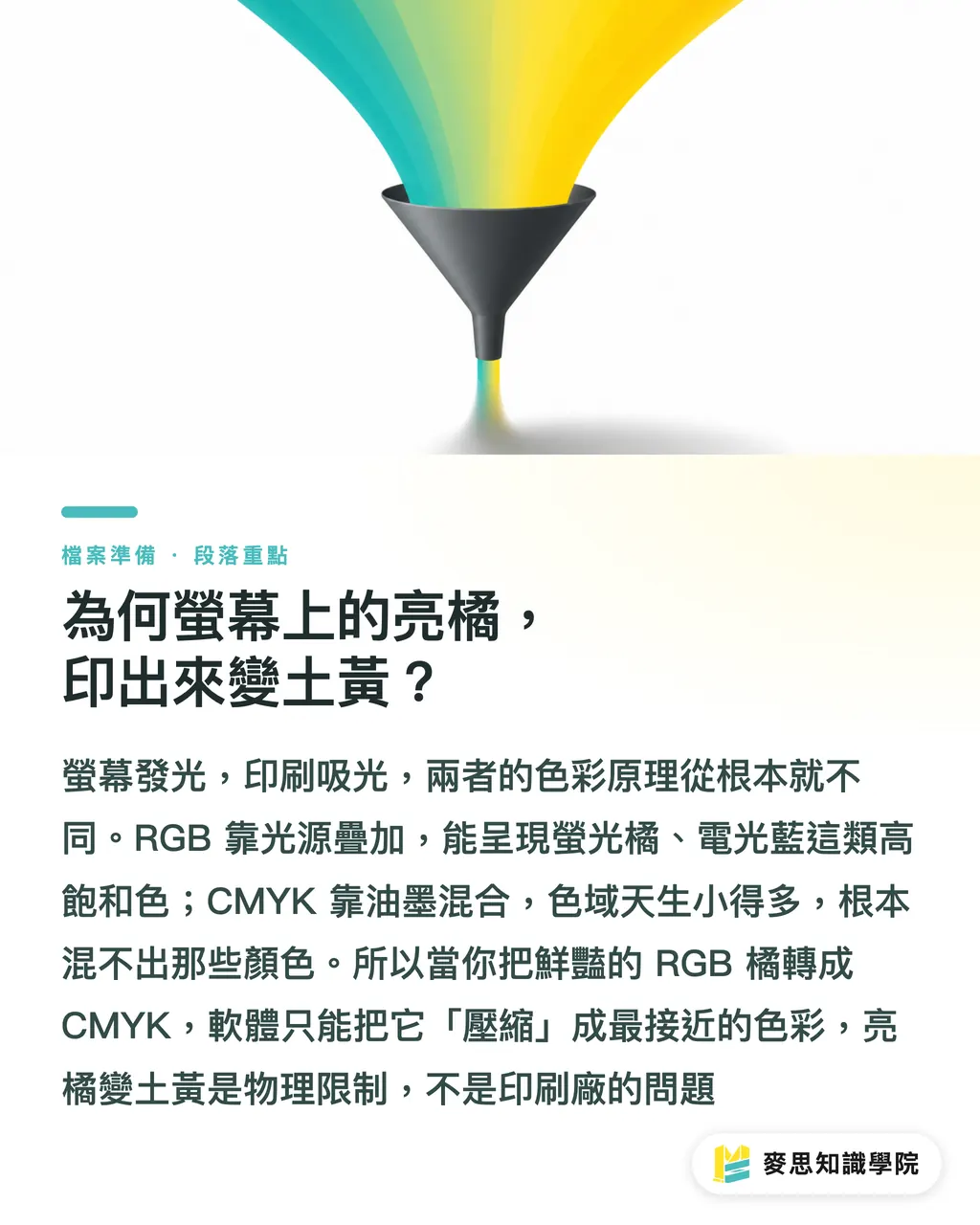
Pek çok tasarımcı dosya gönderirken özel olarak belirtir: 'Bu turuncu çok canlı olmalı'. Ancak baskı alındığında genellikle mat bir toprak rengine dönüşür ve tartışmalar başlar. Bu aslında matbaanın işini eksik yapması değil, RGB ve CMYK renk modlarının 'doğasında var olan sınırlamalarıdır'
Kısacası, ekranlarda kullanılan RGB (ışığın üç ana rengi) bir eklemeli renk modelidir ve karıştırılabilecek renk aralığı (renk gamı) özellikle floresan ve canlı renkler için oldukça geniştir. Baskıda kullanılan CMYK (boyanın dört ana rengi) ise eksiltmeli bir renk modelidir ve renk gamı nispeten çok daha dardır; bu yüzden ekrandaki o elektrik mavisi veya floresan yeşili renkleri üretmesi doğası gereği imkansızdır
RGB dosyasını CMYK'ya dönüştürdüğünüzde, yazılım 'renk gamı sıkıştırması' denilen bir işlem gerçekleştirir; yani RGB gamındaki ancak CMYK'da basılamayan renkleri CMYK gamına zorla 'sığdırır'. Bu süreçte canlılığın bir kısmından vazgeçilmesi kaçınılmazdır; en parlak renkler genellikle en yakın ancak daha mat renklere dönüştürülür. Bu bir fiziksel süreçtir, bir operatör hatası değildir
Dönüştürme Öncesi: Renk İş Akışınızı Kaynağında Yönetin
Sonradan düzeltmeye çalışmak yerine, en başından doğru çalışma alışkanlıklarını oluşturmak, çok sayıda geri dönüş ve düzeltme maliyetinden tasarruf etmenizi sağlar
・RGB formatındaki çalışma dosyalarınızı saklayın Doğrudan CMYK modunda baştan yaratmaya başlamayın. Profesyonel iş akışı, en geniş renk gamını ve düzenleme esnekliğini korumak için tasarımın tamamını RGB modunda yapmaktır. Böylece aynı tasarım ileride web sitelerinde veya sosyal medya gibi dijital platformlarda kullanılmak istendiğinde renkler bozulmaz. Yalnızca en son aşamada 'baskıya özel' dosyayı alacağınız zaman, farklı bir kopya olarak kaydedip CMYK'ya dönüştürün
・Yazılımınızın renk profilini (Color Profile) doğru ayarlayın Photoshop veya Illustrator'da, örneğin Japonya'da yaygın olarak kullanılan 'Japan Color 2001 Coated' gibi hedef baskı renk profilinizi önceden ayarlayın. Bu gerçek bir dönüşüm değildir, ancak 'Görünüm > Prova Renkleri (Proof Colors)' özelliği sayesinde tasarımınızın CMYK'da yaklaşık olarak nasıl görüneceğini anlık olarak önizlemenizi sağlar. Sanki bir 'baskı filtresi' açıkmış gibi çalışarak, hangi renklerin sapacağını erkenden fark edebilirsiniz
・Görsellerin 'Bağlantılı' mı yoksa 'Gömülü' mü olduğunu netleştirin Tasarımınız birçok bit eşlemli görsel (fotoğraf gibi) içeriyorsa, görsellerin bağlantılı mı yoksa gömülü mü olduğunu mutlaka anlayın. Bağlantılı dosyalar ana dosyanın boyutunu küçültür ve ekip iş birliğini kolaylaştırır, ancak baskıya gönderirken eksik görseller nedeniyle görüntü kaybına yol açabilir. Gömülü dosyalar dosya boyutunu artırsa da tüm görsellerin içinde olduğundan emin olmanızı sağlar. Önerim; tasarım sürecinde bağlantılı dosya kullanın, ancak baskıya göndermeden önce yazılımın 'Paketle (Package)' özelliğini kullanarak tüm yazı tiplerini ve bağlantılı dosyaları tek bir klasörde toplayın; bu en güvenli yöntemdir
Dönüştürme Sırasında ve Sonrasında: Bir Danışmanın Son Kontrol Listesi
Dönüştürmek sadece bir tuşa basmaktan ibarettir, ancak gerçek profesyonellik dönüştürme sonrası detay kontrolünde ortaya çıkar. İşte her seferinde mutlaka kontrol ettiğim birkaç nokta:
・Doğru dönüştürme yöntemini (Rendering Intent) seçin Dönüştürme sırasında yazılım size dönüştürme yöntemini soracaktır. En yaygın olanları 'Algısal (Perceptual)' ve 'Göreceli Renkölçümsel (Relative Colorimetric)'dir
・Algısal (Perceptual): Tüm renkleri CMYK renk gamına orantılı olarak sıkıştırır ve renkler arasındaki ilişkiyi korur. Fotoğraf gibi renk açısından zengin görüntüler için uygundur; genel ton hafifçe değişebilir ancak daha doğal görünür
・Göreceli Renkölçümsel (Relative Colorimetric): Yalnızca CMYK renk gamı dışındaki renklere müdahale eder, gam içindeki renkler değişmez. Logo, standart yazı tipi gibi belirli renk doğruluğu gerektiren grafikler için uygundur. Ancak dikkatli olun; birden fazla canlı renk en yakın koyu renge sıkıştırılabilir ve bu da gradyanların bloklar gibi görünmesine neden olabilir
Deneyimlerime göre fotoğraflar için 'Algısal', logo veya blok renk ağırlıklı tasarımlar için 'Göreceli Renkölçümsel' tercih edilmelidir; ancak hangisi kullanılırsa kullanılsın, mutlaka manuel olarak kontrol edilmelidir
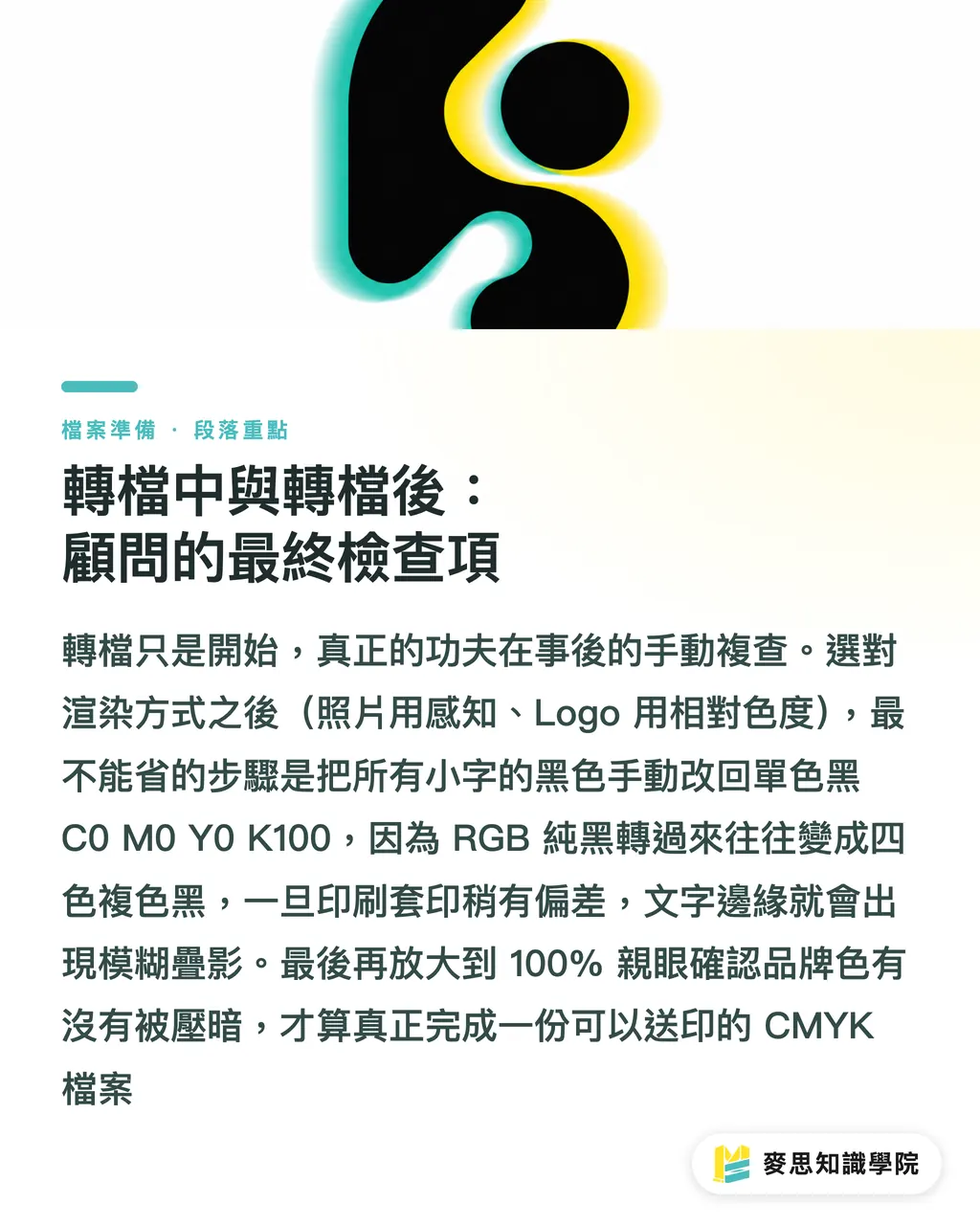
・Dosyanızdaki 'Zengin Siyah (Rich Black)' metinleri tespit edin Bu, insanların en çok gözden kaçırdığı ve en ölümcül hatadır. RGB saf siyahından (0, 0, 0) dönüştürülen siyah, genellikle C, M, Y, K dört rengin karışımı olan 'Zengin Siyah'a dönüşür. Bu siyah, geniş alanlarda dolu ve güzel görünür, ancak küçük metinlerde veya ince çizgilerde kullanıldığında, baskı sırasında milimetrik bir kayıt hatası (misregistration) oluşursa, metin kenarlarında bulanık gölgeler veya beyaz kenarlar görünür. Baskı dosyasındaki tüm gövde metinleri ve küçük yazılar manuel olarak kontrol edilmeli ve tek renk siyah (C0 M0 Y0 K100) olarak ayarlanmalıdır
・Tüm canlı renkleri ve marka renklerini gözlerinizle tekrar inceleyin Dönüştürmeden sonra, ekranı genel görünüm modunda izlerken gördüklerinize güvenmeyin. %100 büyütmeye geçin ve tasarımınızdaki en canlı, en doygun alanları, özellikle marka ana renklerini dikkatlice kontrol edin. Kabul edilemez derecede koyu veya çamurlu renklere dönüşüp dönüşmediklerine bakın. Eğer renk sapması ciddiyse, CMYK değerlerini manuel olarak ayarlamanız gerekebilir ya da tasarımın ilk aşamasında CMYK gamında da aynı şekilde etkileyici görünen alternatif bir renk seçmeniz gerekebilir
Önemli Noktalar
・Ekranın RGB renk gamı, baskı CMYK'sından çok daha geniştir; renklerin koyulaşması fiziksel bir sınırlamadır, baskı hatası değildir
・Düzenlenebilir RGB çalışma dosyalarını saklayın, yalnızca en son aşamada baskı için çıktı alırken farklı kopya olarak dönüştürün
・Kayıt hatası nedeniyle gölgelenmeyi önlemek için tüm siyah gövde metinleri tek renk siyah (K100) olmalıdır
・Dönüştürme işleminden sonra canlı renkleri ve marka ana renklerini mutlaka gözle ve yakınlaştırarak tekrar kontrol edin; yazılımın otomatik dönüştürmesine güvenmeyin
・Yazılımın Paketle (Package) özelliğini kullanarak dosya teslim edin; bu, eksik yazı tipi veya kaybolan görsel sorunlarını etkili bir şekilde önler
Ek Düşünceler
Tasarımcılar için kendi 'Baskı Öncesi Kontrol Listesi'ni oluşturmak, profesyonelliğe giden yolda gerekli bir adımdır; bu sadece teknik bir operasyon değil, aynı zamanda kendi eserinizin sorumluluğunu almaktır. Matbaalar için ise bu tür bilgileri müşterilere proaktif olarak sunmak, hatalı dosya oranını kaynağında azaltabilir, üretim planlamasını daha pürüzsüz hale getirerek gereksiz iletişim maliyetlerini ve üretim kapasitesi kayıplarını önleyebilir
Yazılım ve AI uygulaması geliştiricileri için burada büyük bir fırsat var. Pazarın, AI ve PDF dosyalarını otomatik olarak tarayabilen, 'zengin siyah' metinleri, düşük çözünürlüklü görselleri, güvenli sınırı aşan elementleri ve renk gamı sıkıştırması sonrası renk değişiminin en şiddetli olduğu bölgeleri tek tuşla işaretleyebilen bir 'Baskı Dosyası Linter'ına ihtiyacı var. Bu, matbaalardaki deneyimli ustaların örtük bilgilerini, tasarımcıların kolayca erişebileceği araçlara dönüştürebilir; işte MINDS gibi uçtan uca entegre hizmet platformlarının gerçek değer yaratabileceği yer tam da burasıdır
SSS
- En baştan CMYK modunda tasarım yapabilir miyim?
- Yapabilirsiniz, ancak bu tasarımınızın esnekliğini kaybetmesine neden olur. Çalışmanın gelecekte ekranlarda (web sitesi, sosyal medya gibi) kullanılma ihtimali varsa, RGB modundan yola çıkıp, ardından farklı amaçlar için ayrı dosyalar olarak kaydetmek daha profesyonel ve ölçeklenebilir bir iş akışıdır
- Photoshop'taki 'Renk Gamı Uyarısı (Gamut Warning)' nedir?
- Bu oldukça kullanışlı bir önizleme özelliğidir. Etkinleştirildiğinde, görüntüdeki hedef CMYK renk gamını aşan tüm renkler gri olarak işaretlenir; bu sayede hangi RGB renklerinin baskı sırasında bozulacağını anlık olarak görebilir ve erkenden ayarlamalar yapabilirsiniz
- Baskıya gönderilecek dosyaları mutlaka kendim mi CMYK'ya dönüştürmeliyim?
- Bunu yapmanızı şiddetle tavsiye ederim. Bazı matbaalar dosya dönüştürme hizmeti sunsa da, dönüşümü tasarımcının kendisinin yapması ve nihai kontrolü gerçekleştirmesi, renk sonuçlarının beklentinize en yakın olmasını sağlar. Renklerin yorumlanma yetkisini başkasına bırakmak, iletişimdeki yanlış anlama riskini artırmakla eşdeğerdir