
Tasarımı doğrudan PDF olarak kaydettiğimde matbaa neden dosyayı reddediyor?
Bu, sahada müşterilerimin bana en çok sorduğu soru. Herkes Illustrator veya InDesign'da çalışmasını bitirdikten sonra doğrudan 'PDF olarak kaydet' butonuna tıklamaya alışkın, ancak bunun genellikle bir felaketin başlangıcı olduğundan habersiz
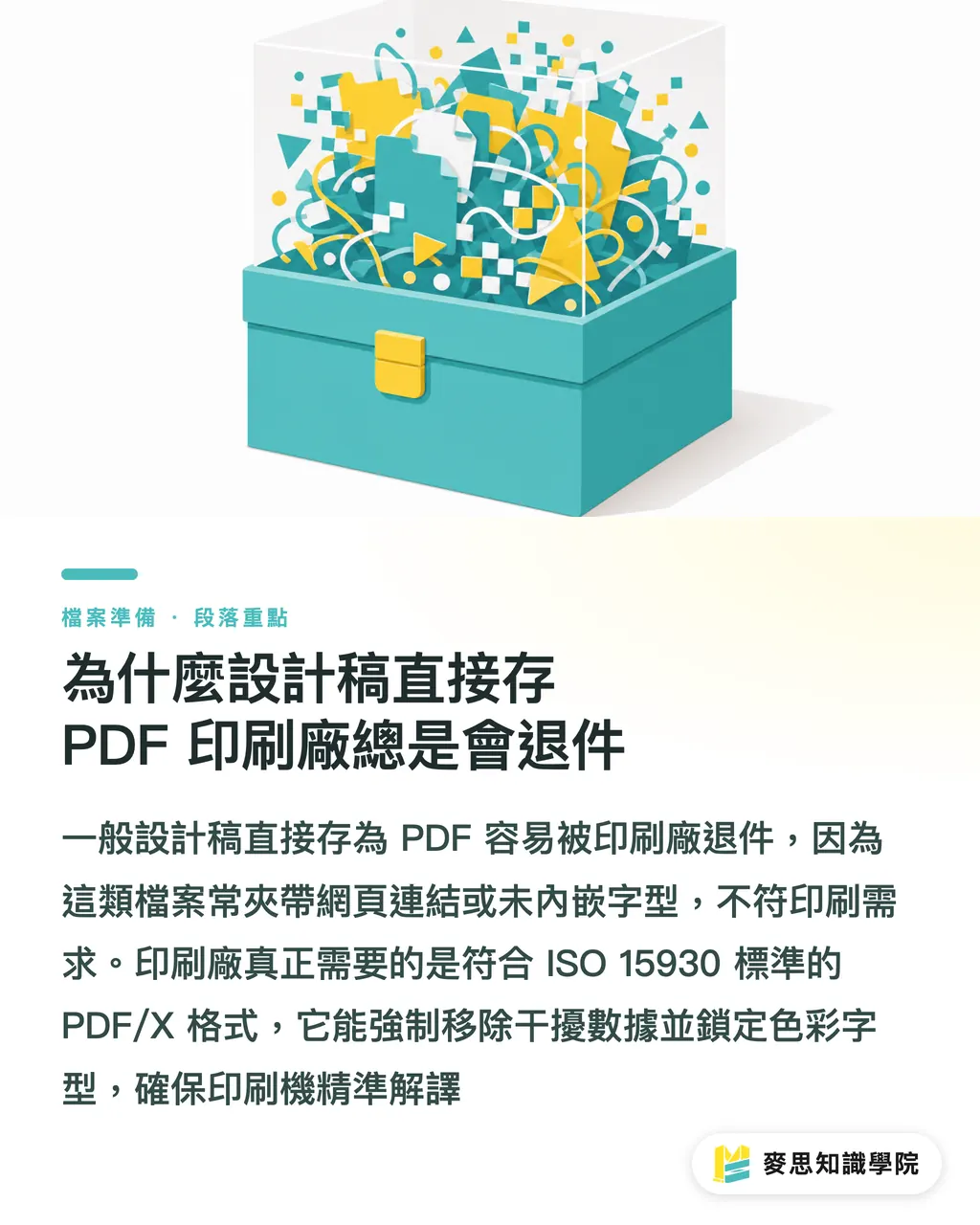
Sıradan PDF'ler platformlar arası görüntüleme için yaratılmıştır; içinde etkileşimli formlar, web köprüleri, RGB görseller ve hatta gömülmemiş yazı tipleri barındırabilir
Matbaaların gerçekten önemsediği şey, ISO 15930 standardına uygun olan PDF/X formatıdır
Bu, matbaa için özel olarak tasarlanmış bir 'kapalı kutu' paketleme standardıdır. Fiziksel baskıyla ilgisi olmayan tüm gereksiz verileri zorla temizler, renkleri ve yazı tiplerini dosyaya sıkıca kilitler; böylece matbaadaki RIP (Raster Image Processor) cihazının tasarımı hatasız bir şekilde yorumlamasını sağlar
PDF/X-1a ile PDF/X-4 arasındaki fark tam olarak nedir?
Piyasada birçok PDF/X özelliği olsa da, pratikte genellikle sadece ikisini kullanırız. Doğru olanı seçmek, size defalarca yeniden baskı yapmanın maliyetinden tasarruf ettirebilir
・PDF/X-1a: Baskı dünyasının emektarıdır; mutlak güvenlik ve geleneksel uyumluluk sunar
・X-1a, Acrobat 4 (PDF: 1.3) sürümüyle uyumludur. Tüm renkleri CMYK veya özel renklere dönüştürmeye zorlar ve gölgeler ile şeffaflıkları 'düzleştirir'
・PDF/X-4: Günümüzün dijital baskı ve gelişmiş katman efektleri için tasarlanmış modern standarttır
・X-4, Acrobat 7 (PDF: 1.6) sürümüyle uyumludur ve en büyük özelliği 'canlı şeffaflığı' korumaya izin vermesidir
・Hatta ICC profilli RGB görselleri destekler; renk dönüşümünü modern baskı makinelerinin RIP cihazlarına bırakır ve daha ince renk geçişleri sunar
Illustrator'da baskıya gönderirken kaçınılması gereken 3 adım
Tasarım yazılımında dışa aktarma düğmesine bastığınız an, aslında işinizin baskı riskini de belirlemiş olursunuz
Doğru diyalog kutusu ayarları mantığını kavradığınız sürece, baskı öncesi şikayetlerin %90'ından fazlasını engelleyebilirsiniz
・Doğru hazır ayarı seçin: Dışa aktarma diyalog kutusundaki açılır menüden doğrudan [PDF/X-1a:2001] veya [PDF/X-4:2008] seçeneğini işaretleyin
・İşaretleri ve taşma paylarını (bleeding) ayarlayın: Mutlaka 'Belge Taşma Payı Ayarlarını Kullan' seçeneğini işaretleyin; çoğu fiziksel baskı, dört kenardan 3mm taşma payı gerektirir
・Manuel olarak gereksiz işaretler eklemekten kaçının: Matbaa özellikle talep etmediği sürece renk kılavuzları veya kesim çizgilerini kendiniz eklemeyin; dosyayı temiz bir şekilde teslim edin, baskı öncesi yazılımı otomatik olarak yerleşimi (imposition) halledecektir
・Renk profilini kilitleyin: 'Çıktı' (Output) sekmesinde, renk hedefinin doğru CMYK profiline (örneğin Asya'da yaygın olan Japan Color 2001 Coated gibi) işaret ettiğinden emin olun
Baskıya göndermeden önce dosyayı nasıl doğrularım?
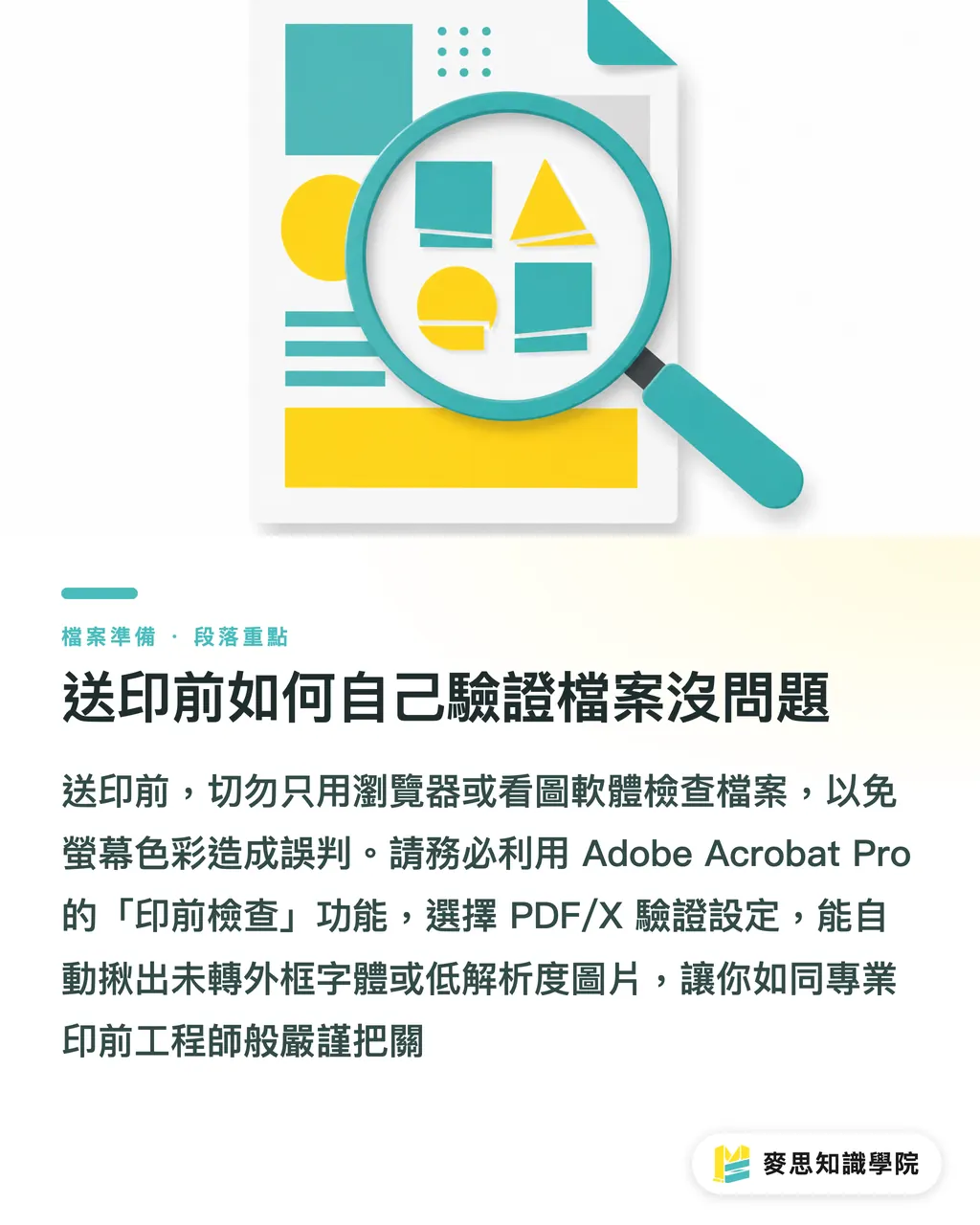
Dosyayı dönüştürdükten sonra sadece Chrome tarayıcısı veya ücretsiz bir resim görüntüleyiciyle açmayın; ekranın parlak renkleri genellikle aldatıcıdır
Nihai kontrol için Adobe Acrobat Pro kullanmayı alışkanlık haline getirin; bu, matbaa bakış açısına en yakın denetim yöntemidir
・'Baskı Üretimi' (Print Production) panelini açın: Araç çubuğunda bu özelliği arayın ve ilgili PDF/X doğrulama profilini seçin
・Kapsamlı analiz yapın: Sistem, dosyada gizlenmiş dönüştürülmemiş yazı tipleri veya 300 dpi'dan düşük bulanık görselleri otomatik olarak yakalayacaktır
・Bu doğrulama işlemini günlük bir alışkanlık haline getirdiğinizde, tıpkı profesyonel bir baskı öncesi mühendisi gibi keskin bir göze sahip olacak ve artık matbaanın insafına kalmayacaksınız
Önemli noktalar
・Sıradan PDF'ler insanlar içindir, PDF/X ise baskı makineleri içindir; ISO standartlarına uygun baskı amaçlı bir paketleme dosyasıdır
・Güvenlik için şeffaflığı düzleştiren X-1a'yı, modern efektler ve katmanları korumak için X-4'ü seçin
・Dosyayı dönüştürürken 3mm belge taşma payını mutlaka açın ve renk hedefini ilgili CMYK profiline yönlendirin
・Acrobat Pro'nun baskı öncesi inceleme araçlarıyla dosyaları doğrulama alışkanlığı kazanın, baskı dosyalarını web tarayıcısı üzerinden kontrol etmeyin
Derinlemesine düşünce
Tasarım araçlarının yaygınlaştığı bir çağdayız, giderek daha fazla kişi Canva veya Figma ile harika görseller üretiyor ancak fiziksel baskının fiziksel kısıtlamaları değişmedi
PDF/X'i anlamak, yaratıcıları zorlamak için değil, ön uçtaki yaratıcılık ile arka uçtaki üretim arasında istikrarlı bir iletişim köprüsü kurmak içindir
MINDS Baskı'nın her zaman savunduğu tek elden entegre hizmetin temel mantığı da tam olarak bu deneyimi sorunsuz bir sürece dönüştürmektir; böylece müşteriler en başta dosya formatı hatalarından kaçınabilir ve tasarımcı ile baskı personeli arasındaki zaman kaybını ciddi ölçüde azaltabilir
SSS
- Canva dosyamı doğrudan PDF/X olarak kaydedip matbaaya verebilir miyim?
- Canva'nın dahili 'Baskı için PDF' seçeneği şu an sadece CMYK bilgisi içeren standart bir PDF çıktısı verebilmektedir, katı PDF/X paketleme yeteneklerinden yoksundur; dışa aktardıktan sonra Acrobat Pro ile renk dönüşümü ve baskı öncesi doğrulama yapmanızı veya profesyonel bir baskı danışmanından destek almanızı öneririm
- PDF/X-1a'ya dönüştürdükten sonra gölgelerimin ve degradelerimin etrafında neden tuhaf beyaz çizgiler oluşuyor?
- Çünkü X-1a standardı, şeffaflığı 'düzleştirerek' noktalı görsellere (raster) bölmeye zorlar. Ekran önizlemesinde görülen bu ince beyaz çizgiler genellikle hesaplama kaynaklı bir optik yanılsamadır, baskıda genellikle sorun yaratmaz; ancak kalite konusunda endişeliyseniz matbaaya şeffaflığı destekleyen PDF/X-4'ün kullanılıp kullanılamayacağını sorabilirsiniz
- Eğer matbaa sadece Illustrator orijinal dosyasını istediğini söylüyorsa, yine de PDF'e dönüştürmem gerekir mi?
- Orijinal dosyayı vermek, bağlantılı görselleri ve yazı tiplerini de paketlemeniz gerektiği anlamına gelir; bir tanesini bile atlarsanız eksik görsel veya yazı tipi sorunu yaşarsınız. PDF/X'e dönüştürmek, tüm malzemeleri değiştirilemez tek bir paket haline getirmekle eşdeğerdir; bu, yazı tipi kayması veya görsel kaybı risklerini kökten ortadan kaldırır