

Overprint ve Knockout Arasındaki Fark Nedir? Mürekkep Katmanlaşmasının Fiziksel Mantığı
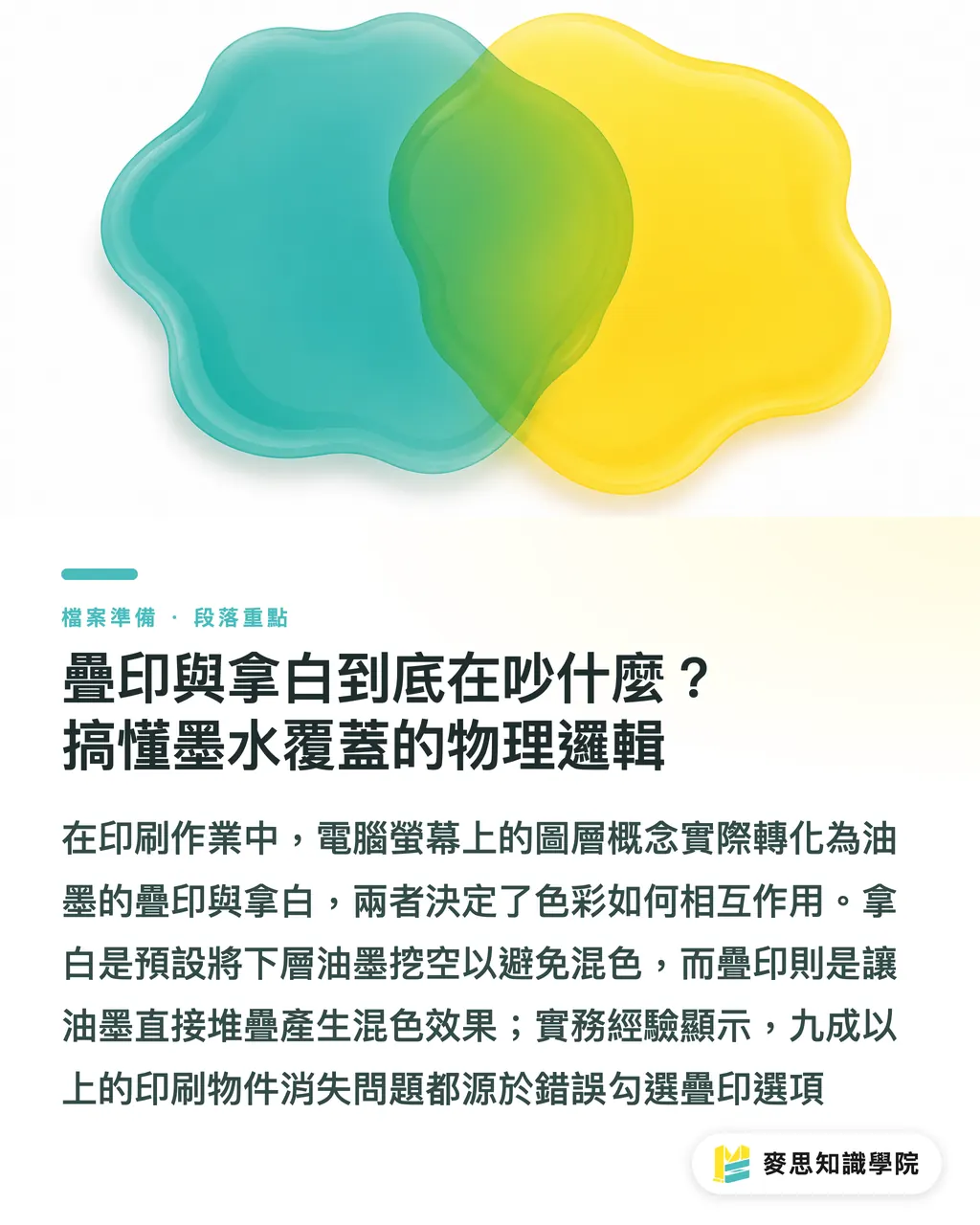
Bilgisayar ekranında tasarım yaparken objeler üst üste duran "katmanlar" gibi görünür, ancak baskı makinesinde bu bir "mürekkep" katmanlaşma sırasıdır. "Knockout" (delme), baskı öncesi yazılımlarının varsayılan eylemidir; üstteki bir renk bloğu alttakinin üzerine geldiğinde, yazılım alttaki katmanda üstteki şekle tam olarak uyan bir boşluk açar. "Overprint" (üst baskı) ise iki mürekkep katmanının doğrudan üst üste gelmesidir; etkisi, iki farklı renkli keçeli kalemle aynı noktayı tekrar boyamak gibidir, renkler birbirinin üzerine eklenir
・Knockout: Üstteki obje alttakini deler, renklerin birbirine karışmamasını sağlar; çoğu vektör yazılımın varsayılan mantığıdır
・Overprint: Üst ve alt iki renk karışır, genellikle hizalama hatalarını önlemek için siyah metinlerde kullanılır
・Sektördeki 10 yılı aşkın gözlemlerime dayanarak söyleyebilirim ki, "kaybolan objelerin" yüzde 90'ı yanlışlıkla işaretlenmiş hatalı overprint ayarlarından kaynaklanıyor
Siyah Metin Neden Mutlaka Overprint Olmalı? Hizalama Hatalarından Kaynaklanan Beyaz Kenarlardan Kaçınma
Basılan siyah metinlerin kenarlarında ince bir beyaz çizgi olduğunu hiç fark ettiniz mi? Bu durum genellikle "knockout" ayarı ile makinenin mikroskobik hizalama hatalarının (genellikle
・0,1 mm'den az) birleşmesinden kaynaklanır. Alt katman oyulup üzerine siyah mürekkep basıldığında, mikroskobik bir kayma bile kağıdın renginin görünmesine neden olur. Bu yüzden profesyonel uygulama, %100 saf siyah (K
・100) metinleri veya ince çizgileri "overprint" olarak ayarlayıp siyah mürekkebin doğrudan zemin üzerine basılmasını sağlamaktır. Ancak dikkat; geniş alanlarda "zengin siyah" (Rich Black, örneğin C40 M40 Y40 K
・100) kullanılıyorsa, genellikle "knockout" kullanılır ve "Trapping" uygulanır, aksi takdirde toplam mürekkep miktarı çok yüksek olacağından arka bulaşma (set-off) veya kuruma sorunları yaşanır
・Saf Siyah K100: Metin kenarlarında beyaz boşluk oluşmasını önlemek için "Dolgu Üst Baskısı" (Overprint Fill) seçeneğinin işaretli olup olmadığını mutlaka kontrol edin
・Zengin Siyah (Rich Black): Altında zaten diğer renk plakaları olduğu için genellikle overprint gerekmez, doğrudan knockout kullanılır
・Deneyimli bir matbaacının geniş alanlarda saf siyah gördüğünde neden zengin siyaha dönülmesini önerdiğini şimdi anladınız; sadece renk derinliği için değil, aynı zamanda hizalama hatalarını örtmek için
Kaybolan Beyaz Metinler: Beyaz Objeler Neden Asla Overprint Yapılmamalı?
Bu, matbaalarda en sık geri gönderilen amatör hatalardan biridir ve tasarımcıların en çok saç baş yolduğu anlardır. CMYK baskıda beyaz, "mürekkep yok" (0, 0, 0, 0) anlamına gelir. Eğer beyaz bir objeyi "overprint" olarak ayarlarsanız, baskı makinesinin mantığı şu şekilde çalışır: Zeminin üzerine "boş" bir mürekkep katmanı bas. Sonuç olarak zemin olduğu gibi kalır ve beyaz başlığınız veya logonuz kağıt üzerinde iz bırakmadan yok olur. Bu tür hatalar ekranın "Normal" modunda asla görünmez, çünkü yazılım içinde beyaz renk hala görünür durumdadır
・Beyaz Overprint = %0 mürekkebin zemini örtmesi = Objelerin baskıdan tamamen silinmesi
・Özellikle şurada yaşanır: Siyah bir başlığı beyaza çevirdikten sonra, siyah metin için önceden ayarlanmış "overprint" onay kutusunu kaldırmayı unutmak
・Pratik tavsiye: Matbaaya göndermeden önce tüm objeleri seçin ve özellikler panelinden, siyah olmayan objelerin overprint özelliğine sahip olup olmadığını kontrol edin
Teslimat Öncesi Kendi Dosyanızı Nasıl Kurtarırsınız? Illustrator Overprint Preview
Artık standart ekran önizlemelerine güvenmeyin; onlar sadece yazılımın katman efektlerini simüle etmesidir, nihai baskı sonucu değildir. Gerçek mürekkep yığılmasını görmek istiyorsanız, Illustrator veya Acrobat'taki özel modları açmalısınız. Müşteri dosyalarını incelerken ilk işim her zaman "Pencere→Özellikler" (Attributes) panelini açıp objelerin overprint durumunu gözlemlemek ve "Overprint Preview" moduna geçmektir
・Illustrator: Menü "Görünüm" (View)→"Üst Baskı Önizlemesi" (Overprint Preview), bu özellik kaybolan beyaz metinleri anında görünür kılar
・Acrobat: "Baskı Üretimi" (Print Production) araçları içindeki "Çıktı Önizleme" (Output Preview), benim gözümde en doğru son savunma hattıdır
・Özellikler Paneli Kontrolü: Obje seçiliyken "Dolgu Üst Baskısı" ve "Kontur Üst Baskısı" ayarlarının tasarım niyetinize uygun olduğunu doğrulayın
・Karmaşık illüstrasyonlarla çalışıyorsanız, overprint gerektiren tüm ince çizgileri en üst katmana koymanızı ve hepsine tek seferde üst baskı özelliği atamanızı öneririm, böylece hiyerarşi net kalır

Özet Bilgiler
・%100 saf siyah metinlerin overprint olarak ayarlanması, hizalama hatalarından kaynaklanan beyaz kenarları etkili bir şekilde önler
・Beyaz objelerde overprint kesinlikle yasaktır, aksi takdirde obje baskıda tamamen kaybolur
・Dosyayı göndermeden önce "Üst Baskı Önizlemesi" modu açılmalıdır; ancak bu şekilde ekrandaki renk karışımları veya kaybolan öğeler fark edilebilir
・Geniş siyah alanlar, aşırı mürekkep birikimini veya renk şeffaflık sorunlarını önlemek için Zengin Siyah (Rich Black) olarak ayarlanmalı ve Knockout mantığıyla kullanılmalıdır
Genişletilmiş Düşünceler
Baskı endüstrisi danışmanı perspektifinden bakıldığında, overprint mantığı aslında dijital tasarım ile fiziksel üretim arasındaki uçurumu yansıtır. Birçok tasarımcı, yazılımın varsayılan ekran ayarlarına aşırı güvenirken, "mürekkep saydamdır" fiziksel gerçeğini göz ardı eder. Günümüzde giderek daha fazla otomatik baskı öncesi (Pre-flight) sistemin kullanılmasıyla bu tür amatör hataların azalması gerekse de, uygulamada tasarımcıların "Özellikler" paneline olan aşinalıksızlığı nedeniyle trajediler yaşanmaya devam ediyor. KOBİ'ler için, pahalı otomasyon sistemlerinin peşinde koşmaktan ziyade, özellikle K100 ve beyaz objelerin overprint durumlarına odaklanan bir "Matbaa Öncesi 3 Dakikalık Kontrol Listesi" oluşturmak çok daha etkilidir. Tasarımcılara her zaman, yazılımı öğrenmenin yanı sıra, en az bir kez matbaaya gidip baskı sürecini canlı izlemelerini tavsiye ederim; mürekkebin katman katman nasıl üst üste bindiğini kendi gözlerinizle gördüğünüzde, fiziksel dünyada overprint ve knockout kavramlarının ağırlığını doğal olarak kavrayacaksınız
Okuma Önerileri
・Overprint, Knockout, Trapping: Baskının üç büyük tuzağını anlayın, hatalı iş basmayın
・Matbaa İadelerinin Başrol Oyuncusu: Baskı öncesi overprint, düz baskı ve siyah işleme tuzakları
・Baskı Dosyalarındaki Üç Görünmez Tuzak: Overprint, Knockout ve Trapping
・Illustrator Dosyasını Matbaaya Göndermeden Önce: Yeni ve kıdemli tasarımcıların kolayca gözden kaçırdığı 10 kontrol noktası
SSS
- Beyaz logom ekranda gayet net görünüyor ama baskıda neden kayboldu?
- Bunun nedeni, beyaz objenin yanlışlıkla "Overprint" olarak ayarlanmış olmasıdır. Baskı mantığında beyaz üst baskısı, mürekkep basmadan doğrudan zeminin üzerine gelmek demektir; bu da zeminin olduğu gibi görünmesine neden olur ve logonuz doğal olarak kaybolur
- Siyah metinleri mutlaka overprint yapmalı mıyım? Yapmazsam ne olur?
- Overprint yapmazsanız "Knockout" uygulanır. Baskı sırasında makinede mikroskobik bir hizalama kayması olursa, siyah metnin kenarlarında kağıdın rengi görünmeye başlar. Bu, baskı kalitesini düşük gösterir ve metnin okunmasını zorlaştırır
- Dosyanın tamamında hatalı overprint ayarı olup olmadığını nasıl hızlıca kontrol edebilirim?
- En hızlı yöntem Illustrator'da "Görünüm→Üst Baskı Önizlemesi"ni açmak veya Acrobat'ta "Çıktı Önizleme" özelliğini kullanmaktır. Eğer ekranda renkler bulanıklaşıyorsa veya metinler kayboluyorsa, overprint ayarlarınızda bir hata var demektir
- Geniş alan kaplayan siyah bloklar için de overprint uygun mudur?
- Önerilmez. Geniş bir K100 alanı overprint yaparsanız, altındaki arka plan desenleri görünür hale gelir ve siyahın yoğunluğu tutarsız olur. Bunun yerine Zengin Siyah (örneğin C40 M40 Y40 K100) kullanıp Knockout mantığını uygulamak, en derin ve homojen siyah etkisini elde etmenizi sağlar