
Genel Bakış
Şu anda en önerilen ücretsiz AI çizim araçları Microsoft Copilot (yerleşik DALL-E 3 ile) ve Leonardo.ai'dir. Birincisi somut sahneleri hızlı bir şekilde oluşturmak için, ikincisi ise stil ve boyutu hassas bir şekilde kontrol etmek için idealdir
Ancak AI tarafından oluşturulan görselleri fiili baskıya kullanmak için çözünürlük yetersizliğini ve RGB'den CMYK'ya dönüştürmedeki renk kayması sorunlarını çözmelisiniz
AI ile Görsel Oluşturmayı Denemek İstiyorum Ama Hangi Aracı Seçeceğim?
Son birkaç ay müşterilerin bana en sık sorduğu soru hangi AI aracını kullanmalı oldukları. Genellikle sadece iki ücretsiz aracı başlamak için öneriyorum
Microsoft Copilot (eski adıyla Bing Image Creator) kullanımı en sezgisel, Türkçe yazarak iyi görüntüler oluşturabilirsiniz
Güçlü yanı anlamsal anlayış, tasarım taslağı oluşturmak veya sunum için senaryo görselleri almak için çok uygundur
Daha fazla kontrol istiyorsanız, Leonardo.ai daha iyi bir seçimdir
Her gün ücretsiz kullanım sağlar ve en-boy oranını ve oluşturma stilini özelleştirmenize izin verir, belirli düzen oranlarına uyması gereken tasarımcılar için daha uygundur
Son tasarım projelerinden baktığında, bu iki aracı etkili bir şekilde kullanmak ön aşamada fotoğraf kütüphanesi satın alma ve stil araştırması maliyetlerini azaltabilir
AI Görselinin Çözünürlüğü Baskı için Yeterli Değilse Ne Yapmalı?
Bu, AI görselleri baskıya göndermek isteyen herkesin karşılaştığı bir sorun
Çoğu ücretsiz AI aracı tarafından oluşturulan görüntü dosyaları yaklaşık 1024x1024 piksel boyutundadır
Doğrudan basırsanız, yalnızca 8.5 cm kare boyutunda görüntüler basabilirsiniz, bu iş kartları için yeterli ancak poster basmanız kesinlikle piksellenmiş olur
Baskı için standart 300 dpi'dir (inç başına 300 piksel), bu da A4 boyutlu bir görüntünün yaklaşık 2480x3508 piksel gerektirdiği anlamına gelir
Bu sorunu çözmek için "upscale" işleminden geçmeniz gerekir
・Açık kaynaklı Upscayl yazılımını kullanarak görüntü dosyasını yerel olarak kayıpsız bir şekilde büyütün
・Let's Enhance gibi çevrimiçi araçları kullanarak detay geliştirme ve keskinleştirme yapın
・Büyütmeden sonra Photoshop'ta %100 oranında kenarların doğal olmayan bozulma oluşturup oluşturmadığını kontrol ettiğinizden emin olun
Neden Ekranda Güzel Görünen AI Görselleri Basıldığında Renk Sapması Oluyor?
Artık ekranda güzel görünen AI görselleri doğrudan basmayın, dokuzda sekiz kez bir felaket olacaktır
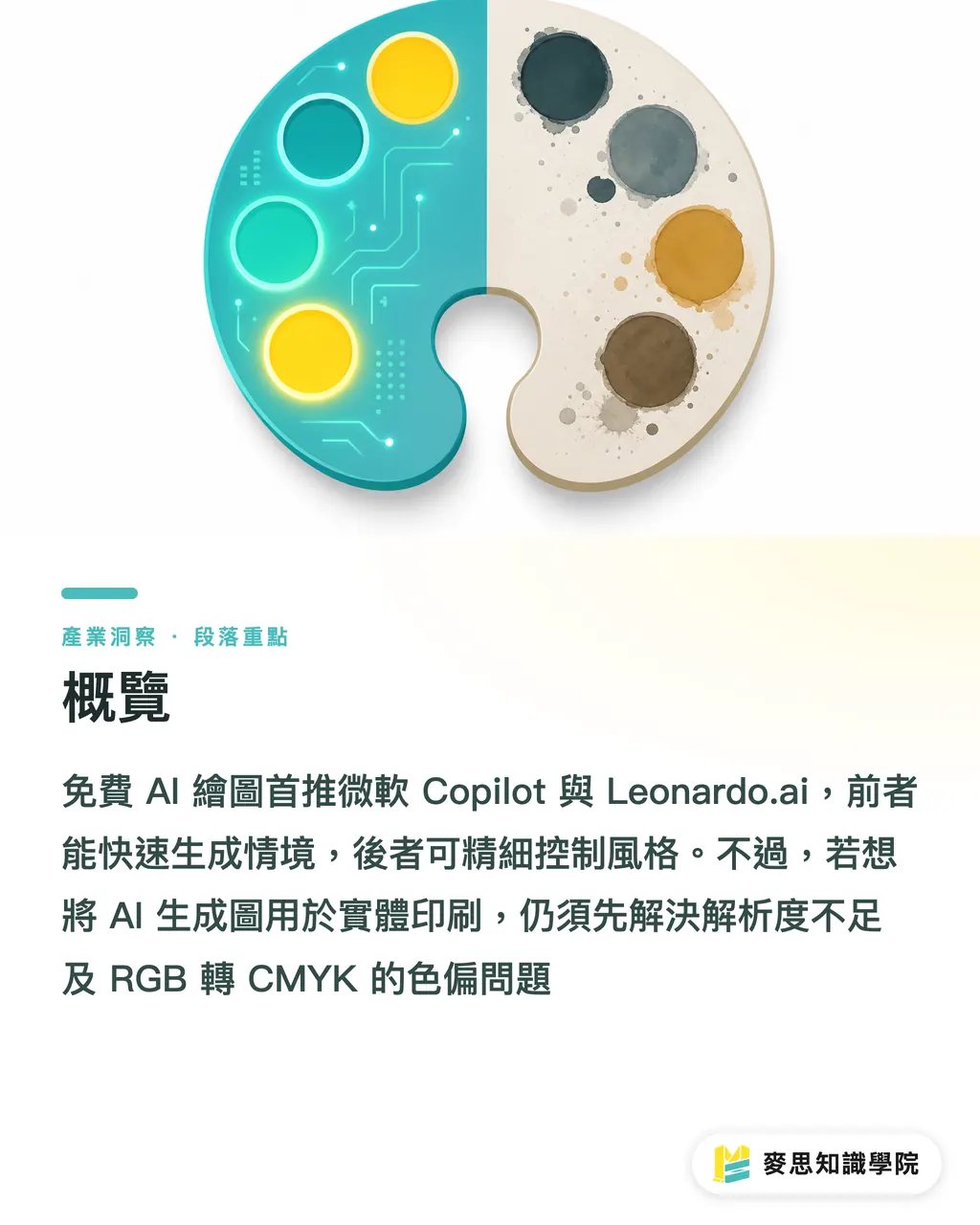
AI çizim araçları tarafından oluşturulan dosyalar her zaman RGB renk modundadır, bu ekran görünümü için tasarlanmıştır
Ancak baskı makineleri CMYK dört renkli mürekkep kullanır ve ikisinin renk alanı çok farklıdır
Parlak floresan ve canlı mavi-yeşil renkli bir AI görüntü dosyasını doğrudan basırken, makine onu otomatik olarak en yakın CMYK rengine dönüştürür, sonuç olarak renkler soluk ve bulanık hale gelir
Sonuçlandırmadan önce görüntü dosyasını çizim yazılımına atarak CMYK moduna dönüştürün ve önizleme yapmanızı şiddetle tavsiye ederim
Renk farkı çok büyükse, eğri veya seviye aracını kullanarak kontrast manuel olarak artırabilir veya baskıcınıza danışarak renk ayarlarını optimize etmesini isteyebilirsiniz
Komut Yazarken Baskı Tuzaklarından Nasıl Kaçınılır?
Birçok kişi görüntü düzenlemenin yazılımda yapıldığını düşünür, ancak AI çağında görüntü düzenleme aslında yazma ile başlar
Oluşturma aşamasında doğru temeli kurarsanız, sonraki dosya dönüştürme ve baskı çok daha kolay olur
Binlerce baskı işlemini işledikçimi deneyimden, karmaşık ışık-gölge ve gradyanlar transfer sırasında en kolay şekilde bantlama oluşturur
İstemde açık stil sınırlamalarını eklemeyi deneyebilirsiniz
・flat vector style (düz vektör stili): Karmaşık gradyanları azaltır, renk bloğu kenarlarını daha keskin hale getirir
・minimalist illustration (minimalist illüstrasyon): Karmaşık arka plan detaylarını azaltır, baskı daha odaklanmış olur
・limited color palette (sınırlı renk paleti): Yalnızca üç ila dört ana renk kullanmayı belirtin, baskı sonrası renk sapması etkili bir şekilde kontrol eder
Bu anahtar kelimelerle oluşturulan görüntü dosyaları sadece baskı makineleri için uyumlu değil, sonradan Illustrator'da görüntü izleme yaparak saf vektör dosyasına dönüştürmek de daha kolay
Özet
Ücretsiz AI araçları arasında Microsoft Copilot ilham almak için ve Leonardo.ai boyutu kontrol etmek için tavsiye edilir
AI tarafından oluşturulan görüntüler her zaman RGB modundadır, baskıya göndermeden önce CMYK'ya dönüştürün ve renk farkını doğrulayın
1024 piksellik görüntü dosyası sadece iş kartları için basılabilir, poster basmak için önce Upscayl gibi araçlarla kayıpsız bir şekilde büyütülmesi gerekir
İsteme düz veya minimalist stil eklemek, baskı sırasında gradyan bantlama riskini önemli ölçüde azaltır
İleri Düşünceler
AI çizim araçları gerçekten tasarımın erken aşamasında keşif süresini kısaltabilir, ancak sonuçta sadece fikir geliştirme için yardımcı bir araçtır ve baskı öncesi son haline getirilmede profesyonel yargının yerini alamaz
Tasarımcılar ve baskı satın alanlar bu araçları kullanırken "AI ürünlerini gerçek baskı ürünlerine mükemmel bir şekilde nasıl dönüştüreceğim" üzerine odaklanmalıdır
Bu aynı zamanda baskı hizmetleri sunarken, müşterilerin dosya ayarlarını ve kağıt seçimini optimize etmesine yardımcı olmak için yapılan temel bir değerdir
SSS
- Ücretsiz AI çizim araçları için hangi seçenekler öneriliyor?
- Yeni başlayanlar Microsoft Copilot'tan başlaması önerilir, Türkçe girişi destekler ve güçlü anlamsal anlamaya sahiptir; boyut ve stili gelişmiş bir şekilde kontrol etmeniz gerekiyorsa, her gün ücretsiz kullanım sağlayan Leonardo.ai'yi seçebilirsiniz
- AI tarafından oluşturulan görüntü dosyaları doğrudan basılabilir mi?
- Kesinlikle hayır, AI tarafından oluşturulan orijinal görüntü dosyaları genellikle sadece 1024 piksel ve RGB renklidir, doğrudan basmak çözünürlük yetersizliği ve ciddi renk kayması sorunlarıyla karşılaşacaktır
- AI görüntü dosyasının çözünürlüğü yetersiz sorununu nasıl çözerim?
- Upscayl gibi ücretsiz açık kaynak yazılımını bilgisayarınızda kullanarak AI tabanlı kayıpsız büyütme yapabilirsiniz, görüntü dosyasının boyutunun baskı için gerekli olan 300 dpi standardına uygun olduğundan emin olun
- Neden AI tarafından oluşturulan görüntüler basıldığında griysi ve sönük renk oluyor?
- Çünkü AI aracı tarafından oluşturulan görüntü dosyaları ekran görünümü için RGB modundadır ve baskı makineleri CMYK mürekkep kullanır, baskıya göndermeden önce çizim yazılımında renk modunu dönüştürmeniz ve kontrast ayarlamanız önerilir