
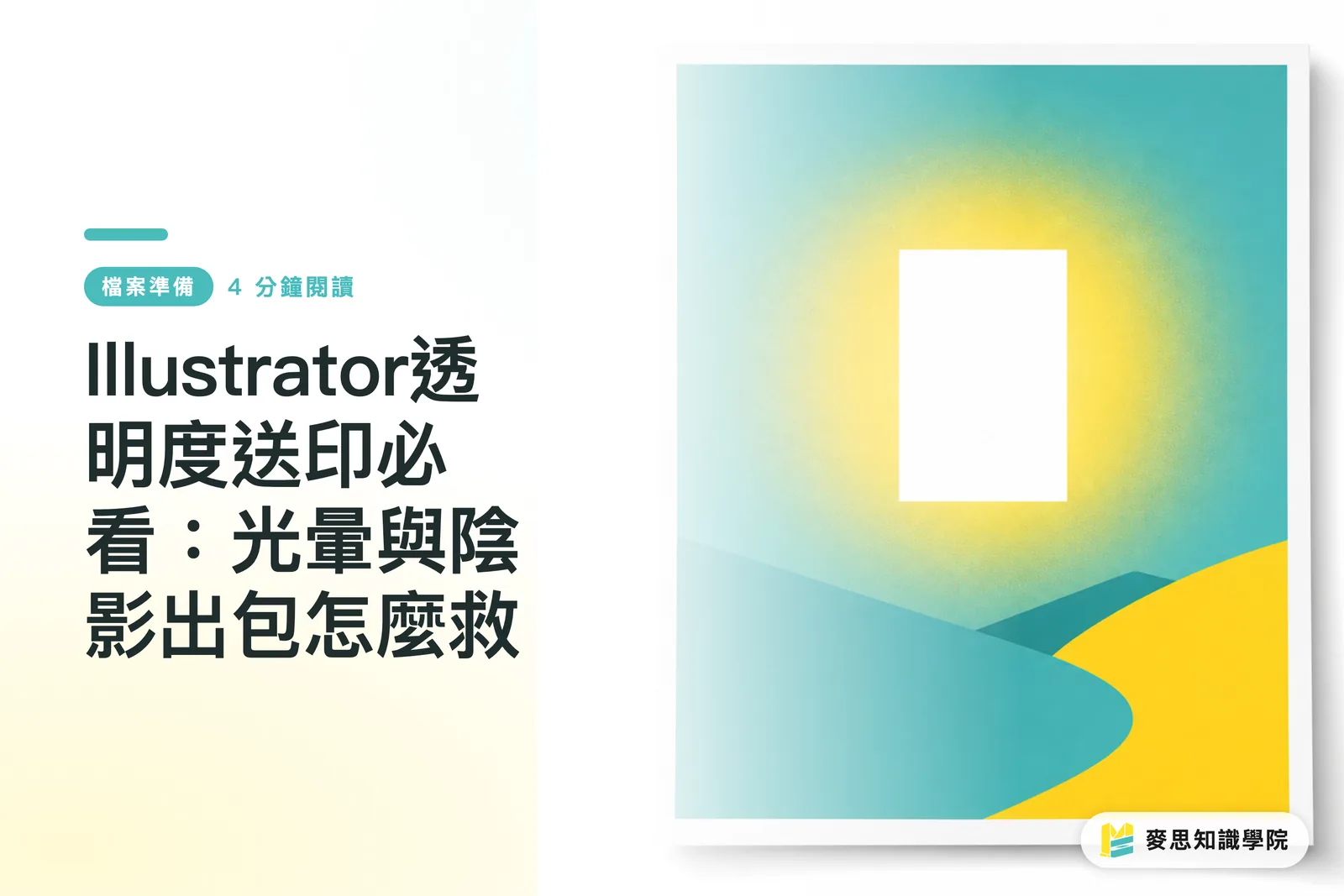
Bakit ang perpektong anino sa screen ay nagiging puting kahon paglabas sa imprenta?
Ito ang pinakamadalas kong makitang problema sa loob ng mahigit sampung taon sa pagawaan ng imprenta. Ang mga effect na Glow, Drop Shadow, at Feather na maingat na inayos ng mga designer sa software ay madalas nagiging rektanggulo na may mga lagaring gilid (jagged edges) kapag naimprenta na
Ang ugat ng problema ay ang pisikal na limitasyon ng makina sa pag-imprenta na hindi direktang naiintindihan ang "transparency". Ang makina ay nakakapag-imprenta lamang ng mga solidong tuldok ng tinta. Kapag ang file na may transparency ay pumasok sa RIP (Raster Image Processor) ng pagawaan, kung luma ang software ng kagamitan o may conflict ang settings, hindi maiproseso ng system nang tama ang pag-overlap ng background at transparent layer, kaya sapilitan nitong pinupuno ang transparent area ng puting background
Katulad ito ng mga product photo na ginamitan ng AI para sa background removal; kapag hindi naayos ang semi-transparent na gilid, ang resulta sa print ay hindi natural na puting hangganan. Ang ganitong uri ng mga rejected file ay sumasakop sa halos siyamnapung porsyento ng trabaho sa pre-press
Paano nga ba gumagana ang Transparency Flattening sa Illustrator?
Para malampasan ang hadlang na hindi naiintindihan ng makina ang transparency, kailangang isalin ng design software ang mga transparent area sa mga solidong kulay. Ang prosesong ito ng paghiwa-hiwa sa mga magkakapatong na layer, muling pag-compute ng kulay ng intersection, at paggawa nito bilang isang solong layer ay tinatawag na "Transparency Flattening"
Ang pagpili mo ng compatibility version sa pag-export ng PDF sa Illustrator ay direktang magpapasya sa oras at paraan ng flattening
Kung pipiliin mo ang "Acrobat 4 (PDF: 1.3)", sapilitang iko-convert ng software ang lahat ng transparency sa solidong vector o bitmap sa sandali ng pag-export. Magiging kumplikado ang istruktura ng file pero masisiguro nitong mababasa pa rin ito ng mga tradisyunal na pagawaan
Kung pipiliin ang "Acrobat 5 (PDF: 1.4)" pataas, mapapanatili ng file ang orihinal na transparency at ipapasa ang mabigat na trabaho ng flattening sa RIP server ng pagawaan
Dapat bang mag-flatten nang mag-isa bago ipadala, o ipaubaya sa pagawaan?
Karaniwan kong lubos na iminumungkahi sa mga designer na hawakan ang kontrol, lalo na kung ang iyong layout ay may pinaghalong kumplikadong vector at bitmap
Sa praktikal na karanasan, kung hindi sapat na bago ang kagamitan ng pagawaan, ang pag-asa sa kanila na magproseso ng orihinal na transparency ay madalas mauuwi sa kapahamakan. Maaari mong suriin nang maaga kung aling mga bahagi ang magiging bitmap sa pamamagitan ng built-in na "Window → Flattener Preview" ng Illustrator para mahuli ang mga potensyal na panganib
Kung ang iyong draft ay galing sa Canva o Figma na na-export bilang PDF at kinuha sa Illustrator, ang mga online tool na ito ay madalas may mga non-standard na overprint setting. Iminumungkahi kong i-select ang lahat at gawin ang "Object → Flatten Transparency"
Sa paglalaan lang ng limang segundong ito para bawasan ang mga variable, makakatipid ka ng malaking gastos sa komunikasyon dahil sa customer complaints at pag-reprint
Ano ang mga tamang hakbang sa output para maiwasan ang mga putol na gradient at tulis-tulis na gilid?
Para maiwasan ang pagiging mosaic o pagkakaroon ng bandings sa anino, ang unang hakbang ay pumunta sa "Effect → Document Raster Effects Settings" at itakda ang resolution sa 300 ppi
Ito ang pangunahing babala sa aking checklist para sa pre-press, dahil ang default na 72 ppi ng software ay tiyak na magreresulta sa pangit na gilid kapag naimprenta
Sa pag-export ng PDF, kung alam mong luma ang kagamitan ng pagawaan, huwag matakot piliin ang Acrobat 4 (PDF: 1.3), at sa "Advanced" na opsyon sa kaliwang menu, itakda ang "Transparency Flattening Preset" sa High Resolution
Kung nakikipag-ugnayan sa modernong malaking kumpanya na madalas mong katrabaho, maaaring piliin ang Acrobat 5 pataas at kumpirmahin ang support ng kanilang RIP. Makakatulong ito para mapanatiling simple ang file at mas madali para sa mga pre-press staff ang pag-imposition
Buod ng mga Punto
・Ang transparent effect ay nagiging puting kahon dahil hindi nababasa ng makina ang transparency, kaya kailangang i-convert ito sa solidong kulay sa pamamagitan ng flattening
・Ang PDF: 1.3 ay sapilitang magfa-flatten sa oras ng output, habang ang PDF: 1.4 pataas ay mapapanatili ang transparency para iproseso ng RIP ng pagawaan
・Kapag may pinaghalong kumplikadong vector at bitmap sa screen, siguraduhing gamitin ang "Flattener Preview" para makita ang mga risky areas na maaaring maging bitmap
・Bago mag-output, suriin kung ang "Document Raster Effects Settings" ay naka-set sa 300 ppi para maiwasan ang low-resolution jagged edges sa mga anino at glow
Karagdagang Pag-iisip
Base sa mga customer at proyekto na aking nakakausap kamakailan, parami nang parami ang mga hindi professional na user na umaasa sa Canva o AI tools sa paggawa ng mga disenyo, ngunit hindi sila pamilyar sa pisikal na limitasyon ng paglipat mula sa RGB ng screen patungo sa pisikal na pag-imprenta. Lumilikha ito ng malaking agwat sa pagitan ng SaaS platforms at ng tradisyunal na pagawaan
Para sa mga pagawaan, ang pagtatag ng mahigpit na awtomatikong pre-press check at pag-reject sa mga mapanganib na file na hindi naka-flatten ang pinaka-epektibong paraan para makontrol ang waste rate. Para sa mga designer, ang pag-unawa sa prinsipyo ng flattening at paglalagay nito sa standard SOP ang tanging solusyon para mapanatili ang kalidad ng huling produkto
FAQ
- Bakit ang aking gradient shadow ay may mga layer ng pagputol (banding) kapag naimprenta?
- Kadalasan, sanhi ito ng Document Raster Effects Settings na nakatigil sa default na 72 ppi. Maaari ring dahil ito sa pagpili ng mababang resolution sa flattening preset; dapat itong itaas bago i-save para mapanatiling makinis ang transition ng kulay
- Kailangan din bang i-flatten ang "Feather" sa Illustrator?
- Oo, ang feather sa esensya ay epekto ng pagbawas ng transparency sa gilid. Hangga't ang disenyo ay may kinalaman sa transparency, dapat itong dumaan sa flattening bago ipadala sa RIP ng tradisyunal na pagawaan
- Maaari bang direktang ipadala sa imprenta ang PDF na dinownload sa Canva?
- Ang PDF na galing sa Canva ay madalas may hindi inaasahang transparency overlap. Lubos kong iminumungkahi na ilagay ang file sa Illustrator para manu-manong i-check ang flattening upang maiwasan ang mga hindi inaasahang puting kahon o mga nawawalang bahagi
Mga kaugnay na artikulo
- Typography sa Pag-iimprenta: Pag-iwas sa Visual Traps mula Font Size at Leading hanggang Knockout Text
- Ano ang nangyayari sa mga maling setting ng Overprint at Knockout? Ang lohika ng color coverage na dapat malaman bago ang pag-print
- Ipinadala ang file para sa pag-print nang walang naka-embed na font? Itinuturo ng isang senior printing consultant ang "pangunahing salarin" para maiwasan ang pagka-reject