
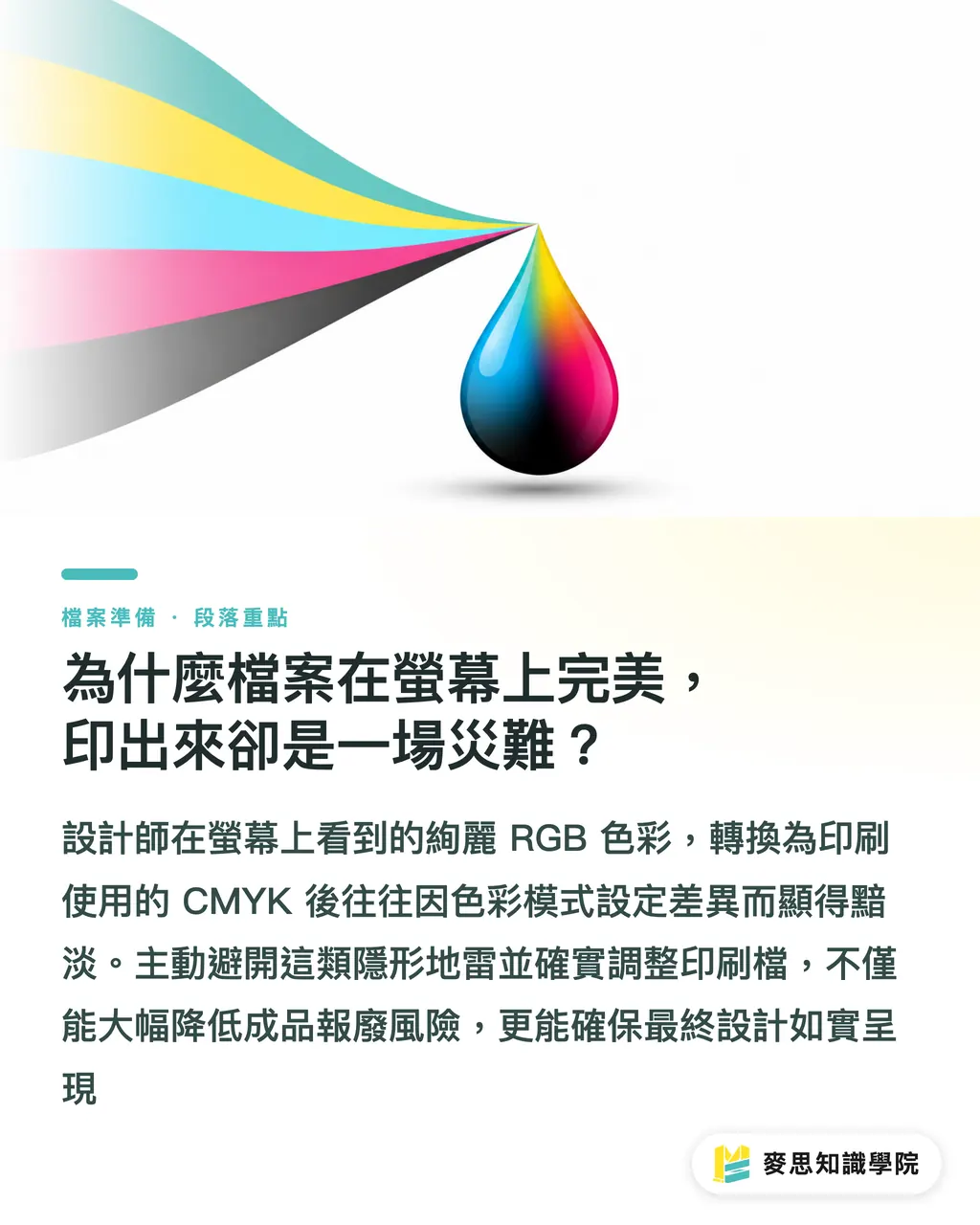
Bakit perpekto ang file sa screen, pero isang trahedya paglabas sa print?
Ang prinsipyo ng pag-print at pagpapakita sa screen ay lubos na magkaiba; ito ang pinakamadalas na 'communication gap' na napapansin ko sa print shop. Gumagamit ang mga screen ng RGB light source, habang ang pag-print naman ay CMYK ink overlay. Maraming kulay na mukhang matingkad sa computer ang nagmumulang maputla kapag ginawang print color. Sa loob ng maraming taon ko sa industriya, nakakita na ako ng napakaraming proyektong dapat sana ay maganda, ngunit kailangang i-scrap at i-reprint lahat dahil lang sa isang nakalimutang setting ng color mode
Ang paghahanda ng file ay hindi lamang isyu ng teknikalidad; ito rin ay proseso ng pagbuo ng tiwala sa pagitan ng mga printer at designer. Kapag ang mga designer ay aktibong umiiwas sa mga nakatagong 'minefield,' mas nagiging maayos ang takbo ng linya ng produksyon. Hindi lang nito nababawasan ang gastos sa pabalik-balik na komunikasyon, tinitiyak din nito na ang huling printed material ay tunay na nagpapakita ng orihinal na konsepto ng disenyo
Bago i-print: Ilan sa 10 checklist na ito ang nalaktawan mo?
Batay sa matagal kong obserbasyon sa praktikal na trabaho, madalas malaktawan ng mga designer ang sumusunod na 10 setting. Inirerekomenda ko na gawin itong huling depensa bago ang bawat pag-print:
・Kapag nag-aayos ng file, siguraduhing piliin ang CMYK bilang color mode; huwag gamitin ang default na RGB ng screen
・Mag-set ng 3mm bleed at kumpirmahin ito sa 'Document Setup' para maiwasan ang nakakainis na puting gilid (white edges) dulot ng error sa pag-cut
・Siguraduhing naka-embed ang lahat ng naka-link na larawan. Pumunta sa 'Window > Links' para isa-isang i-verify, at maiwasan ang mga nakakahiyang bakanteng espasyo dahil sa kulang na imahe
・Siguraduhing sapat ang resolution ng lahat ng larawan. Pumunta sa 'Effect > Document Raster Effects Settings' at i-set ito sa 300ppi
・Ang mga itim na teksto ay dapat kumpirmadong single-color black (K:100) para maiwasan ang misregistration dahil sa four-color overprint black
・Kailangang suriin ang overprint settings para sa maliliit na object at itim na teksto para maiwasan ang color trapping issues sa pag-print
・Kapag nag-e-export ng PDF, siguraduhing i-check ang 'Bleed Marks' at 'Crop Marks' para mabigyan ang printer ng tamang posisyon ng pag-cut
・Ang 'Transparency Flattener Preset' ay dapat i-set sa 'High Resolution' para maiwasan ang mga sirang pixel sa mga transparent na block
・Linisin ang Swatches panel; burahin ang lahat ng natitirang RGB swatches para hindi humalo sa file
・Diretsong gamitin ang PDF/X-1a:2001 bilang default value sa pag-export ng PDF; ito ang pinaka-stable na standard format sa industriya
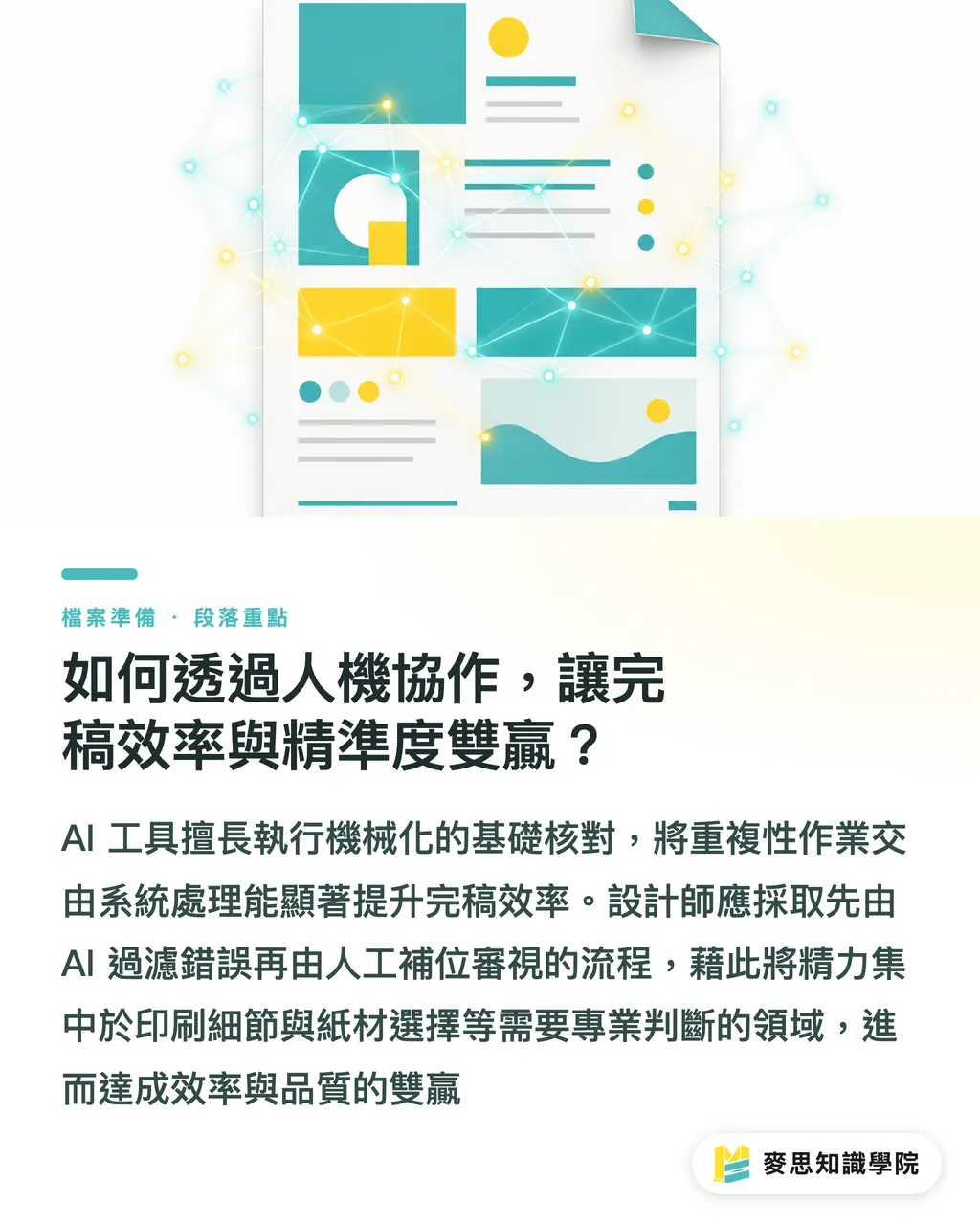
Paano makakamit ang win-win sa efficiency at precision sa pamamagitan ng human-AI collaboration?
Kasabay ng pag-unlad ng mga tool sa disenyo, marami na ngayong AI-assisted inspection features na talagang mahusay sa pagtukoy ng mga error. Ngunit kailangan kong bigyang-diin: ang mga tool ay mabilis tumakbo, pero hindi nila kayang intindihin ang intensyon ng disenyo. May ilang nakamamatay na error sa pag-print, tulad ng overprint issues sa mga detalye ng teksto o ang pagpapakita ng kulay sa partikular na papel, na nangangailangan pa rin ng huling paghuhusga at pag-aayos mula sa tao
Iminumungkahi naming bumuo ng proseso ng inspeksyon na 'AI muna, tao ang magtatapos.' Hayaan ang tool na gawin ang batayang check para sa 10 listahan sa itaas, at ipaubaya sa system ang mga gawaing paulit-ulit at mekanikal. Kapag naalis na ang mga pangunahing error na ito, magkakaroon ang mga designer ng oras at lakas para magpokus sa mas mahahalagang bagay gaya ng komunikasyon sa pre-press, pag-aayos ng detalye, at pagpili ng materyales, para makamit ang win-win sa efficiency at kalidad
Buod ng mga Pangunahing Punto
・Ang bleed at color mode ang pinakapundasyon bago mag-print; huwag na huwag umasa sa awtomatikong conversion
・Ang single-color black ang susi sa malinaw na teksto; ang four-color black ay para lamang sa malalaking block ng kulay
・Ang mga automation tool ay makakatulong sa paghahanap ng mga nalaktawan, pero ang paghuhusga sa mga detalye ay nangangailangan pa rin ng personal na pagbabantay ng designer
・Ang pagbuo ng habit na standard PDF/X-1a output ay makakabawas ng mahigit 90% ng mga abnormalidad sa file
Karagdagang Pag-iisip
Para sa industriya ng printing at graphic design, ang mga automation tool ay tunay na nagpabago sa bilis ng pag-proseso ng file. Ang aking payo: huwag talikuran ang pangunahing kaalaman sa pag-print dahil lang sa AI. Ang mga tool ay narito para palakasin ang iyong propesyonalismo, hindi para palitan ang iyong propesyonal na paghuhusga. Para sa mga SaaS developer, ang pokus sa pagbuo ng pre-press tools ay dapat nasa kung paano isasalin ang karanasan ng mga eksperto sa lohika ng awtomatikong pagsusuri ng system, para matulungan ang mga designer na mas madaling iwasan ang mga 'landmine' sa pag-print, sa halip na magbigay lang ng isang listahan ng awtomatikong check
Karagdagang Pagbabasa
FAQ
- Bakit kahit naka-set na ako sa CMYK, may error pa rin ang kulay paglabas sa print?
- Bukod sa color mode, ang kakayahan ng iba't ibang uri ng papel na sumipsip ng tinta at ang mga katangian ng printing press ay lubos na nakakaapekto sa huling kulay. Ang CMYK sa screen ay nagsisilbi lamang bilang sanggunian; inirerekomenda namin ang paggamit ng mga color swatch na ibinibigay ng mga propesyonal na print shop o ang paggawa ng proofing
- Kailangan ba talagang piliin ang PDF/X-1a:2001 kapag nag-e-export ng PDF?
- Ito ang standard format na matagal nang napatunayan ng industriya bilang pinaka-stable at nakakabawas nang malaki sa mga isyu sa compatibility. Pinipilit nito ang lahat ng kulay na mag-convert sa print colors at i-embed ang mga font, na epektibong nagpapababa ng panganib ng pagkabigo sa pag-print
- Mayroon akong daan-daang larawan, kailangan ko bang i-verify ang bawat isa kung naka-embed na?
- Siguraduhing kumpirmahin ang status ng bawat larawan sa 'Links' panel ng Illustrator. Para makatipid sa oras, ugaliin itong gawin simula pa lang ng pag-file para maiwasan ang pagbabalik sa trabaho pagkatapos nitong matapos; ang panganib at pagod na dala nito ay hindi sulit
Mga kaugnay na artikulo
- Overprint, Knockout, at Trapping: Unawain ang tatlong 'landmine' sa pag-iimprenta para maiwasan ang palpak na output
- Typography sa Pag-iimprenta: Pag-iwas sa Visual Traps mula Font Size at Leading hanggang Knockout Text
- Bleed at Safety Margin: Gaano Kalaki ang Dapat Mong Iwanan upang Hindi Mabilos ang Iyong Print File