
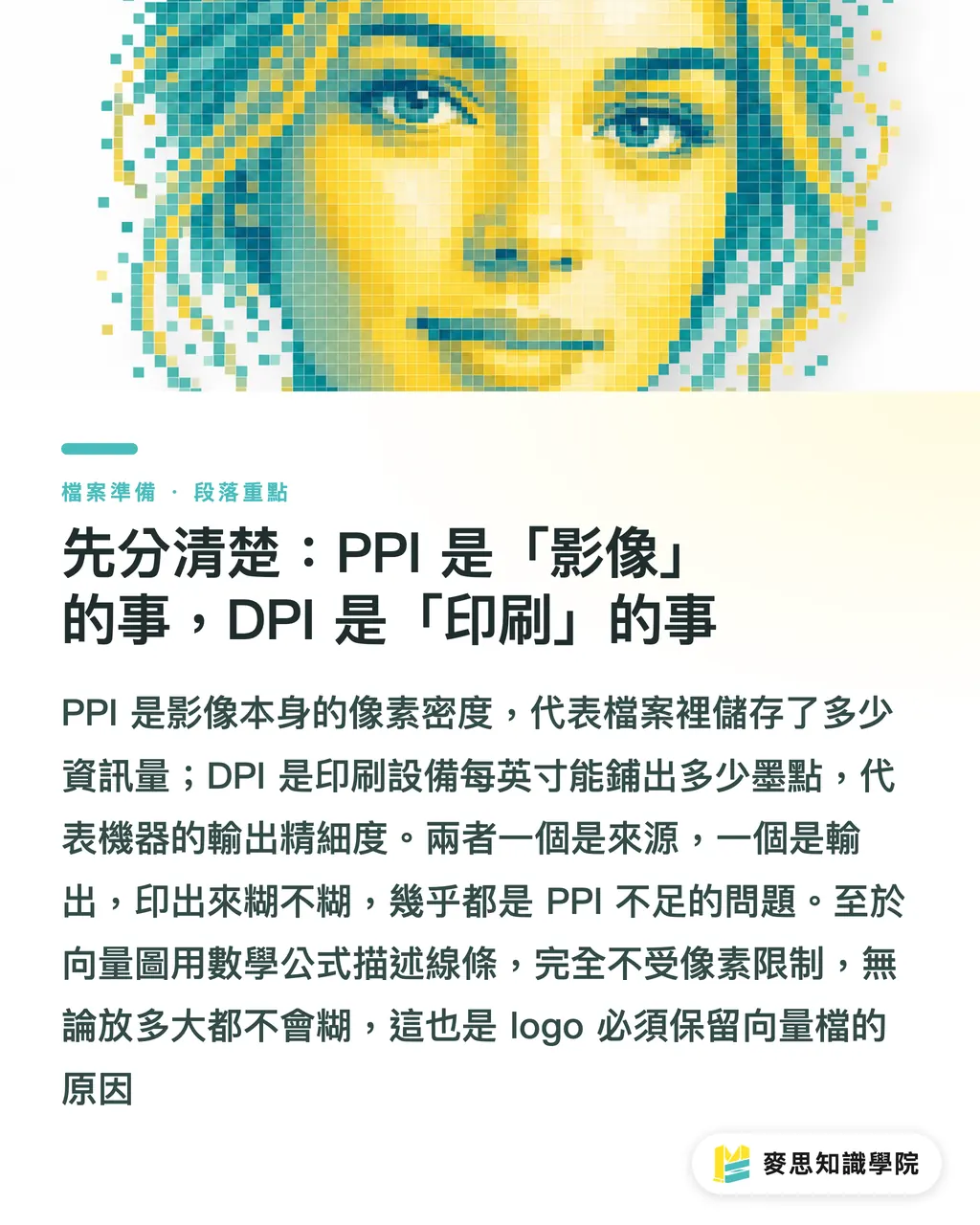
Unang-una: Ang PPI ay para sa "larawan," ang DPI ay para sa "printing"
Ang dalawang termino ay parang pareho at madalas malito, ngunit sila ay naglalarawan ng dalawang ganap na magkakaibang dulo ng proseso
・PPI (Pixels Per Inch, pixel density): Ang dami ng pixels na "naka-pack" sa bawat pulgada ng digital image. Ito ay isang inherent na katangian ng raster graphics (photo, JPG, PNG), na naglalarawan ng "dami ng impormasyon sa sarili ng larawan"
・DPI (Dots Per Inch, halftone dot density): Ang dami ng ink dots na "spray/print" ng printing device sa bawat pulgada. Ito ay naglalarawan ng "kakayahan ng output device na muling likhain ang larawan"
Ang pangunahing pagkakaiba ay: Ang PPI ay kung gaano kalaki ang "content" sa iyong file, ang DPI ay kung gaano kasira-sira ng makakagawa ng machine ang content. Ang isa ay source, ang isa ay output. Kapag sinabi ng designer na "ang aking larawan ay 300 dpi," stricto sensu dapat sabihin "ang aking larawan ay 300 ppi, upang kapag ginamit ng printing machine ang 300 dpi output ay walang mawawalang content." Walang problema kung ang industriya ay nagsasama ng dalawa, ngunit dapat mong malaman: ang blurriness ay halos laging isang problema ng PPI (kulang ng content), hindi ng DPI
Ang vector graphics (AI, vector logo, text) ay lampas sa panuntunang ito, gumagamit ito ng mathematical formulas upang ilarawan ang mga linya at curves, walang "pixel" concept, kaya kahit gaano kalaki ay hindi magiging blurry. Ito rin ang dahilan kung bakit ang logo at standard fonts ay dapat na may vector file
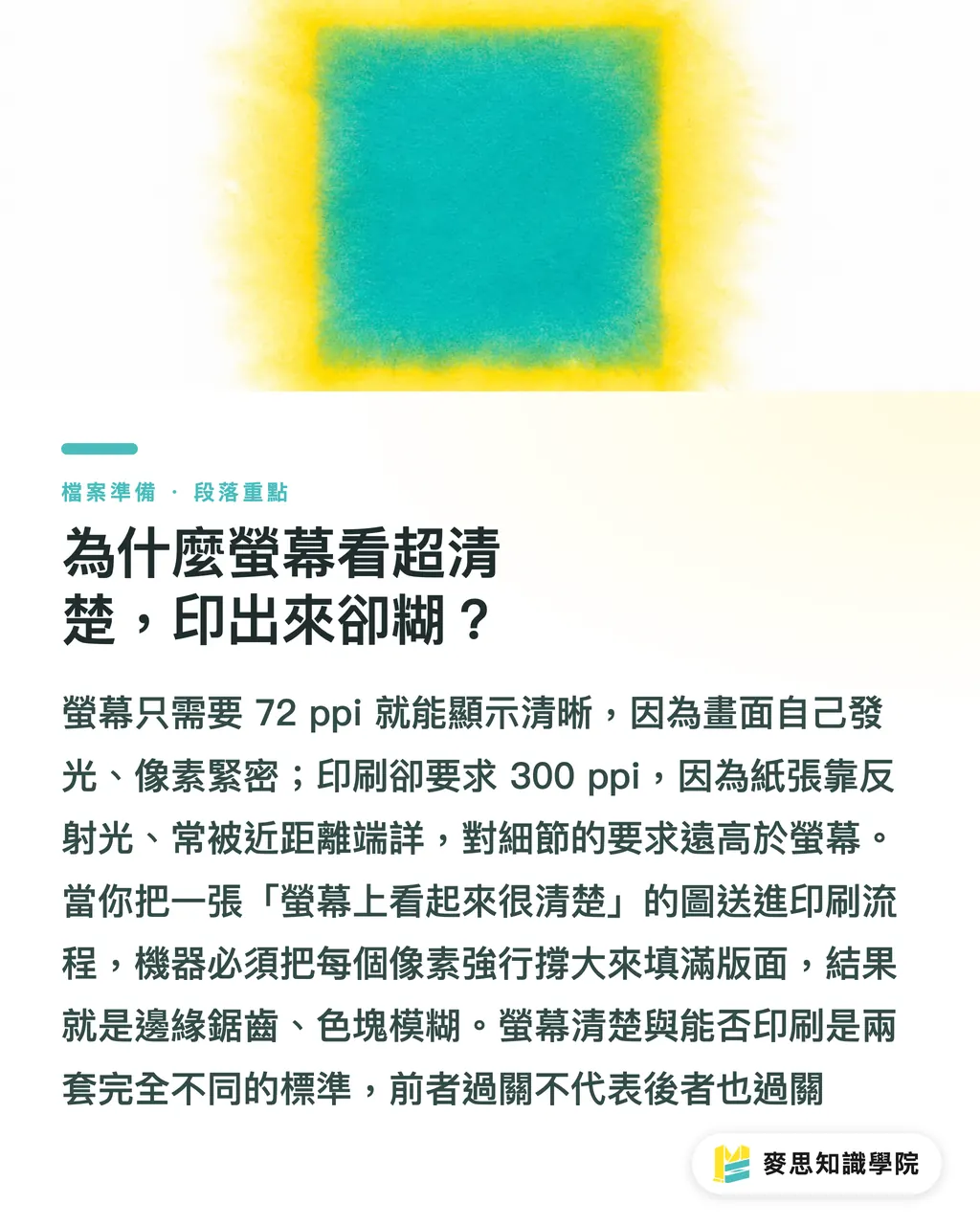
Bakit ang screen ay napakalilinaw ngunit ang print ay blurry?
Ito ang puso ng buong topic, at ang sagot ay nakatagong "sa density gap ng viewing medium"
・Ang standard ng screen ay 72~96 ppi (sa huli ang high-resolution screens ay mas mataas, ngunit ang design software ay gumagamit pa rin ng 72 bilang baseline). Ang screen ay gumagawa ng sariling liwanag, ang pixels ay napakatapit, at sa malayo ang tingin, kaya 72 ppi sa screen ay "sobra na," matalim at maganda
・Ang printing ay kailangan ng 300 ppi level ng impormasyon. Ang papel ay hindi gumagawa ng liwanag, umaasa sa reflected light, at madalas na sinusuri malapit sa kamay, kaya ang demand para sa detalye ay maraming beses mas mataas kaysa screen
Ang problema ay nandito: Ang isang larawan na nakuha mula sa internet ay "ganap na malinaw" sa screen, ngunit ang dami ng pixels nito ay sapat lamang para sa 72 ppi. Kapag ipinadala mo ito sa printing process na nangangailangan ng 300 ppi, parang gumagamit ka ng isang-kapat ng content upang punan ang parehong lugar, ang machine ay kailangang "i-stretch" ang bawat pixel upang sumagot, at ang resulta ay jagged edges, blurry color blocks, at rough text
Matandaan sa isang pangungusap: 「Ang screen ay malinaw」ay test sa screen standard, 「maaaring i-print o hindi」ay test sa printing standard, ang dalawang ruler ay ganap na magkakaiba. Ang pag-pass sa screen ay hindi nangangahulugang pag-pass sa printing
Ang Pinagmulan ng 300 dpi at ang Mga Pagbubukod Nito
Maraming tao ang tinatrato ang "300 dpi" bilang isang hindi matutumbasan na batas, ngunit sa pag-unawa kung saan ito galing, alam mo kung kailan maaari kang gumawa ng adjustment
・Ang batayan ng 300 dpi ay ang human eye: sa normal na distansya sa pagbabasa (tungkol sa 30 sentimetro), ang normal vision ay maaaring makita ang tungkol sa 300 dots per inch. Lampas sa density na ito, ang mata ay hindi makikita ang mas fine detail; mas mababa, magsisimula kang makaramdam ng "hindi sapat na matalim." Kaya ang 300 dpi ay ang "perfect sweet spot na palya sa mata," hindi mas mataas ang mas mabuti
・Ang pangunahing variable ay talagang 「ang viewing distance」: ang resolution requirement ay inversely proportional sa viewing distance. Kung mas malayo ang tingin, mas malalim ang detalye na makikita ng mata, mas mababang density ang kailangan
Ito ay nagdadala ng mahalagang pagbubukod, ang malaking larawan output ay maaaring magkaroon lamang ng 100~150 dpi, o mas mababa pa:
・Business cards, DM, booklets, packaging at ang ganitong uri ng hand-held printed materials na tiningnan malapit → Tapat na 300 dpi
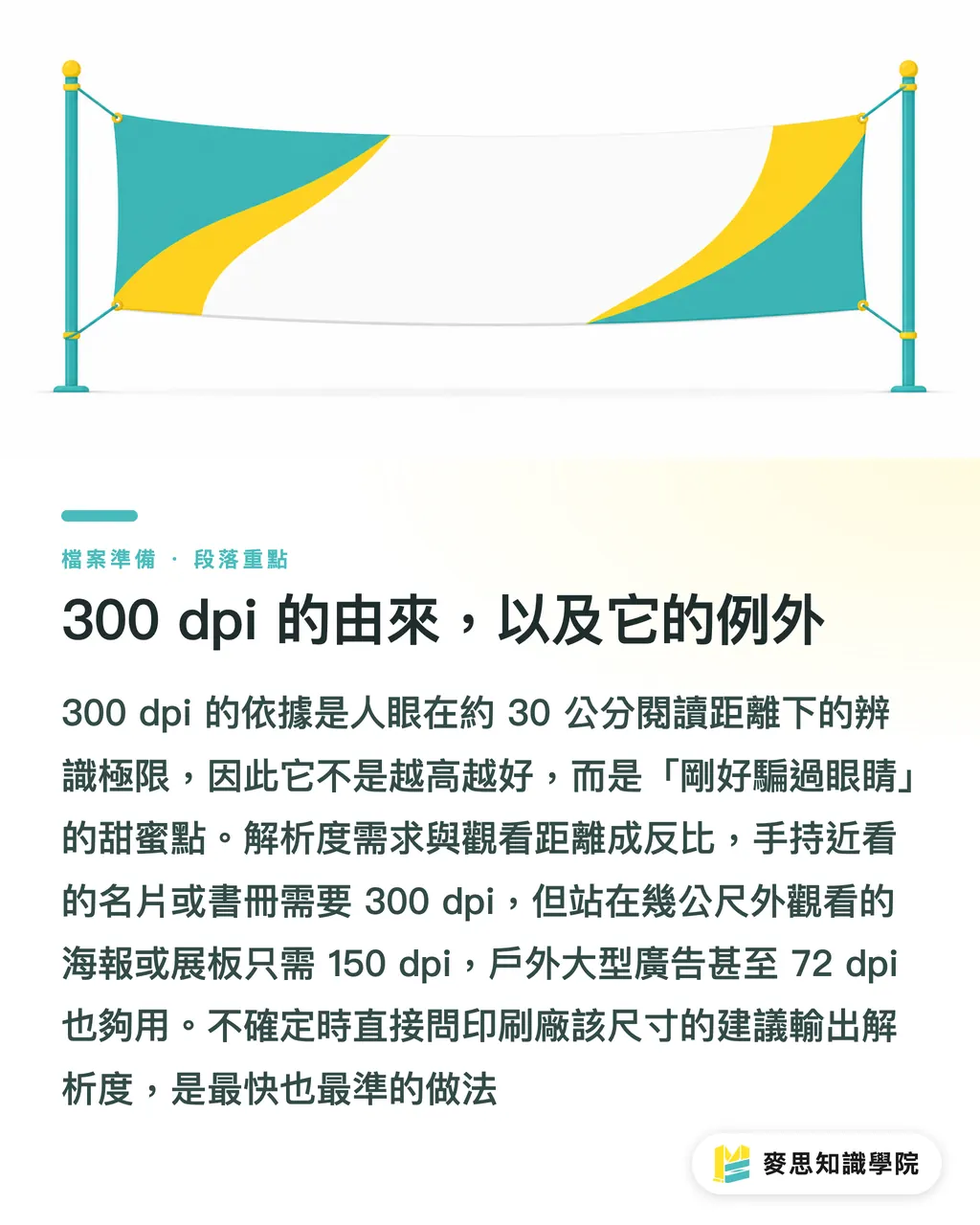
・Poster, exhibition KT board, standee (viewing distance ay tungkol sa 1~3 meters) → 150 dpi ay karaniwang sapat na
・Malaking canvas, vehicle advertising, outdoor large images (viewing distance 5 meters o higit pa) → 100 dpi o kahit 72 dpi ay acceptable
Ang logic ay simple: hindi ka maglalagay ng mukha sa tatlong palapak na mataas na advertising cloth upang maghanap ng jagged edges. Gamit ang viewing distance upang i-reverse-engineer ang resolution, ay nakakatipid ka sa file size at sa pagsisikap na palakasin ang maliit na larawan. Kapag hindi sigurado, tanungin ang iyong printing shop kung anong output resolution ang inirerekomenda para sa laki na iyon, ito ang pinakamabilis at pinaka-accurate na paraan
Self-Check Bago Magpadala ng File: Ang Isang Dibisyon ay Magsasama ng Lahat
Hindi ka kailangan ng anumang propesyonal na tool, lang kung alam mo ang isang dibisyon, maaari mong sariling matukoy bago magpadala ng file kung 「ang larawan ay sapat na i-print o hindi」
Ang core formula: Ang maximum printable size (inches) = Pixel count ÷ Target dpi
Halimbawa (basis 300 dpi):
・Isang 3000 × 2000 pixel photo → 3000÷300 = 10 inches, 2000÷300 ≈ 6.7 inches → Ang maximum na maaaring i-print ay tungkol sa 25×17 sentimetro (malapit sa A4), at kung mas malaki ay magsisimulang maging blurry
・Isang karaniwang 800 × 600 pixel small image sa internet → 800÷300 ≈ 2.7 inches → Maaari lamang i-print sa tungkol sa 6.7×5 sentimetro, konti lang mas malaki kaysa business card, printing sa A4 ay siguradong magiging blurry
Mga hakbang sa pagsasagawa:
1. Tuklasin ang pixels: Sa Photoshop buksan ang "Image > Image Size," o tingnan ang "Width × Height pixels" ng larawan sa computer file explorer / preview
2. Magdesisyon ng dpi para sa layunin: 300 para sa hand-held na close viewing, 150 para sa poster, 100 para sa malalaking larawan
3. I-apply ang formula: Pixels ÷ dpi = Maximum printable inches, multiply 2.54 upang i-convert sa sentimetro
4. I-compare sa layout: Kung ang na-calculate na size ay mas maliit kaysa sa iyong design layout, ang larawan ay hindi maaaring gamitin, pakiusap na kumuha ng original large image o muling kunan / muling ikat, pakikita ay gagawing mas blurry lamang
Panghuling alaala sa dalawang pinakakaraniwang malalang error:
・Direktang pag-print ng internet image (72 ppi): Kung nakikita sa screen ay hindi katumbas ng maaaring i-print, ito ang pangunahing dahilan ng blurry image
・Pag-enlarge ng maliit na raster image bilang solusyon: Ang pag-enlarge ng raster image ay nagpapalakas lamang ng bawat pixel, hindi lumilikha ng detalye mula sa walang, at gagawing mas blurry; lamang ang vector image ay maaaring safe na i-enlarge. Para sa logo, text, icons, mangyaring laging mag-backup ng vector file
Buod ng Mga Pangunahing Puntos
・Ang PPI ay "kung gaano kalaki ang content sa larawan," ang DPI ay "kung gaano kasira-sira ng machine," ang blurry print ay 90% dahil sa kulang ng PPI content, hindi DPI
・Ang screen ay gumagamit ng 72 ppi ruler, ang printing ay gumagamit ng 300 ppi ruler; ang clarity sa screen ay hindi kailanman garantisado na maaaring i-print
・Ang 300 dpi ay hindi superstition, ito ay ang "sweet spot na eksaktong palya sa mata sa 30 sentimetro na distansya sa pagbabasa"
・Kung mas malayo ang tingin, mas mababang resolution ang kailangan: Ang 150 dpi sa poster, 100 dpi sa outdoor large image ay sapat na, huwag pilitin ang 300
・Bago magpadala ng file, unang gumawa ng dibisyon 「Pixels ÷ dpi = Maximum printable inches」; ang pag-enlarge ng raster image ay hindi matutugunan ang problema, ang logo ay dapat palaging mag-backup ng vector
Dagdag na Pag-isip
Para sa design at procurement team, ang pag-isama ng "pixels ÷ dpi" na division sa file delivery checklist ay maaaring maiwasan ang 80% ng blurry image accidents bago magpadala sa printing, at makatipid ng oras at gastos sa reprinting. Partikular na dapat pansinin para sa workflow na nagpapasok ng AI-generated images: maraming AI images ay may default output na 1024px level lamang at maraming may 72 ppi tag, na mukhang maganda ngunit "kulang ng content para sa printing," pagkatapos ng generation ay dapat siguraduhing suriin ang pixel count, at depende sa printing purpose, i-enlarge o gumawa ng vector conversion, kung hindi ay tiyak na magiging blurry kapag i-run. Sa mahabang panahon, ang pagtatayo ng isang "asset management rule na pagkatapos pumasok sa library, i-mark ang maximum printable size" ay mas mapagkakatiwalaan kaysa manually checking bawat beses bago magpadala ng file. Kung hindi ka sigurado sa specific size, paper material o method kung gaano kalaki ang resolution, direktang tanungin ang printing end ay pinaka-convenient, ang all-in-one integrated service ng MINDS 麥思印刷 ay maaaring i-calibrate sa printing stage ang ganitong resolution at file specifications, upang ang "nakikita sa screen" ay tunay na maging "nai-print"
Karagdagang Pagbabasa
・[Ano ang Pagkakaiba ng DPI at PPI sa Resolution? Ilang DPI ang Kailangan para sa Clear na Printing File](#)
FAQ
- Bakit ang larawan na malinaw sa screen ay nagiging blurry kapag nai-print?
- Dahil ang screen ay gumagamit ng 72 ppi resolution standard at ang printing ay nangangailangan ng 300 ppi; ang pagiging malinaw sa screen ay hindi nangangahulugang ang pixel count ay sapat para sa printing, ang direktang printing ay magdudulot ng pag-stretch ng pixels at nagiging blurry
- Dapat ba ang printing file ay 300 dpi?
- Ang 300 dpi ay ang sweet spot para sa 30 sentimetro na distansya sa pagbabasa (tulad ng business card, booklet); ang 150 dpi para sa poster at 100 dpi para sa outdoor large image ay sapat na, ang resolution requirement ay inversely proportional sa viewing distance
- Maaari ba direktang i-print ang larawan na na-download mula sa internet?
- Hindi, ang internet image ay karaniwang 72 ppi lamang, ang pixel count ay hindi sapat para sa printing; ang clarity sa screen ≠ maaaring i-print, ang direktang printing ay magiging blurry, kailangan ng original high-resolution file o muling kunan
- Paano mo matutukoy kung gaano kalaki ang maaaring i-print ng larawan?
- Gamit ang formula 「Pixel count ÷ target dpi」upang kalkulahin ang maximum printable size; halimbawa, ang 3000×2000 pixel image na may 300 dpi ay maaaring i-print lamang sa A4 size, kung mas malaki ay magiging blurry
- Maaari bang i-enlarge ang larawan upang maiayos kung ang pixels ay hindi sapat?
- Ang pag-enlarge ng raster image ay hindi makakatulong, ito ay nagpapalakas lamang ng bawat pixel at hindi lumilikha ng bagong detalye, at gagawing mas blurry lamang; para sa logo at text, mangyaring mag-backup ng vector file, ang vector image ay maaaring walang hanggang i-enlarge nang hindi nagiging blurry