

Bakit ang mga matingkad na kulay sa screen ay laging lumalabas na madilim at maputla kapag na-print?
Ang sistematikong ugat nito ay nasa pisikal na pagkakaiba sa pagitan ng prinsipyo ng light emission at color gamut
Ang mga monitor ay gumagamit ng RGB color mode, na kayang magpakita ng napakalawak na range ng kulay, habang ang mga printer ay umaasa sa CMYK ink upang sumipsip at mag-reflect ng liwanag para ipakita ang kulay
Ang karaniwang sRGB gamut ay sumasaklaw sa humigit-kumulang 35% ng paningin ng tao, ngunit ang range na kayang ipakita ng tradisyonal na CMYK printing ay mas maliit, lalo na para sa mga matingkad na orange, maliwanag na berde, o fluorescent blue; mawawala ang kulay nito sa sandaling ma-convert ang file
Nitong nakaraang anim na buwan, ang lamesa ko sa opisina ay napuno ng mga AI image draft mula sa mga kliyente. Ang mga AI image tool ay kadalasang naka-default sa malawak na RGB gamut. Kung hindi mo maayos ang color management mula sa pinagmulan, ang kulay na mapi-print ay tiyak na magkakaroon ng malaking pagkakaiba sa iyong brand color
Paano gawin ang pag-calibrate ng screen nang hindi nasasayang ang pagod?
Upang ihanay ang kulay ng screen sa kulay ng pag-print, ang unang hakbang ay siguraduhing tumpak ang iyong mismong display
Maraming designer ang gumagastos ng malaki para sa high-end na monitor ngunit hindi kailanman nag-calibrate; ito ay kasing delikado ng pagbili ng supercar nang hindi sinusuri ang presyur ng gulong
Ang backlight module ng monitor ay tatanda habang tumatagal ang paggamit, at ang liwanag at color temperature ay tahimik na magbabago
・Inirerekomenda na gumamit ng hardware calibrator tuwing 1 hanggang 2 buwan para sa regular na pagkakalibrate upang matiyak ang katatagan ng kulay
・Kontrolin nang mahigpit ang ambient light; huwag na huwag titingin ng mga proof sa tabi ng bintana kung saan may matinding sikat ng araw. Ang standard na praktis ay panatilihin ang indoor light sa stable na color temperature na 5000K hanggang 6500K
・Para sa laptop o external monitor, inirerekomendang itakda ang brightness sa pagitan ng 80 hanggang 120 cd/m². Ang masyadong maliwanag na screen ay magdudulot ng maling paghusga sa mga detalye sa madilim na bahagi (shadow details) at contrast ng iyong printed material
Bakit napakahalaga ng paglalapat ng tamang ICC Profile?
Ang ICC Profile (Color Description Profile) ay parang isang interpreter sa pagitan ng iba't ibang kagamitan
Ang iba't ibang uri ng papel at makina sa pag-print ay may ganap na magkakaibang antas ng pagsipsip ng tinta (ink absorption)
Ang kinang ng coated paper ay kayang suportahan ang mataas na saturation, ngunit kung ililipat sa absorbent na woodfree paper o art paper, ang parehong CMYK value ay magmumulang madilim at maputla
Sa industriya ng offset printing sa Taiwan, madalas naming inirerekomenda sa mga kliyente ang paggamit ng Japan Color 2001 Coated bilang standard profile para sa mga coated paper
Kapag naitakda nang tama ang interpreter na ito, mapapanatili mo ang pare-parehong lengguwahe ng kulay habang ang iyong file ay inililipat sa iba't ibang makina at software
Paano magtakda ng tumpak na soft proofing sa Illustrator at Photoshop?
Kapag ayos na ang hardware environment, ang susunod na hakbang ay ang pagtatakda ng huling linyang pananggalang para sa preview sa loob ng design software
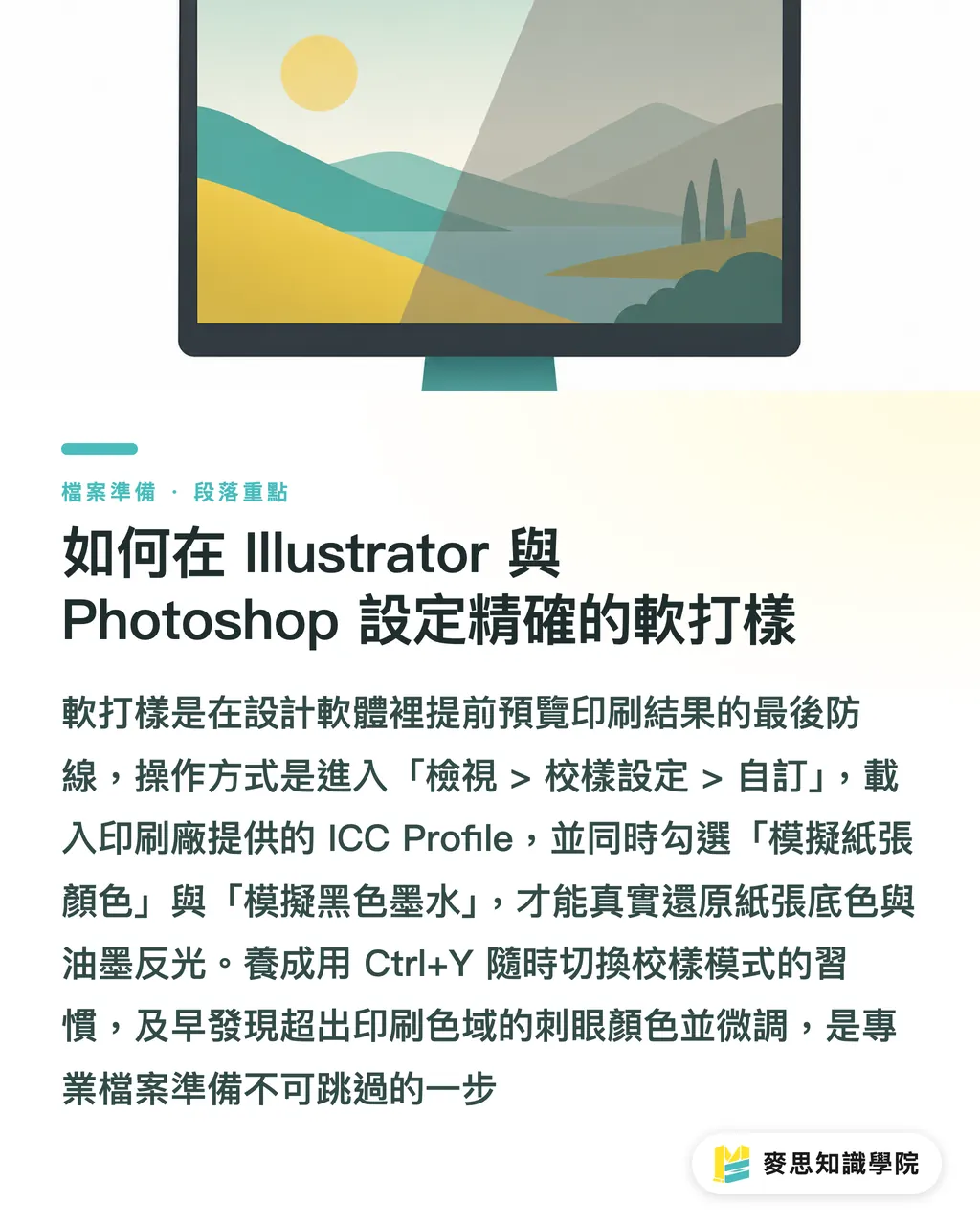
Pinapayagan ka ng Soft Proofing na makita nang maaga sa screen kung ano ang magiging hitsura nito kapag na-print, na nagpapababa sa mga hindi pagkakaunawaan tungkol sa pagkakaiba ng kulay
・Sa software, i-click ang menu bar sa itaas: 'View' > 'Proof Setup' > 'Custom'
・Sa menu ng 'Device to Simulate', i-load ang ICC Profile na kinumpirma mo kasama ang iyong printing house
・Siguraduhing markahan ang 'Simulate Paper Color' at 'Simulate Black Ink'; ito ay makatotohanang magbabalik ng orihinal na kulay ng base ng papel at ang tunay na reflectivity ng tinta
・Gamitin ang keyboard shortcut na Ctrl+Y para buksan o isara ang proof colors anumang oras, at suriin kung mawawalan ba ng depth ang iyong design draft sa ilalim ng printing conditions
Ang pagtukoy sa mga masyadong matingkad na kulay na lampas sa printable range at pag-aayos sa mga ito ay ang tunay na propesyonal at ligtas na daloy ng trabaho sa paghahanda ng file
Buod ng mga mahahalagang punto
・Ang pagkakaiba ng kulay sa pagitan ng screen at pag-print ay nagmumula sa limitasyong pisikal; ang layunin ng color management ay 'predictability' at hindi pagiging 100% na magkapareho
・Ang regular na paggamit ng hardware calibration at pagkontrol sa indoor ambient light ang unang hakbang sa pagbuo ng tumpak na pang-unawa sa kulay
・Palaging piliin ang kaukulang ICC Profile batay sa huling papel na gagamitin sa pag-print
・Bago ipadala para sa pag-print, tiyaking buksan ang soft proofing at gayahin ang kaputian ng papel (paper white) sa design software upang maagang matukoy ang panganib ng paglabo o pagdidilim ng kulay
Karagdagang pag-iisip
Ituring ang color management bilang isang karaniwang lengguwahe sa pagitan ng produksyon at design team, sa halip na isang dahilan para magsisihan
Para sa mga negosyong nag-a-adopt ng serbisyong MINDS, ang pagtatakda ng mga ICC Profile at soft proofing workflow mula mismo sa panig ng design ay maaaring makabawas nang malaki sa oras ng komunikasyon para sa color matching at gastos sa pag-proof
Sa harap ng dagsa ng mga materyales na gawa ng AI, ang maagang pagtatatag ng standardized workflow na ito ang tanging paraan upang matiyak na ang kulay ng iyong brand ay magiging tumpak at pare-pareho sa anumang media
FAQ
- Ang monitor ko ay may claim na factory-calibrated; kailangan ko pa bang bumili ng calibrator?
- Ang factory calibration ay nagsisiguro lamang ng katumpakan sa sandaling buksan ang kahon. Ang backlight module ng monitor ay hihina sa paglipas ng panahon, kaya inirerekomenda pa rin ang regular na hardware calibration upang mapanatili ang standard
- Bakit may pagkakaiba pa rin sa printed output kahit sinunod ko ang mga setting ng soft proofing?
- Hindi kayang gayahin ng soft proofing ang 100% ng tekstura at reflection ng pisikal na papel, at ang ambient light ay nakakaapekto rin sa paningin. Para sa mahahalagang proyekto, inirerekomenda pa rin ang digital proofing sa mismong makina para sa kumpirmasyon
- Ang kulay na gawa ng AI ay napakaganda, ngunit naging sobrang dilim nito nang i-convert ko sa CMYK. Ano ang dapat kong gawin?
- Ang mga AI image file ay kadalasang may malawak na color gamut. Inirerekomenda ang pagbubukas ng soft proofing sa Photoshop at paggamit ng adjustment layers para manual na palakasin ang contrast at saturation sa mga bahaging nawalan ng depth