
ทำไมไฟล์งานออกแบบที่บันทึกเป็น PDF โดยตรงถึงมักถูกโรงพิมพ์ตีกลับ
นี่คือคำถามที่ผมถูกลูกค้าถามบ่อยที่สุดหน้างาน ทุกคนคุ้นเคยกับการคลิก "Save as PDF" หลังจากทำงานใน Illustrator หรือ InDesign เสร็จเรียบร้อยแล้ว โดยไม่รู้เลยว่านั่นมักเป็นจุดเริ่มต้นของหายนะ
โดยทั่วไปแล้ว PDF ถูกสร้างขึ้นมาเพื่อการเปิดดูข้ามแพลตฟอร์ม ซึ่งภายในอาจประกอบไปด้วยแบบฟอร์มเชิงโต้ตอบ ลิงก์เว็บไซต์ รูปภาพโหมด RGB หรือแม้กระทั่งฟอนต์ที่ไม่ได้ถูกฝัง (Embed) ลงในไฟล์
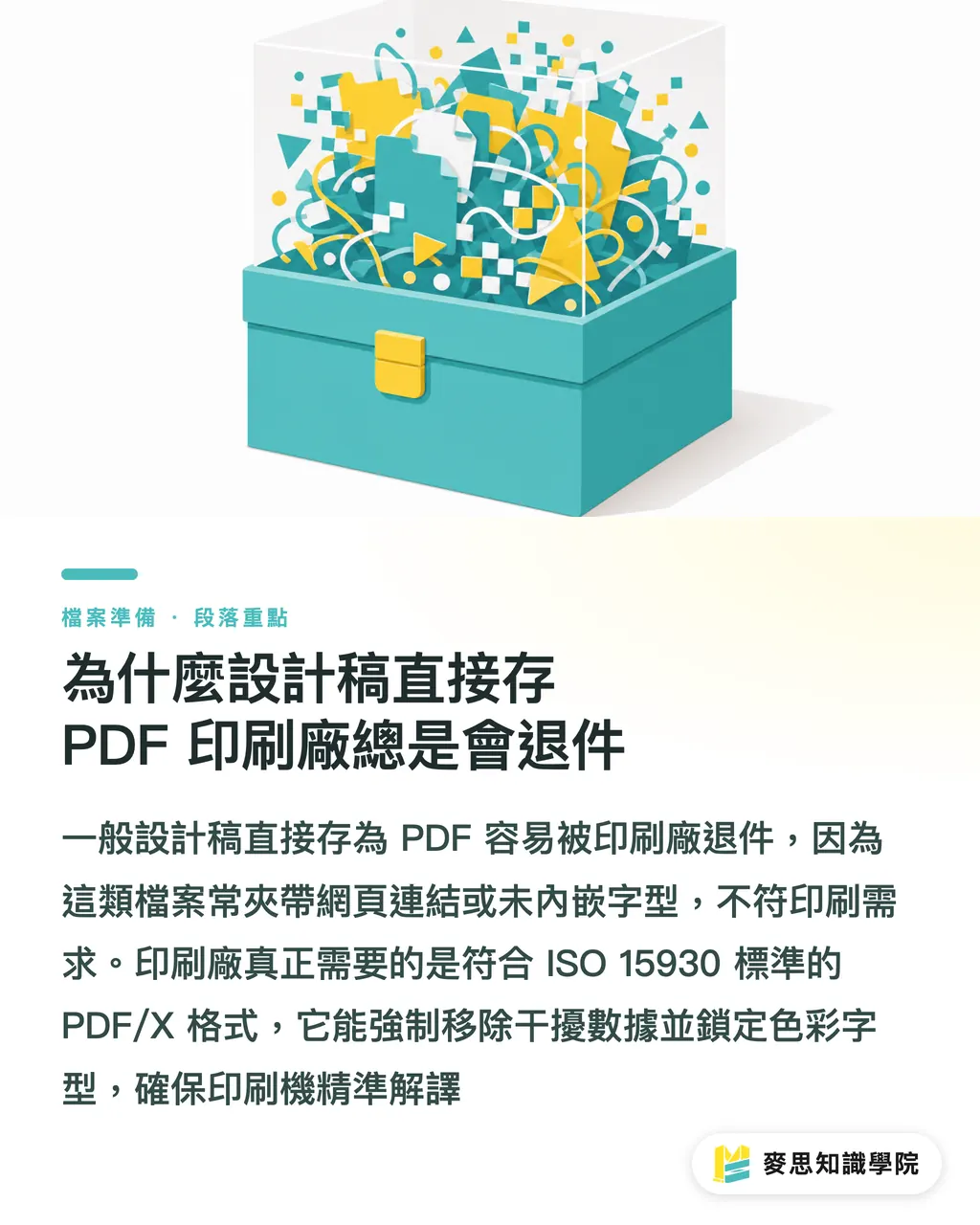
สิ่งที่โรงพิมพ์ต้องการจริงๆ คือรูปแบบ PDF/X ที่สอดคล้องกับมาตรฐาน ISO 15930
นี่คือมาตรฐานการบรรจุไฟล์แบบกล่องดำ (Blind box packaging) ที่ออกแบบมาเพื่องานพิมพ์โดยเฉพาะ ซึ่งจะทำการคัดแยกข้อมูลรบกวนที่ไม่เกี่ยวข้องกับการพิมพ์จริงออกไป และล็อกค่าสีกับฟอนต์ไว้ในไฟล์อย่างแน่นหนา เพื่อให้มั่นใจว่า RIP (Raster Image Processor) ของเครื่องพิมพ์จะสามารถประมวลผลได้อย่างแม่นยำ
PDF/X-1a กับ PDF/X-4 ต่างกันอย่างไร
ในตลาดมีสเปกของ PDF/X มากมาย แต่ในการใช้งานจริงเราจะใช้เพียงสองแบบ การเลือกสเปกที่ถูกต้องจะช่วยประหยัดต้นทุนจากการพิมพ์ซ้ำที่ไม่จำเป็นได้นับครั้งไม่ถ้วน
・PDF/X-1a: นี่คือมือโปรในวงการเตรียมพิมพ์ (Pre-press) เน้นความปลอดภัยสูงสุดและความเข้ากันได้กับระบบดั้งเดิม
・X-1a รองรับเวอร์ชัน Acrobat 4 (PDF 1.3) ซึ่งจะบังคับแปลงค่าสีทั้งหมดให้เป็น CMYK หรือสีพิเศษ (Spot Color) และจะทำการ "Flatten" หรือรวมเลเยอร์ที่มีความโปร่งใส (Transparency) ให้เป็นเนื้อเดียวกัน
・PDF/X-4: นี่คือมาตรฐานสมัยใหม่ที่ตอบโจทย์งานพิมพ์ดิจิทัลและเอฟเฟกต์เลเยอร์ขั้นสูง
・X-4 รองรับเวอร์ชัน Acrobat 7 (PDF 1.6) จุดเด่นที่สุดคือการอนุญาตให้คงค่า "Live Transparency" หรือความโปร่งใสแบบเรียลไทม์ไว้ได้
・นอกจากนี้ยังรองรับรูปภาพ RGB ที่มี ICC Profile เพื่อให้ RIP ของเครื่องพิมพ์สมัยใหม่จัดการแปลงค่าสีในขั้นตอนสุดท้าย ซึ่งช่วยให้แสดงการไล่เฉดสีที่ละเอียดนุ่มนวลกว่า
3 ขั้นตอนเลี่ยงปัญหาในการตั้งค่าส่งงานพิมพ์จาก Illustrator
วินาทีที่คุณกดส่งออก (Export) จากซอฟต์แวร์ออกแบบ คือวินาทีที่กำหนดความเสี่ยงของงานพิมพ์ของคุณแล้ว
เพียงแค่เข้าใจตรรกะการตั้งค่าในกล่องโต้ตอบ ก็สามารถสกัดกั้นปัญหาการร้องเรียนด้านงานเตรียมพิมพ์ได้กว่าเก้าสิบเปอร์เซ็นต์
・เลือก Preset ให้ถูกต้อง: ในเมนู Dropdown ของกล่องโต้ตอบ Export ให้ระบุเป็น [PDF/X-1a:2001] หรือ [PDF/X-4:2008] โดยตรง
・ตั้งค่าเครื่องหมาย (Marks) และระยะตัดตก (Bleed): ต้องเลือก "Use Document Bleed Settings" เสมอ งานพิมพ์ส่วนใหญ่ต้องการระยะตัดตก 3 มม. ทั้งสี่ด้าน
・หลีกเลี่ยงการเพิ่มมาร์กเองโดยไม่จำเป็น: หากโรงพิมพ์ไม่ได้ระบุเป็นพิเศษ ไม่ควรใส่แถบสี (Color Bars) หรือเส้นตัด (Crop Marks) ด้วยตัวเอง ให้ส่งไฟล์ที่สะอาดให้ซอฟต์แวร์เตรียมพิมพ์ทำการจัดวางหน้า (Imposition) แบบอัตโนมัติจะดีที่สุด
・ล็อกโปรไฟล์สี: ในแท็บ "Output" ให้ตรวจสอบว่า Destination Color Profile ชี้ไปยังโปรไฟล์ CMYK ที่ถูกต้อง (เช่น Japan Color 2001 Coated ที่นิยมใช้ในเอเชีย)
ก่อนส่งพิมพ์ จะตรวจสอบไฟล์เองได้อย่างไรว่าไม่มีปัญหา
หลังจากแปลงไฟล์เสร็จแล้ว อย่าดูแค่ผ่าน Chrome หรือซอฟต์แวร์ดูรูปภาพฟรี เพราะสีสันที่สวยงามบนหน้าจอมักจะหลอกตาคุณได้
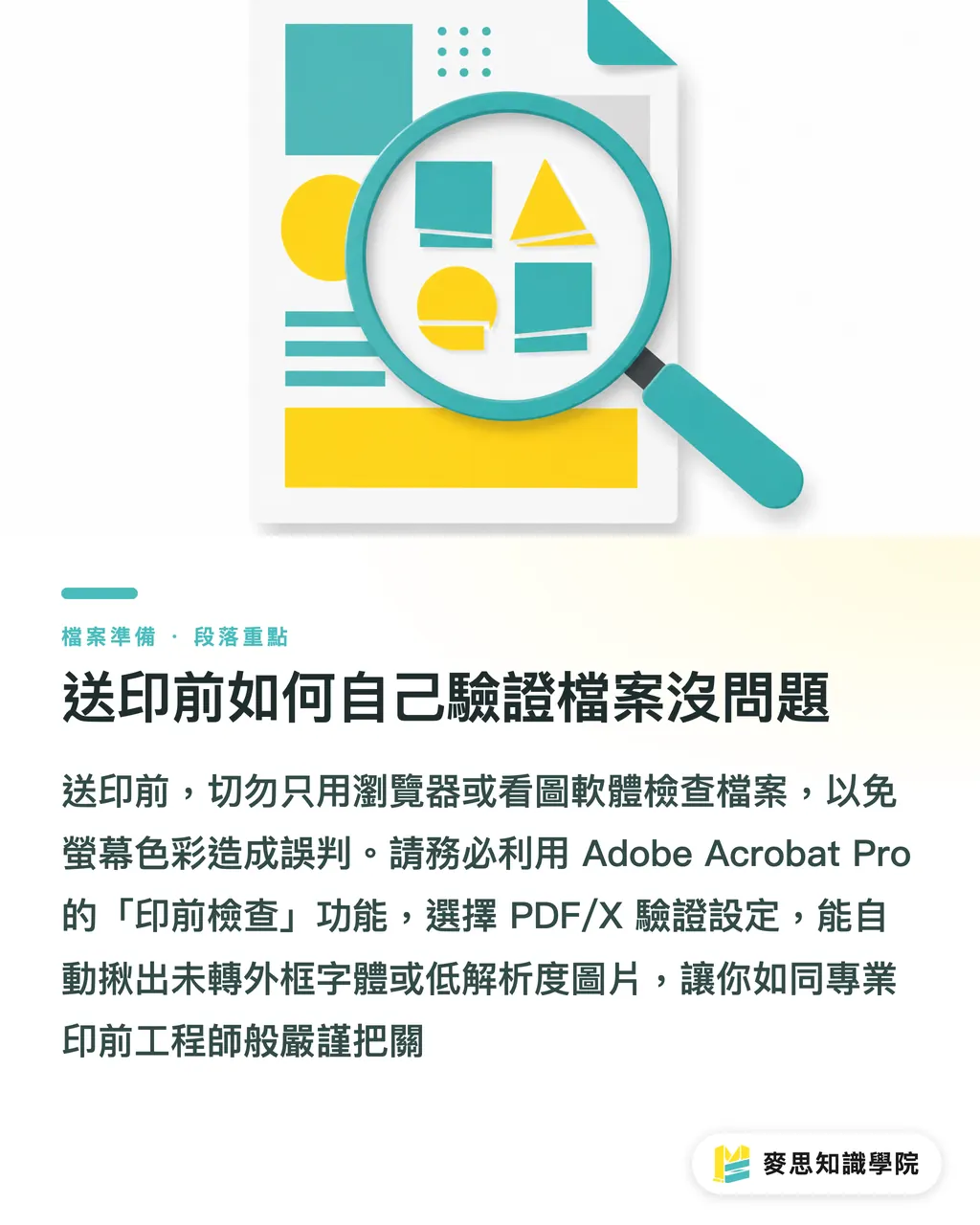
โปรดสร้างนิสัยในการใช้ Adobe Acrobat Pro เพื่อตรวจสอบขั้นสุดท้าย ซึ่งเป็นวิธีตรวจสอบที่ใกล้เคียงกับมุมมองของโรงพิมพ์มากที่สุด
・เรียกใช้พาเนล "Preflight": ค้นหาฟีเจอร์นี้ในแถบเครื่องมือ แล้วเลือกโปรไฟล์การตรวจสอบที่สอดคล้องกับ PDF/X ที่คุณใช้
・รันการวิเคราะห์อย่างละเอียด: ระบบจะตรวจพบโดยอัตโนมัติว่าในไฟล์มีฟอนต์ที่ไม่ได้แปลงเป็น Outline หรือมีรูปภาพที่ความละเอียดต่ำกว่า 300 DPI แอบแฝงอยู่หรือไม่
・ทำให้การตรวจสอบนี้กลายเป็นนิสัยประจำวัน คุณก็จะมีสายตาที่เฉียบคมเหมือนวิศวกรเตรียมพิมพ์มืออาชีพ โดยไม่ต้องคอยกังวลกับมาตรฐานของโรงพิมพ์อีกต่อไป
สรุปประเด็นสำคัญ
・PDF ปกติมีไว้ดูทั่วไป แต่ PDF/X มีไว้สำหรับเครื่องพิมพ์โดยเฉพาะ ซึ่งเป็นไฟล์แพ็กเกจงานพิมพ์ที่ได้มาตรฐาน ISO
・หากต้องการความปลอดภัยสูงเลือก X-1a ซึ่งจะทำการ Flatten ความโปร่งใส แต่ถ้าต้องการเอฟเฟกต์สมัยใหม่และคงเลเยอร์ไว้ให้เลือก X-4
・เมื่อแปลงไฟล์ต้องเปิดการตั้งค่าระยะตัดตก (Bleed) 3 มม. และกำหนดค่าสีให้ตรงกับโปรไฟล์ CMYK ที่เหมาะสม
・ฝึกใช้เครื่องมือ Preflight ใน Acrobat Pro เพื่อตรวจสอบไฟล์เสมอ อย่าเชื่อสิ่งที่เห็นในเว็บเบราว์เซอร์
มุมมองเพิ่มเติม
เรากำลังอยู่ในยุคที่เครื่องมือออกแบบเข้าถึงได้ง่าย ผู้คนมากขึ้นใช้ Canva หรือ Figma สร้างสรรค์ผลงานที่ยอดเยี่ยม แต่ข้อจำกัดทางกายภาพของการพิมพ์จริงนั้นไม่ได้เปลี่ยนไปเลย
การทำความเข้าใจ PDF/X ไม่ใช่เพื่อสร้างความลำบากให้กับนักสร้างสรรค์ แต่เพื่อสร้างสะพานสื่อสารที่มั่นคงระหว่างความคิดสร้างสรรค์ที่ต้นน้ำและกระบวนการผลิตที่ปลายน้ำ
MINDS Printing ที่มุ่งเน้นบริการแบบครบวงจร (One-stop service) มาโดยตลอด มีตรรกะหลักคือการเปลี่ยนประสบการณ์เหล่านี้ให้เป็นกระบวนการที่ลื่นไหล เพื่อให้ลูกค้าสามารถหลีกเลี่ยงกับดักเรื่องฟอร์แมตไฟล์ได้ตั้งแต่ต้น ช่วยลดการสื่อสารที่สูญเปล่าระหว่างนักออกแบบกับฝ่ายเตรียมพิมพ์ลงได้อย่างมหาศาล
FAQ
- ไฟล์ Canva ของฉันสามารถบันทึกเป็น PDF/X เพื่อส่งโรงพิมพ์โดยตรงได้เลยไหม?
- ตัวเลือก "PDF Print" ที่มากับ Canva ปัจจุบันสามารถส่งออกได้เฉพาะ PDF ปกติที่มีข้อมูล CMYK เท่านั้น ยังขาดความสามารถในการบรรจุไฟล์แบบ PDF/X ที่เข้มงวด ขอแนะนำให้ส่งออกไฟล์แล้วนำมาแปลงค่าสีและตรวจสอบไฟล์ผ่าน Acrobat Pro หรือให้ที่ปรึกษางานพิมพ์มืออาชีพช่วยดำเนินการ
- ทำไมหลังจากแปลงเป็น PDF/X-1a แล้ว รอบๆ เงาและไล่เฉดสีถึงมีเส้นสีขาวแปลกๆ ปรากฏขึ้น?
- เนื่องจากมาตรฐาน X-1a บังคับให้ "Flatten" หรือรวมเลเยอร์ความโปร่งใสจนกลายเป็นภาพแบบจุด (Raster) เส้นสีขาวที่ละเอียดมากซึ่งเห็นในหน้าจอพรีวิว มักเป็นเพียงภาพลวงตาจากการคำนวณการแสดงผล ในการพิมพ์จริงส่วนใหญ่มักไม่มีปัญหา หากกังวลว่าจะกระทบต่อคุณภาพ สามารถสอบถามโรงพิมพ์ได้ว่าสามารถเปลี่ยนไปใช้ PDF/X-4 ที่รองรับความโปร่งใสได้หรือไม่
- ถ้าโรงพิมพ์บอกว่าให้ส่งแค่ไฟล์ต้นฉบับ Illustrator มาก็พอ ฉันยังจำเป็นต้องแปลงเป็น PDF อีกไหม?
- การส่งไฟล์ต้นฉบับหมายความว่าคุณต้องรวบรวมไฟล์รูปภาพที่เชื่อมโยง (Link) และฟอนต์ทั้งหมดไปด้วย หากลืมแม้แต่ชิ้นเดียวจะเกิดปัญหาภาพหายหรือฟอนต์ผิดเพี้ยน การแปลงเป็น PDF/X เปรียบเสมือนการบรรจุ素材ทั้งหมดลงในพัสดุชิ้นเดียวที่ไม่สามารถแก้ไขได้ ซึ่งช่วยขจัดความเสี่ยงเรื่องฟอนต์เลื่อนหรือรูปภาพหายได้จากต้นเหตุ