

ทำไมสีที่สดใสบนหน้าจอ ถึงพิมพ์ออกมาแล้วดูหม่นหมอง
สาเหตุพื้นฐานทางระบบของปัญหานี้อยู่ที่ความแตกต่างทางฟิสิกส์ระหว่างหลักการเปล่งแสงกับช่วงสี (Gamut)
หน้าจอแสดงผลใช้โหมดสี RGB ซึ่งสามารถแสดงระดับสีได้กว้างมาก ในขณะที่เครื่องพิมพ์ใช้การดูดกลืนและสะท้อนแสงของหมึกพิมพ์ CMYK ในการสร้างสี
โดยทั่วไปช่วงสี sRGB ครอบคลุมการมองเห็นสีของมนุษย์ได้ประมาณ 35% แต่ขอบเขตที่การพิมพ์ CMYK แบบดั้งเดิมสามารถแสดงได้นั้นแคบกว่ามาก โดยเฉพาะสีส้มสด สีเขียวสว่าง หรือสีน้ำเงินสะท้อนแสง เมื่อแปลงโหมดสีแล้วสีจะดรอปทันที
ในช่วงครึ่งปีที่ผ่านมา โต๊ะทำงานของผมเต็มไปด้วยงานจาก AI ที่ลูกค้าส่งมาให้ เครื่องมือสร้างภาพด้วย AI มักกำหนดค่าเริ่มต้นเป็นโหมดสี RGB ช่วงกว้างที่ดูสดใส หากไม่จัดการสีตั้งแต่ต้นทาง สีที่พิมพ์ออกมาก็จะแตกต่างจากสีแบรนด์ของคุณอย่างหลีกเลี่ยงไม่ได้
จะปรับเทียบสีหน้าจออย่างไรไม่ให้เสียเปล่า
เพื่อให้สีบนหน้าจอตรงกับสีพิมพ์ ขั้นตอนแรกคือการตรวจสอบให้แน่ใจว่าจอภาพของคุณมีความแม่นยำ
นักออกแบบหลายคนทุ่มเงินซื้อจอภาพเกรดสูง แต่ไม่เคยทำการปรับเทียบสี (Calibration) ซึ่งอันตรายไม่ต่างกับการซื้อรถซูเปอร์คาร์แต่ไม่ยอมเติมลมยาง
โมดูลแสงหลังจอ (Backlight) จะเสื่อมสภาพตามอายุการใช้งาน ทำให้ทั้งความสว่างและอุณหภูมิสีเปลี่ยนไปอย่างช้าๆ
・แนะนำให้ใช้เครื่องมือปรับเทียบสี (Colorimeter) ทำการปรับเทียบเป็นประจำทุก 1 ถึง 2 เดือน เพื่อให้มั่นใจว่าการแสดงสีมีความเสถียร
・ควบคุมแสงสว่างในสภาพแวดล้อมอย่างเคร่งครัด อย่าดูงานพิมพ์ใกล้หน้าต่างที่มีแสงแดดส่องจัด วิธีปฏิบัติที่เป็นมาตรฐานคือรักษาอุณหภูมิสีของแสงในห้องให้คงที่ระหว่าง 5000K ถึง 6500K
・สำหรับแล็ปท็อปหรือจอต่อแยก แนะนำให้ตั้งค่าความสว่างไว้ที่ 80 ถึง 120 cd/m² จอที่สว่างเกินไปจะทำให้คุณประเมินรายละเอียดในส่วนมืดและค่าความเปรียบต่าง (Contrast) ของงานพิมพ์ผิดพลาดอย่างร้ายแรง
ทำไมการใช้ ICC Profile ที่ถูกต้องจึงสำคัญยิ่ง
ICC Profile (โปรไฟล์สี) เปรียบเสมือนล่ามแปลภาษาของอุปกรณ์ต่างๆ
กระดาษและเครื่องพิมพ์แต่ละชนิดมีการดูดซับหมึกที่แตกต่างกันอย่างสิ้นเชิง
ความเงาของกระดาษอาร์ตการ์ด (Coated Paper) ช่วยเสริมความอิ่มตัวของสีได้สูง แต่ถ้าเปลี่ยนไปใช้กระดาษปอนด์หรือกระดาษอาร์ตที่ดูดซับหมึกได้ดีกว่า ค่า CMYK เดิมก็จะดูมืดลงทันที
ในสภาพแวดล้อมการพิมพ์ออฟเซตในไต้หวัน เรามักแนะนำให้ลูกค้าใช้ Japan Color 2001 Coated เป็นโปรไฟล์มาตรฐานสำหรับกระดาษเคลือบผิว (เช่น กระดาษอาร์ต)
เมื่อตั้งค่าล่ามแปลภาษานี้ได้อย่างถูกต้อง ไฟล์งานของคุณจะยังคงภาษาของสีที่สม่ำเสมอเมื่อเปลี่ยนผ่านไปยังเครื่องพิมพ์และซอฟต์แวร์ต่างๆ
วิธีตั้งค่า Soft Proofing ที่แม่นยำใน Illustrator และ Photoshop
เมื่อจัดการสภาพแวดล้อมฮาร์ดแวร์เรียบร้อยแล้ว ขั้นตอนต่อไปคือการสร้างปราการด่านสุดท้ายในโปรแกรมออกแบบ
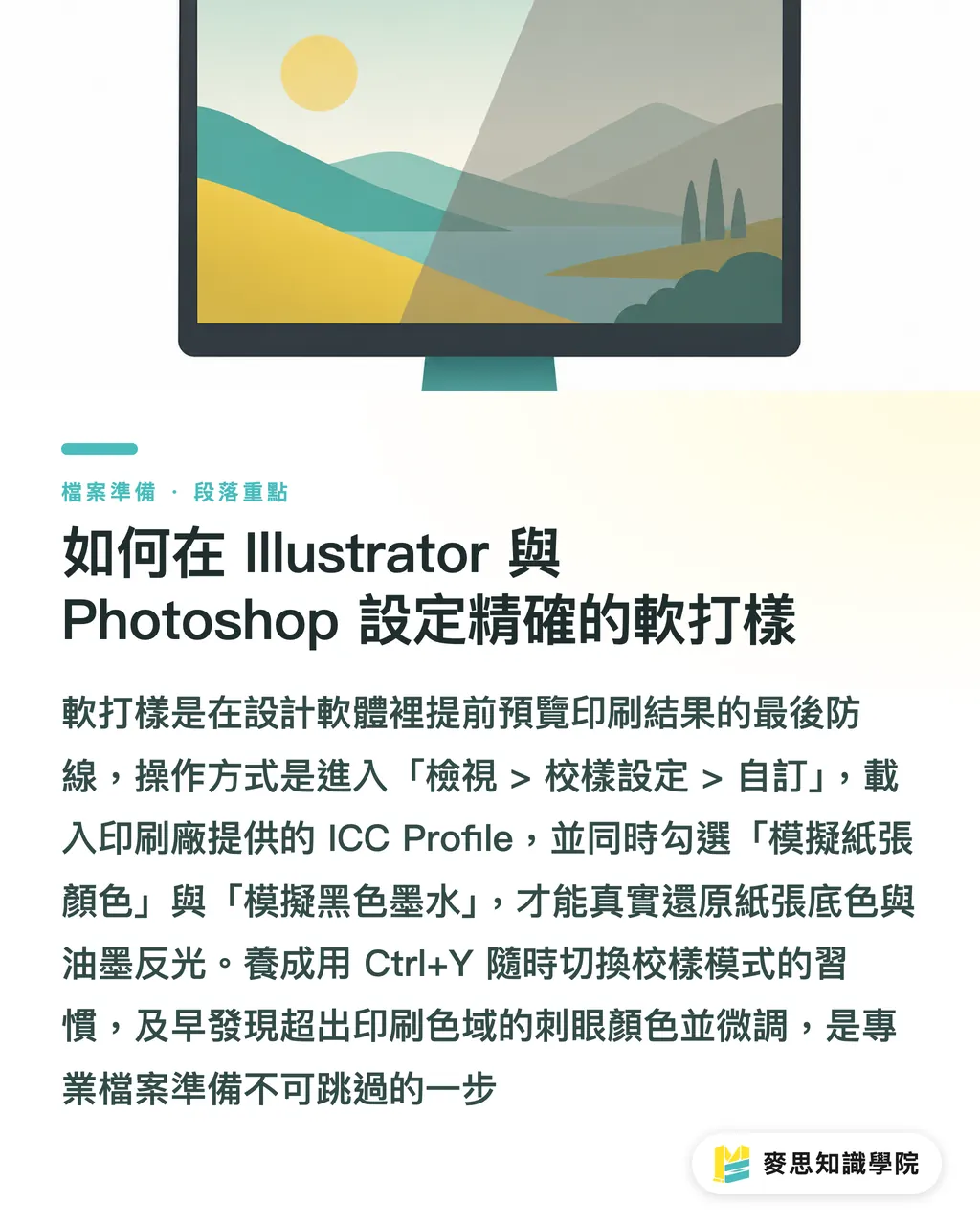
การทำ Soft Proofing ช่วยให้คุณเห็นภาพคร่าวๆ บนหน้าจอว่างานที่พิมพ์ออกมาจะมีหน้าตาอย่างไร ช่วยลดข้อพิพาทเรื่องสีที่ไม่ตรงกันได้ดีที่สุด
・ในโปรแกรมให้คลิกเมนูด้านบนเลือก View (มุมมอง) > Proof Setup (การตั้งค่าพิสูจน์อักษร) > Custom (กำหนดเอง)
・ในเมนู Device to Simulate ให้เลือกโหลด ICC Profile ที่ตกลงไว้กับโรงพิมพ์
・ต้องติ๊กเลือก Simulate Paper Color (จำลองสีพื้นกระดาษ) และ Simulate Black Ink (จำลองหมึกดำ) เพื่อให้ได้สีพื้นหลังของกระดาษและอัตราการสะท้อนแสงจริงของหมึกที่เหมือนจริงที่สุด
・ใช้คีย์ลัด Ctrl+Y เพื่อเปิด-ปิดการจำลองสีอยู่เสมอ เพื่อตรวจสอบว่างานออกแบบของคุณจะสูญเสียรายละเอียดหรือไม่ภายใต้เงื่อนไขการพิมพ์นั้นๆ
การตรวจพบสีที่จัดจ้านเกินขอบเขตการพิมพ์และปรับแก้เล็กน้อย คือกระบวนการเตรียมไฟล์ที่เป็นมืออาชีพและปลอดภัยที่สุด
สรุปประเด็นสำคัญ
・ความคลาดเคลื่อนของสีระหว่างหน้าจอกับงานพิมพ์มาจากข้อจำกัดทางกายภาพ หัวใจสำคัญของการจัดการสีคือ 'ความสามารถในการคาดการณ์' ไม่ใช่ความเหมือน 100%
・การปรับเทียบสีด้วยฮาร์ดแวร์เป็นประจำและการควบคุมแสงในห้อง คือก้าวแรกสู่ความเข้าใจสีที่แม่นยำ
・ต้องเลือก ICC Profile ที่สอดคล้องกับประเภทกระดาษที่จะใช้พิมพ์จริงเสมอ
・ก่อนส่งพิมพ์ต้องเปิดโหมด Soft Proofing และจำลองสีพื้นกระดาษในซอฟต์แวร์ออกแบบ เพื่อตรวจพบปัญหาสีจมหรือสีเพี้ยนก่อนสายเกินไป
ข้อคิดเพิ่มเติม
จงมองว่าการจัดการสีคือภาษากลางระหว่างสายการผลิตกับฝ่ายออกแบบ ไม่ใช่ข้ออ้างในการปัดความรับผิดชอบ
สำหรับองค์กรที่ใช้บริการ MINDS การกำหนดมาตรฐาน ICC Profile และขั้นตอนการทำ Soft Proofing ตั้งแต่ต้นทาง สามารถลดต้นทุนในการสื่อสารและการพิสูจน์อักษรสีได้มหาศาล
เมื่อต้องเผชิญกับปริมาณงานที่สร้างด้วย AI จำนวนมาก การสร้างมาตรฐานการทำงาน (Workflow) นี้ขึ้นมาโดยเร็ว จะช่วยให้มั่นใจได้ว่าสีแบรนด์ของคุณจะแม่นยำและสม่ำเสมอในทุกสื่อสิ่งพิมพ์
FAQ
- หน้าจอของผมระบุว่าผ่านการปรับเทียบสีมาจากโรงงานแล้ว ยังจำเป็นต้องซื้อเครื่องมือปรับเทียบสีมาใช้อีกไหม?
- การปรับเทียบจากโรงงานรับประกันความแม่นยำ ณ ขณะเปิดกล่องเท่านั้น เนื่องจากโมดูลแสงหลังจอจะเสื่อมสภาพตามเวลา แนะนำว่าควรทำฮาร์ดแวร์คาลิเบรชันเป็นระยะเพื่อรักษามาตรฐาน
- ทำไมฉันตั้งค่า Soft Proofing ตามคำแนะนำแล้ว สีตอนพิมพ์ออกมาก็ยังไม่ตรง?
- Soft Proofing ไม่สามารถจำลองเนื้อสัมผัสและการสะท้อนแสงของวัสดุจริงได้ 100% รวมถึงสภาพแสงแวดล้อมก็มีผลต่อการมองเห็น สำหรับโปรเจกต์สำคัญแนะนำให้ทำ Digital Proofing (ปรู๊ฟดิจิทัล) กับโรงพิมพ์ก่อนเสมอ
- สีจาก AI ดูสวยมาก แต่พอแปลงเป็น CMYK แล้วสีมืดลงมาก ต้องทำอย่างไร?
- ไฟล์ภาพ AI มักเป็นโหมดสีช่วงกว้าง แนะนำให้เปิด Soft Proofing ใน Photoshop และใช้ Adjustment Layer ในการปรับเพิ่มค่า Contrast และ Saturation เฉพาะส่วนที่เสียรายละเอียดไป