
Varför nekar tryckeriet mina PDF-filer när jag sparar direkt från programvaran?
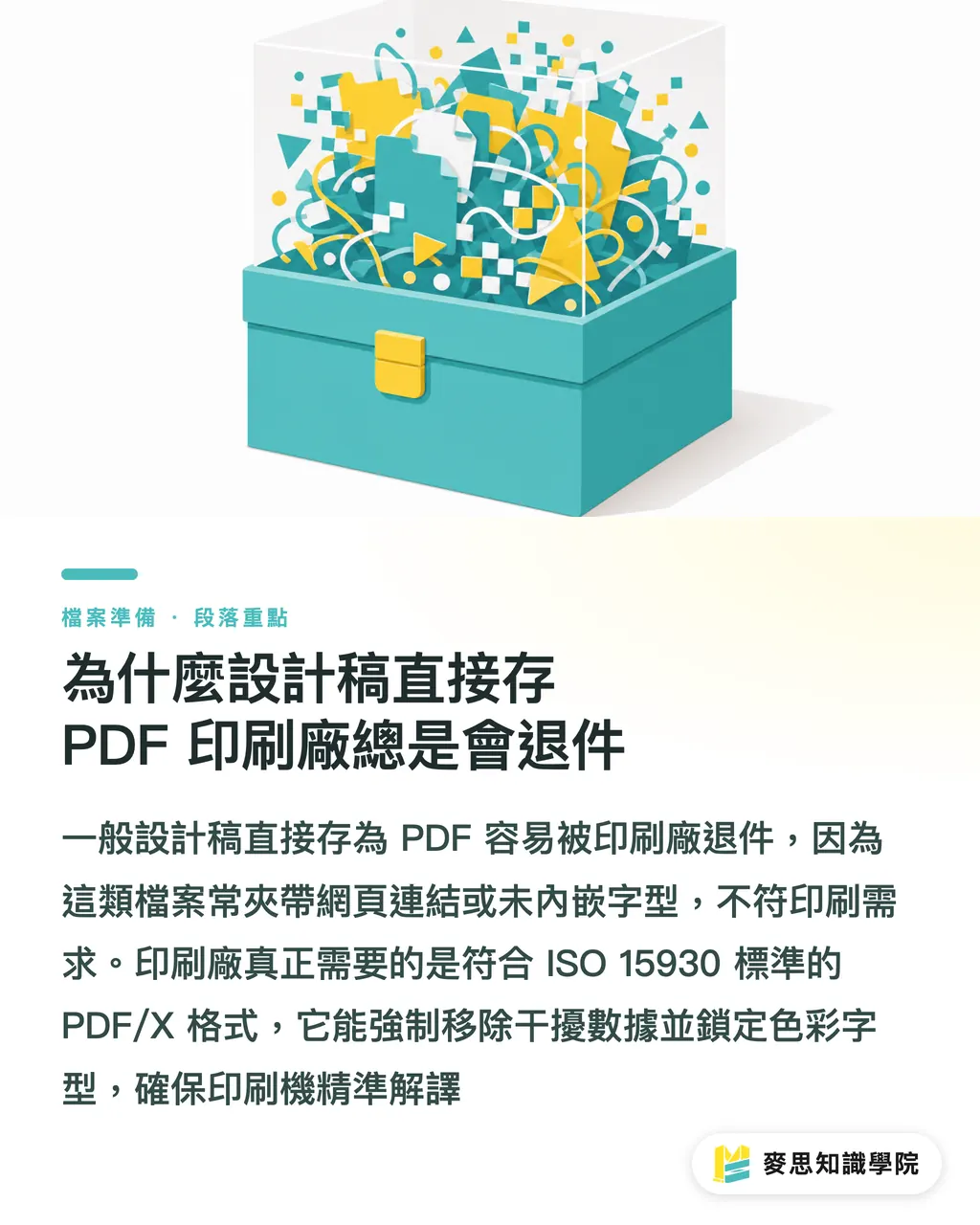
Detta är den vanligaste frågan jag får på fältet. Alla är vana vid att klicka på 'Spara som PDF' i Illustrator eller InDesign efter att ha avslutat ett projekt, utan att veta att detta ofta är början på en katastrof
En vanlig PDF är skapad för visning över olika plattformar och kan innehålla interaktiva formulär, webblänkar, RGB-bilder och till och med inbäddade typsnitt som saknas
Det tryckerier faktiskt bryr sig om är PDF/X-formatet som följer ISO 15930-standarden
Detta är en förpackningsstandard för tryck som tvingar bort all störande data som inte är relevant för fysisk utskrift. Den låser fast färger och typsnitt i filen för att säkerställa att tryckpressens RIP (Raster Image Processor) kan tolka filen korrekt
Vad är egentligen skillnaden mellan PDF/X-1a och PDF/X-4?
Det finns många PDF/X-specifikationer, men i praktiken använder vi oftast bara två. Att välja rätt specifikation kan spara dig otaliga kostnader för omtryck
・PDF/X-1a: En veteran inom tryckförberedelse som fokuserar på absolut säkerhet och traditionell kompatibilitet
・X-1a motsvarar Acrobat 4 (PDF 1.3)-versionen. Den tvingar alla färger att konverteras till CMYK eller dekorfärger och 'plattar till' alla effekter som skuggor och transparens
・PDF/X-4: Den moderna standarden för dagens digitaltryck och avancerade lagereffekter
・X-4 motsvarar Acrobat 7 (PDF 1.6)-versionen. Den största fördelen är att den tillåter bevarande av 'live-transparens'
・Den stöder till och med RGB-bilder med ICC-profiler, vilket låter den moderna tryckpressens RIP sköta färgkonverteringen i ett senare skede, vilket ger mjukare färgövergångar
3 steg för att undvika problem när du skickar filer från Illustrator
I samma ögonblick som du trycker på export i designprogrammet bestäms risknivån för din trycksak
Genom att bemästra logiken i inställningsdialogrutan kan du stoppa nittio procent av alla klagomål innan de ens når tryckeriet
・Välj rätt förinställning: I rullistan i exportdialogrutan, välj direkt [PDF/X-1a:2001] eller [PDF/X-4:2008]
・Ställ in märken och utfall: Se till att markera 'Använd dokumentets utfall'. De flesta fysiska tryck kräver 3 mm utfall på alla fyra sidor
・Undvik manuella märken: Om tryckeriet inte specifikt ber om det, lägg inte till egna färgkoder eller skärmärken. Lämna en ren fil så kan tryckeriets programvara sköta automatiseringen
・Lås färgprofiler: Under fliken 'Output', säkerställ att färgdestinationen pekar på rätt CMYK-profil (t.ex. Japan Color 2001 Coated som är vanlig i Asien)
Hur du verifierar filen själv innan du skickar den till tryck
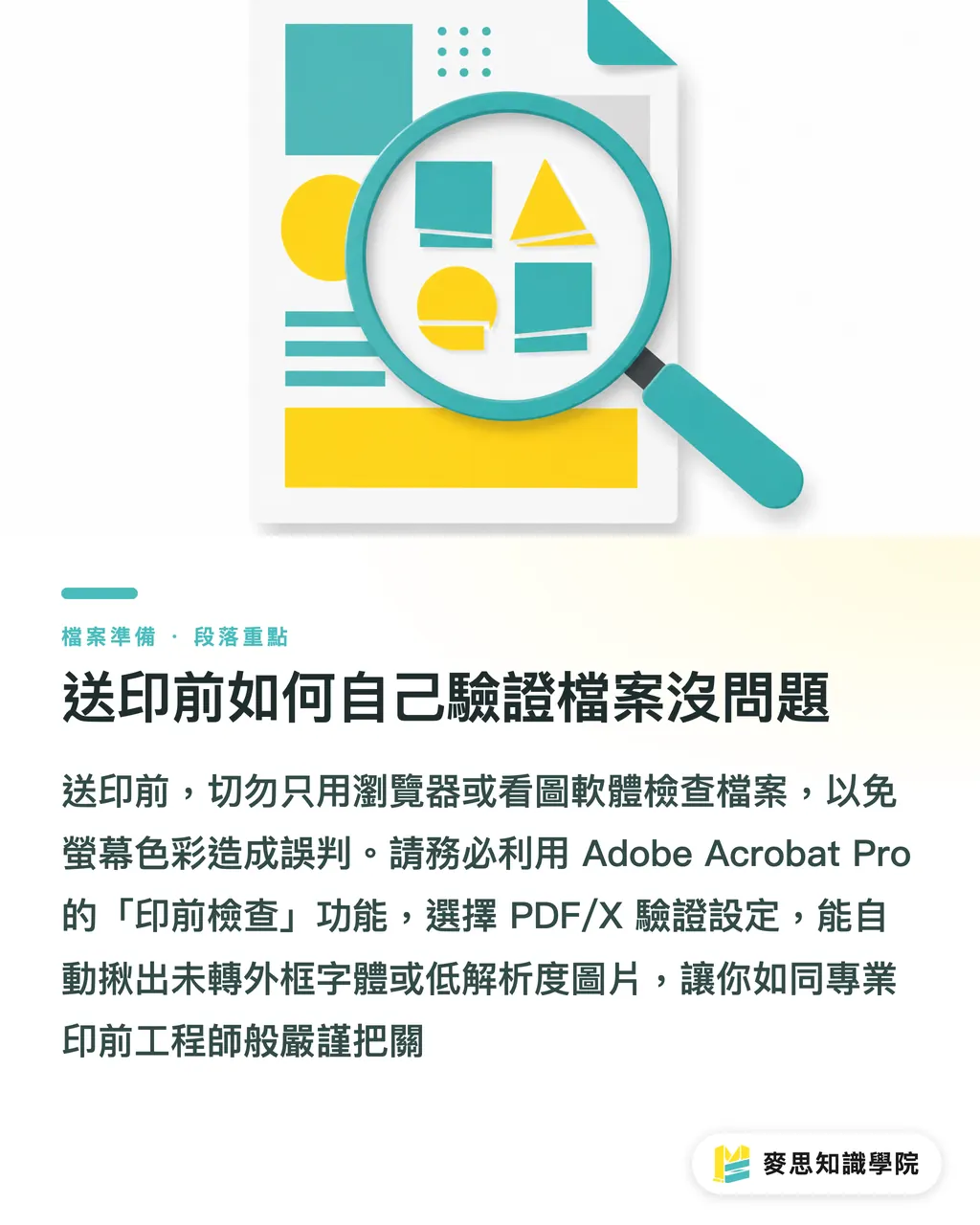
När filen är konverterad, öppna den inte bara i Chrome eller en gratis bildvisare – skärmens klara färger lurar ofta ögat
Gör det till en vana att använda Adobe Acrobat Pro för den slutgiltiga kontrollen; det är det närmaste du kommer tryckeriets perspektiv
・Öppna 'Förhandsgranskning' (Preflight): Sök efter denna funktion i verktygsfältet och välj rätt PDF/X-valideringsprofil
・Kör en fullständig analys: Systemet hittar automatiskt dolda typsnitt som inte konverterats till kurvor eller suddiga bilder med lägre upplösning än 300 dpi
・Gör detta till en daglig rutin så får du samma skarpa blick som en professionell reprotekniker och slipper vara beroende av tryckeriets bedömning
Viktiga punkter
・En vanlig PDF är till för att visas, PDF/X är till för tryckpressen. Det är en ISO-standardiserad förpackningsfil för tryck
・Välj X-1a för stabilitet och plattad transparens, eller X-4 för moderna effekter och bevarade lager
・Vid filkonvertering, kom ihåg att aktivera 3 mm utfall och ange rätt CMYK-färgprofil
・Gör det till en vana att verifiera filen med Acrobat Pro Preflight, sluta förlita dig på webbläsarens visning
Vidare reflektioner
Vi lever i en tid där designverktyg har blivit allmänt tillgängliga, och fler än någonsin skapar fantastisk grafik i Canva eller Figma, men de fysiska begränsningarna för tryck har inte förändrats
Att förstå PDF/X handlar inte om att försvåra för skapare, utan om att bygga en stabil kommunikationsbrygga mellan kreativitet i fronten och produktion i bakänden
MINDS Printing har länge arbetat med en allt-i-ett-tjänst där kärnan är att omvandla denna erfarenhet till ett smidigt arbetsflöde. Det hjälper kunder att undvika formatfällor redan i början, vilket avsevärt minskar den onödiga tid som läggs på kommunikation mellan designers och repropersonal
FAQ
- Kan jag spara min Canva-fil direkt som PDF/X och skicka till tryckeriet?
- Canvas inbyggda 'PDF-utskrift'-alternativ kan för närvarande bara exportera vanliga PDF-filer med CMYK-information och saknar den strikta PDF/X-förpackningskapaciteten. Vi rekommenderar att du efter export konverterar filen via Acrobat Pro för färgkonvertering och förhandskontroll, eller låter en professionell tryckkonsult hantera det
- Varför dyker konstiga vita linjer upp runt mina skuggor och gradienter efter konvertering till PDF/X-1a?
- Eftersom X-1a-standarden tvingar transparens att 'plattas till' och delas upp i bitmappar, är de extremt fina vita linjerna man ser vid förhandsgranskning på skärmen oftast en optisk illusion från renderingen. I själva trycket märks de oftast inte. Om du är orolig för kvaliteten, be tryckeriet bekräfta om de kan använda PDF/X-4 som stöder transparens
- Om tryckeriet säger att det räcker att skicka Illustrator-originalfilen, behöver jag fortfarande konvertera till PDF?
- Att skicka originalfilen innebär att du måste paketera alla länkade bilder och typsnitt tillsammans. Missar du en sak saknas bild eller typsnitt. Genom att konvertera till PDF/X förpackas allt material i ett säkert, oföränderligt paket, vilket eliminerar risken för att typsnitt hoppar eller bilder försvinner helt