
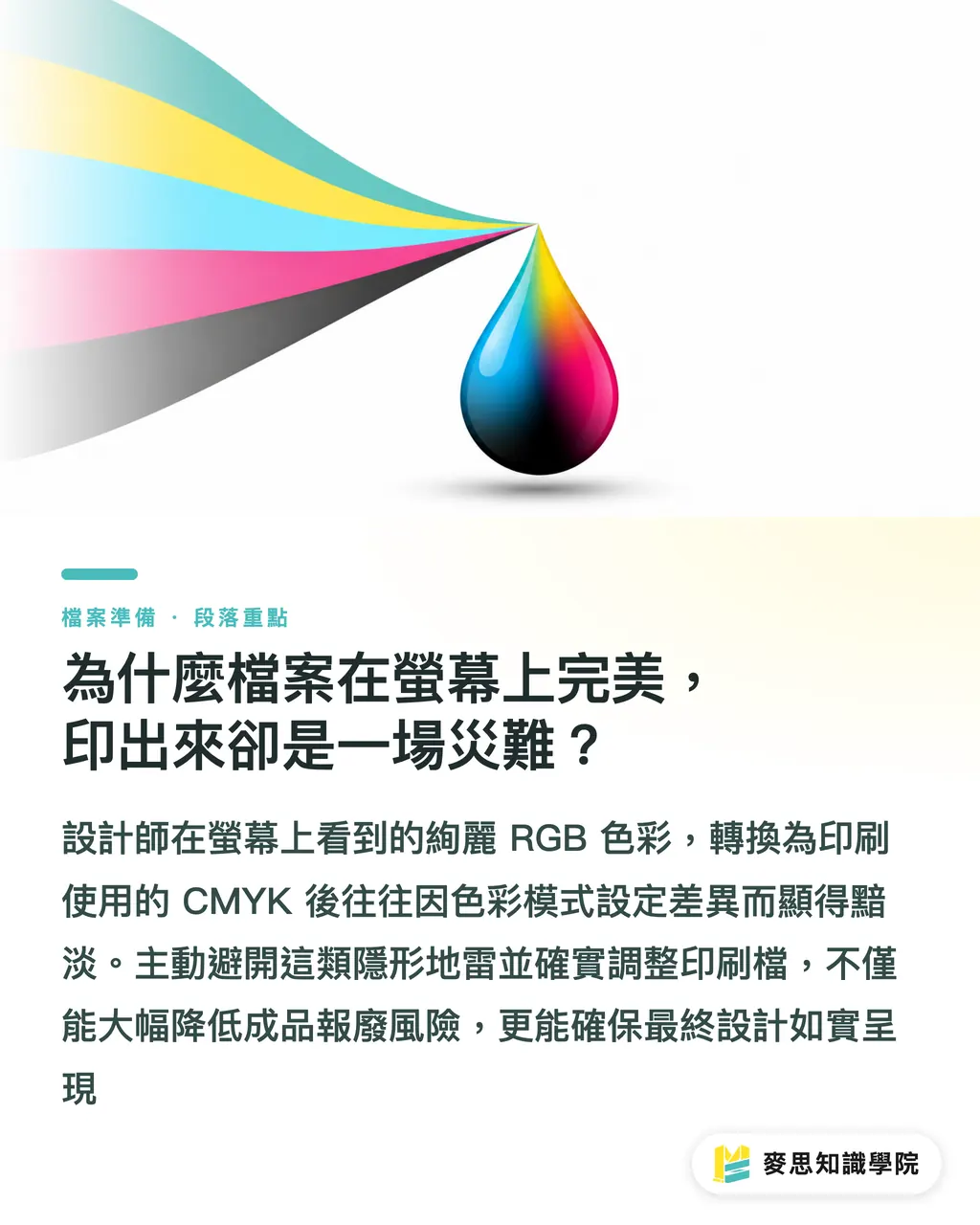
Varför ser filen perfekt ut på skärmen, men blir en katastrof i tryck?
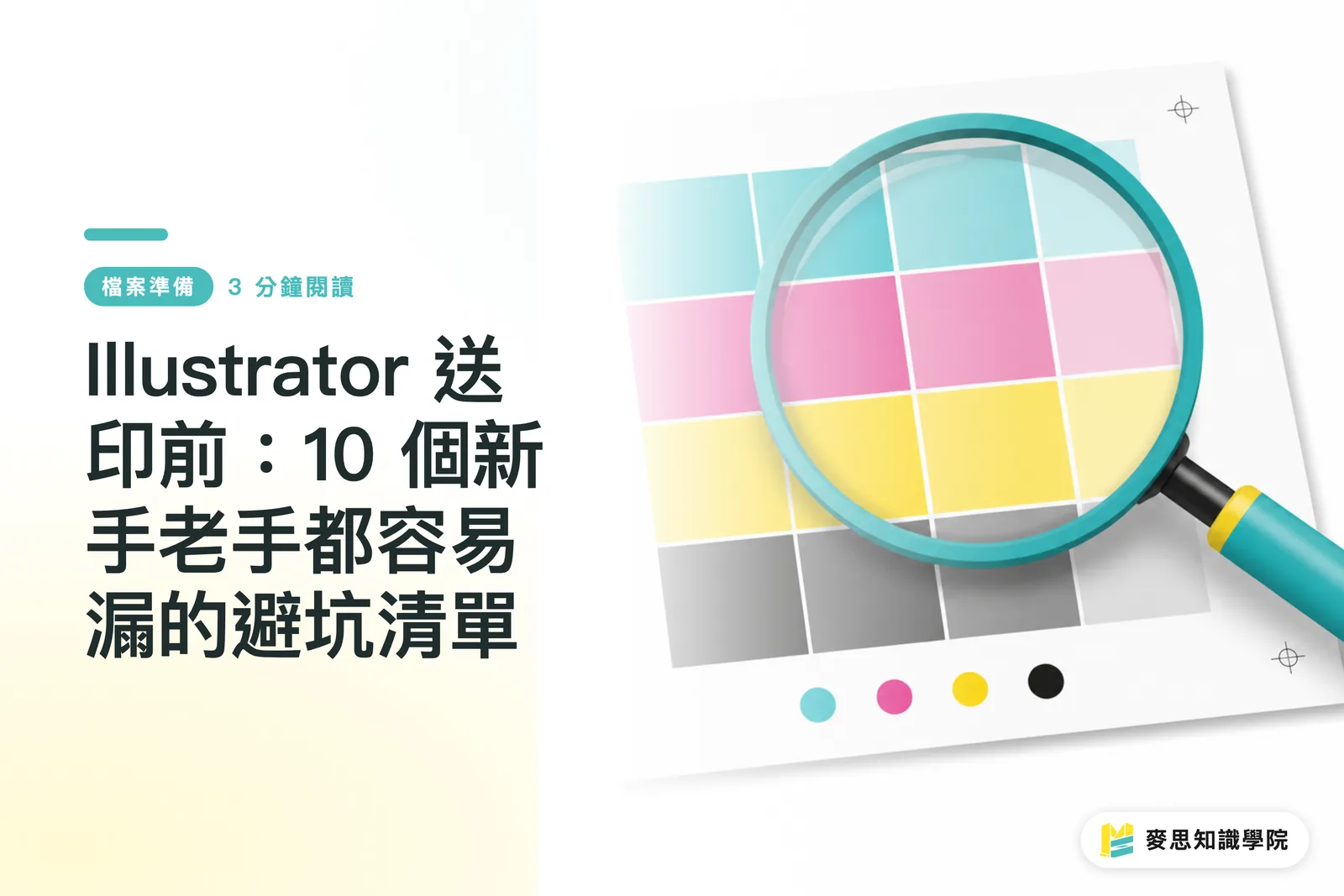
Principen för tryck och skärmvisning är helt olika, och det är här jag oftast ser kommunikationsgapet på tryckeriet. Skärmar använder RGB-ljuskällor, medan tryck bygger på CMYK-färgöverlagring. Många formgivare ser strålande färger på datorn som ser matta och livlösa ut så fort de konverteras till tryckfärger. Jag har jobbat i branschen i många år och sett alltför många projekt som borde ha varit fantastiska, men som har blivit helt kasserade och behövt tryckas om bara på grund av en förbisedd färgprofilsinställning
Filförberedelse är inte bara en teknisk fråga, det är också en process för att bygga förtroende mellan tryckaren och formgivaren. När designern proaktivt undviker dolda fallgropar kan tryckprocessen löpa smidigare. Detta minskar inte bara kostnaderna för kommunikation fram och tillbaka, utan säkerställer också att den slutgiltiga trycksaken troget återger den ursprungliga designidén
10 fallgropar att kontrollera innan du skickar till tryck – hur många har du missat?
Baserat på min långa praktiska erfarenhet är dessa 10 inställningar ofta något som formgivare glömmer. Jag rekommenderar att använda den här listan som din sista försvarslinje innan varje tryckjobb:
・Välj CMYK som färgläge när du skapar filen; använd inte RGB, som är skärmens standard
・Ställ in 3 mm utfall (bleed) och bekräfta detta i ”Dokumentinställningar” för att undvika irriterande vita kanter vid renskärning
・Se till att alla länkade bilder är inbäddade; gå till ”Fönster > Länkar” och kontrollera en efter en för att undvika pinsamma tomma ytor där bilder saknas
・Säkerställ att alla bilder har tillräcklig upplösning; gå till ”Effekter > Dokumentrastereffektinställningar” och ställ in till 300 ppi
・Svart text måste bekräftas som 100 % svart (K:100) för att undvika passningsfel som kan uppstå vid fyrfärgstryck (process-svart)
・Kontrollera övertrycksinställningar för små objekt och svart text för att undvika problem med färgpassning i trycket
・När du exporterar PDF, se till att bocka i utfallsmärken och skärmärken så att tryckaren får rätt position för renskärningen
・Ställ in förinställningen för transparensreducering på ”Hög upplösning” för att förhindra att pixlar fragmenteras i genomskinliga områden
・Rensa färgrute-panelen och ta bort alla kvarvarande RGB-färgrutor för att undvika att de blandas in i filen
・Använd PDF/X-1a:2001 direkt som förinställning när du exporterar PDF; detta är branschens stabilaste standardformat
Hur uppnår man effektivitet och precision genom människa-maskin-samarbete?
I takt med att designverktyg har utvecklats finns det nu många AI-assisterade kontrollfunktioner, och deras förmåga att fånga upp fel är verkligen imponerande. Men jag måste betona att verktygen kan arbeta snabbt, men de kan inte förstå designens syfte. Vissa kritiska tryckfel, såsom detaljer i textövertryck eller färgåtergivning på specifika papperskvaliteter, kräver fortfarande mänsklig bedömning och komplettering i slutskedet
Vi rekommenderar att man etablerar ett kontrollflöde baserat på ”AI först, människan kompletterar”. Låt verktygen hjälpa dig med den grundläggande kontrollen av de 10 punkterna i listan ovan och överlåt repetitiva, mekaniska arbetsuppgifter till systemet. När dessa grundläggande fel har eliminerats kan formgivaren frigöra energi för att fokusera på viktigare saker som kommunikation inför tryck, finjustering av detaljer och val av papper, vilket leder till en win-win för både effektivitet och kvalitet
Viktiga punkter
・Utfall och färgläge är grundläggande krav innan du skickar till tryck; lita aldrig på automatisk konvertering
・Enfärgssvart är nyckeln till tydlig text; fyrfärgssvart bör endast användas för stora färgfält
・Automatiserade verktyg kan hjälpa dig att upptäcka missar, men formgivaren måste fortfarande själv ansvara för bedömningen av detaljerna
・Att vänja sig vid en standardiserad PDF/X-1a-exportrutin kan minska filfel med över 90 %
Vidare reflektioner
För tryckproduktion och grafisk formgivning har automatiseringsverktyg verkligen förändrat takten i filhanteringen. Mitt råd är att inte ge upp förståelsen för de grundläggande tryckkunskaperna bara för att AI finns. Verktygen är till för att förstärka din kompetens, inte ersätta din professionella bedömning. För SaaS-utvecklare bör fokus vid utveckling av förpressverktyg ligga på hur man kan omvandla tryckarens erfarenhet till logik för automatiska systemkontroller, vilket hjälper formgivare att mer intuitivt undvika fallgropar i tryck, snarare än att bara erbjuda en automatisk kontrollista
Vidare läsning
FAQ
- Varför får jag färgavvikelser i trycket trots att jag har ställt in CMYK?
- Utöver färgläget påverkar papperskvalitetens sugegenskaper och tryckpressens egenskaper slutresultatet avsevärt. CMYK på skärmen bör endast ses som en referens; vi rekommenderar att du använder färgprover från ett professionellt tryckeri eller beställer ett provtryck
- Måste man absolut välja PDF/X-1a:2001 vid export av PDF?
- Detta är det standardformat som under lång tid har bevisats vara stabilast och som avsevärt minskar kompatibilitetsproblem. Det tvingar fram konvertering av alla färger till tryckfärger och bäddar in teckensnitt, vilket effektivt sänker risken för tryckfel
- Jag har hundratals bilder, måste jag kontrollera inbäddningen för varje enskild bild?
- Det är absolut nödvändigt att kontrollera statusen för varje bild i panelen ”Länkar” i Illustrator. För att spara tid, skapa en vana tidigt i filbyggandet så att du slipper gå tillbaka och fixa allt när filen ska färdigställas. Den risken och den energi det förbrukar är det inte värt
Relaterade artiklar
- Övertryck, knockout och trapping: Förstå de tre vanligaste fallgroparna i tryck, så att du slipper dyra fel
- Typografi för tryck: Från teckenstorlek och radavstånd till negativ text – undvik de visuella fällorna mellan skärm och tryck
- Blödning och säkerhetsmarginal: Hur mycket måste du lämna för att inte bli avskuren vid tryckningen