
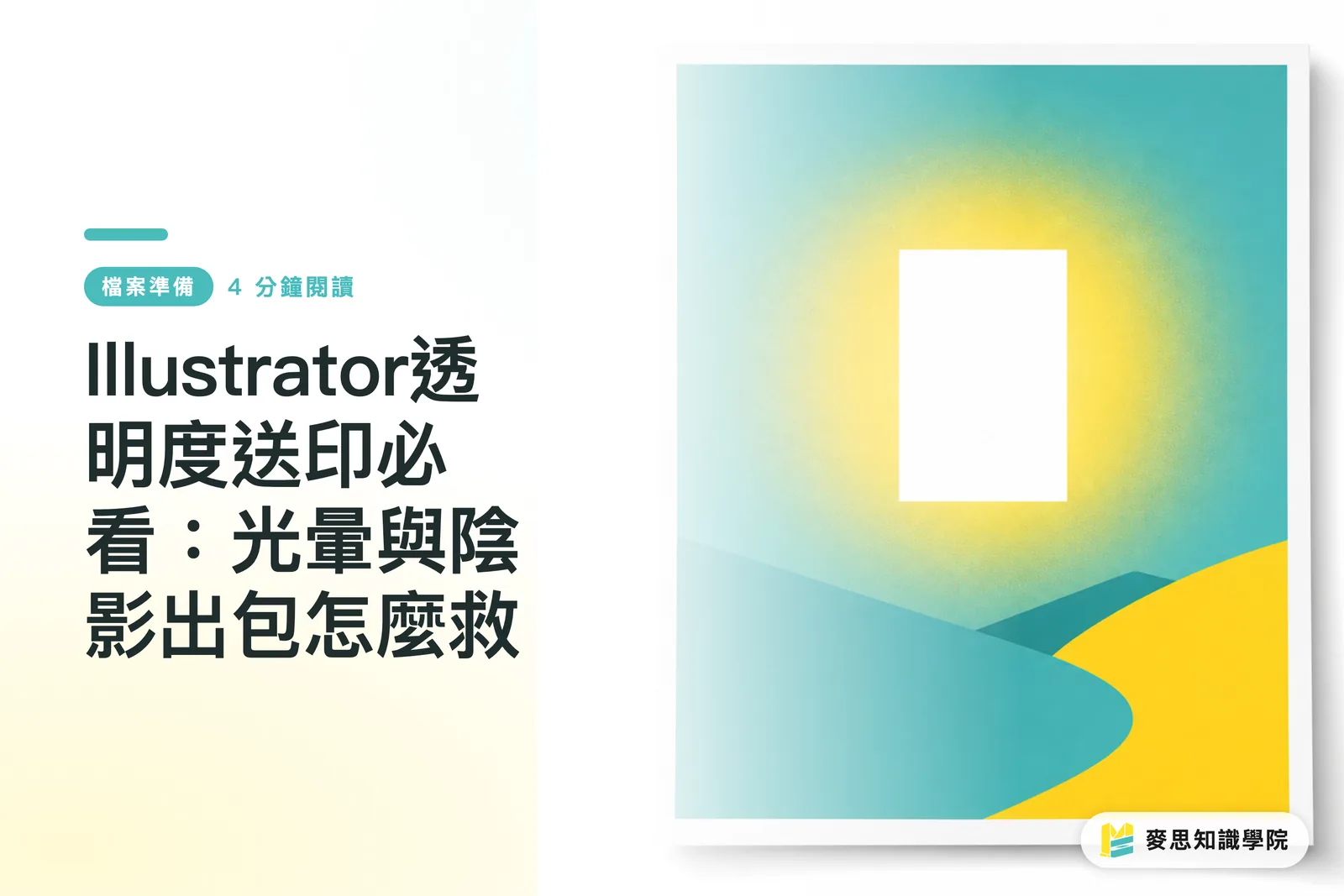
Prečo sa dokonalé tiene z monitora po vytlačení menia na rušivé biele rámčeky?
Toto je jedna z najčastejších technických pascí, aké som za desaťročia v tlačiarni videl. Dizajnéri v softvéri precízne vyladia svetelné efekty (Glow), tiene (Drop Shadow) a mäkké okraje (Feather), ale po odoslaní do tlače sa z nich často stane obdĺžnik so zubatými bielymi okrajmi
Koreň problému spočíva vo fyzikálnych limitoch tlačových strojov, ktoré „priehľadnosť“ nechápu – stroje dokážu naniesť iba reálne body farby. Keď súbor s priehľadnými efektmi vstúpi do RIPu (rastrového procesora) tlačiarne, a tento softvér je zastaraný alebo nastavený v konflikte, systém nedokáže správne vypočítať prekrývanie podkladovej farby a priehľadnej vrstvy. Výsledkom je, že priehľadnú oblasť automaticky vyplní bielou farbou
Je to rovnaký problém, ako keď zákazníci posielajú na tlač obrázky produktov s narýchlo odstráneným pozadím pomocou AI – polopriehľadné hrany nie sú správne spracované a výsledkom je neprirodzený biely okraj. Len tento typ reklamácií tvorí takmer deväťdesiat percent práce v predtlačovej príprave
Ako vlastne funguje vyrovnávanie priehľadnosti (Transparency Flattening) v Illustratori?
Aby sa prekonala bariéra, že stroje „nerozumejú“ priehľadnosti, grafický softvér musí tieto oblasti „preložiť“ do nepriehľadných farebných plôch. Tento proces, pri ktorom sa prekrývajúce sa vrstvy rozsekajú, znova prepočítajú ich prieniky a všetko sa prevedie na jednu vrstvu, sa nazýva „vyrovnanie priehľadnosti“ (Transparency Flattening)
Pri exporte do PDF z Illustratora zvolená úroveň kompatibility priamo určuje, kedy a ako k tomuto vyrovnaniu dôjde
Ak zvolíte „Acrobat 4 (PDF:
・1
・3)“, softvér okamžite pri exporte nútene prevedie všetku priehľadnosť na pevné vektorové farby alebo rastre. Štruktúra súboru bude zložitejšia, ale zaručíte tým, že aj tie najstaršie tlačiarenské stroje súbor bez problémov spracujú
Ak zvolíte verziu „Acrobat 5 (PDF:
・1
・4)“ alebo vyššiu, súbor si zachová pôvodnú priehľadnosť a túto zložitú úlohu vyrovnávania prenesie na RIP server v tlačiarni
Mali by ste priehľadnosť vyrovnať sami, alebo to nechať na tlačiareň?
Dôrazne odporúčam, aby si dizajnéri zachovali kontrolu nad procesom vo vlastných rukách, najmä ak sa vo vašom návrhu kombinujú komplexné vektory s bitmapami
V praxi platí, že ak tlačiareň nemá najmodernejšie vybavenie, posielať im súbory s natívnou priehľadnosťou je často recept na katastrofu. Pomocou funkcie v Illustratori „Okno→Náhľad vyrovnávania priehľadnosti“ (Window→Flattener Preview) si môžete vopred skontrolovať, ktoré oblasti sa rastrujú, a odhaliť tak skryté riziká
Ak ste súbor exportovali z Canvy alebo Figmy a následne ho upravili v Illustratori, tieto online nástroje často obsahujú neštandardné nastavenia pretlače (overprint). V takom prípade odporúčam všetko vybrať a použiť „Objekt→Vyrovnať priehľadnosť“
Týchto päť sekúnd práce, kedy minimalizujete premenné, vám ušetrí značné náklady na následnú komunikáciu ohľadom reklamácií a prípadnú dotlač
Ako nastaviť export, aby ste sa vyhli zubatým hranám a farebným skokom?
Aby ste predišli tomu, že sa tieň vytlačí ako mozaika alebo s viditeľnými farebnými prechodmi, prvým krokom je ísť do „Efekty→Nastavenie rastrovaných efektov dokumentu“ a zvýšiť rozlíšenie na 300 ppi
V mojom zozname najčastejších chýb v predtlači je toto bod číslo jeden, pretože predvolených 72 ppi v softvéri vytvorí na okrajoch absolútne neprijateľný výsledok
Ak pri exporte do PDF viete, že tlačiareň používa staršie zariadenia, nebojte sa zvoliť Acrobat 4 (PDF:
・1
・3) a v ľavej ponuke pod voľbou „Rozšírené“ nastavte „Predvoľbu vyrovnania priehľadnosti“ na vysoké rozlíšenie (High Resolution)
Ak spolupracujete s modernou tlačiarňou, môžete zvoliť Acrobat 5 a vyšší, pričom si overte podporu ich RIP systému. To umožní udržať súbor kompaktný, čo uľahčuje prácu pracovníkom v predtlačovej príprave pri následnom ukladaní na arch (impozícii)
Kľúčové zhrnutie
・Priehľadné efekty sa tlačia s bielym rámčekom, pretože tlačový stroj nevie spracovať priehľadnosť; tá sa musí previesť na nepriehľadnú plochu cez vyrovnanie (flattening)
・PDF:
・1.3 vynúti vyrovnanie priehľadnosti pri exporte, zatiaľ čo PDF
・1.4 a novšie ponecháva priehľadnosť na spracovanie RIP systémom tlačiarne
・Pri kombinácii vektorov a bitmap v súbore vždy použite „Náhľad vyrovnávania priehľadnosti“ na odhalenie rizikových oblastí
・Pred exportom vždy skontrolujte „Nastavenie rastrovaných efektov dokumentu“ a nastavte 300 ppi, aby ste predišli zubatým okrajom tieňov a svetelných efektov
Záver a úvaha
Z mojich nedávnych skúseností so zákazníkmi vidím, že čoraz viac používateľov bez odborného vzdelania spolieha na Canvu alebo AI generátory, no nie sú oboznámení s fyzikálnymi limitmi prevodu z RGB (obrazovka) do fyzickej tlače. To vytvára priepasť medzi SaaS platformami a tradičným tlačiarenským priemyslom
Pre tlačiarne je najúčinnejšou metódou, ako udržať nízku mieru nepodarkov, zavedenie prísnej automatizovanej kontroly predtlačovej prípravy a vracanie neupravených súborov. Pre dizajnérov je zase jediným riešením, ako udržať kvalitu finálneho produktu, pochopenie princípov vyrovnávania priehľadnosti a ich zavedenie do štandardného pracovného postupu (SOP)
FAQ
- Prečo mám v mojich tieňoch viditeľné farebné prechody a „schodíky“?
- Je to zvyčajne spôsobené tým, že rozlíšenie rastrovaných efektov zostalo na predvolenej hodnote 72 ppi. Môže to byť aj tým, že pri vyrovnávaní priehľadnosti bola zvolená predvoľba s nízkym rozlíšením – pred uložením je nutné tieto hodnoty zvýšiť, aby farebné prechody zostali plynulé
- Musí sa vyrovnávať aj funkcia „Zjemnenie“ (Feather) v Illustratori?
- Áno, zjemnenie je v podstate efekt založený na postupnom znižovaní priehľadnosti okrajov. Vždy, keď dizajn obsahuje priehľadnosť, musí byť pred odoslaním do tradičného tlačového RIPu spracovaný vyrovnaním priehľadnosti
- Môžem poslať na tlač priamo PDF stiahnuté z Canvy?
- PDF exporty z Canvy často obsahujú nepredvídateľné vrstvy priehľadnosti. Dôrazne odporúčam importovať súbor do Illustratora a manuálne skontrolovať vyrovnanie priehľadnosti, aby ste predišli nečakaným bielym rámčekom alebo výpadkom farby
Súvisiace články
- Typografia v tlači: Od veľkosti písma a riadkovania až po inverzný text – vyhnite sa vizuálnym pasciam medzi obrazovkou a finálnym produktom
- Čo sa stane pri nesprávnom nastavení pretlače (Overprint) a vykrývania (Knockout)? Logika farieb, ktorú musíte poznať pred tlačou
- Písmo nie je vložené a už ide do tlače? Skúsený tlačový poradca vás naučí vyhnúť sa „hlavnému zabijakovi“ zamietnutých zákaziek