
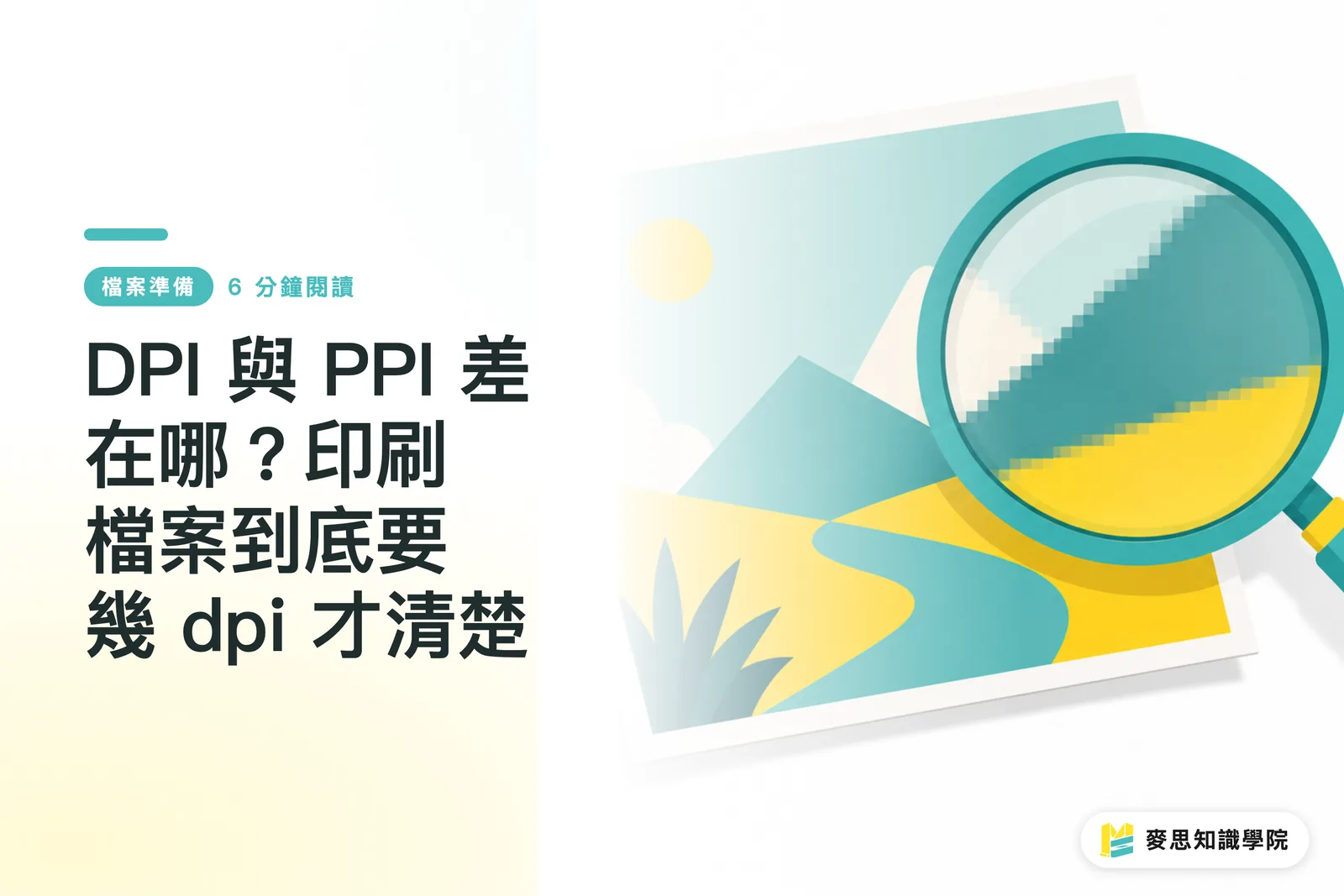
Najprv si ujasnime: PPI sa týka „obrázkov“, DPI sa týka „tlače“
Oba výrazy vyzerajú podobne a často sa zamieňajú, ale opisujú dve úplne odlišné fázy procesu
・PPI (Pixels Per Inch, hustota pixelov): Udáva, koľko pixelov obsahuje digitálny obrázok na palec. Je to vlastnosť rastrových obrázkov (fotografie, JPG, PNG) a opisuje „informačnú hodnotu samotného obrázka“
・DPI (Dots Per Inch, hustota bodov): Udáva, koľko atramentových bodov vytlačí tlačové zariadenie na palec. Opisuje „schopnosť reprodukcie výstupného zariadenia“
Kľúčový rozdiel je v tom, že PPI hovorí, koľko materiálu máte v súbore, zatiaľ čo DPI hovorí, ako jemne dokáže stroj tento materiál rozprestrieť. Jedno je zdroj, druhé výstup. Keď dizajnér povie: „Môj obrázok potrebuje 300 dpi“, technicky by mal povedať: „Môj obrázok potrebuje 300 ppi, aby pri tlači 300 dpi nechýbali žiadne dáta“. V priemyselnej hantírke sa tieto pojmy bežne miešajú, ale vy musíte mať jasno: ak je obrázok rozmazaný, takmer vždy je to problém PPI (nedostatok dát), nie DPI
Vektorová grafika (AI, vektorové logá, text) do tohto pravidla nespadá. Používa matematické rovnice na opis čiar a kriviek, nemá koncept „pixelov“, takže sa pri zväčšení nikdy nerozmaže. To je dôvod, prečo pri logách a firemných písmach musíte vždy dodávať vektorové súbory
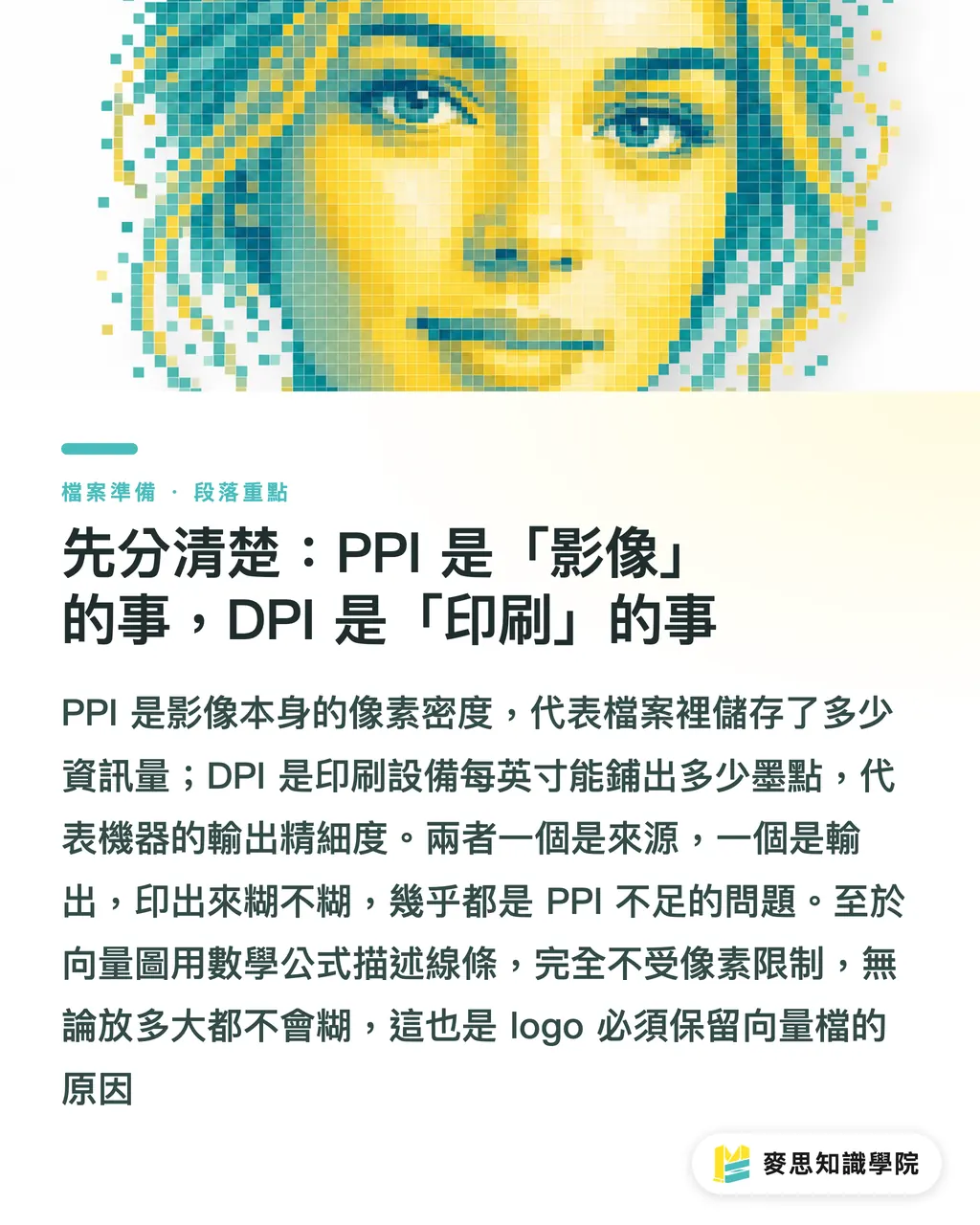
Prečo obrázok na obrazovke vyzerá ostro, ale po vytlačení je rozmazaný?
Toto je hlavný problém celej témy a odpoveď sa skrýva v „rozdiele v hustote média, na ktoré sa pozeráme“
・Štandard obrazovky je 72 – 96 ppi (novšie monitory s vysokým rozlíšením majú viac, ale dizajnový softvér stále používa 72 ako referenciu). Obrazovka sama vyžaruje svetlo, pixely sú husté a pozeráte sa na ňu z určitej vzdialenosti, takže 72 ppi na obrazovke vyzerá „dostatočne“, ostro a pekne
・Tlač vyžaduje objem dát na úrovni 300 ppi. Papier nevyžaruje svetlo, odráža ho a často sa drží v ruke a skúma zblízka, preto sú nároky na detaily niekoľkonásobne vyššie než pri obrazovke
Problém je v tom: obrázok stiahnutý z internetu vyzerá na obrazovke „dokonale“, ale množstvo pixelov stačí len na 72 ppi. Keď ho vložíte do tlačového procesu, ktorý vyžaduje 300 ppi, je to, ako keby ste mali len štvrtinu potrebného materiálu na vyplnenie plochy. Stroj musí každý pixel „roztiahnuť“, aby zaplnil miesto, a výsledkom sú zubaté hrany, rozmazané farebné plochy a neostrý text
Zapamätajte si vetu: „Ostro na obrazovke“ znamená, že obrázok vyhovuje štandardu obrazovky, nie tlačovému štandardu. Tieto dve pravidlá sú úplne odlišné. Ak obrázok vyhovuje obrazovke, neznamená to, že vyhovuje tlači
Pôvod 300 dpi a výnimky
Mnoho ľudí považuje „300 dpi“ za neotrasiteľné železné pravidlo, ale pochopením jeho pôvodu zistíte, kedy môžete zľaviť
・Základom 300 dpi je ľudské oko: pri bežnej čítacej vzdialenosti (asi 30 cm) dokáže bežný zrak rozlíšiť približne 300 bodov na palec. Pri vyššej hustote už ľudské oko jemnejšie detaily nevidí; pod touto hodnotou začnete vnímať „nedostatočnú ostrosť“. Preto je 300 dpi „ideálny bod“, ktorým „oklamete oko“, nie nevyhnutne čím viac, tým lepšie
・Kľúčovou premennou je v skutočnosti „pozorovacia vzdialenosť“: požiadavka na rozlíšenie je nepriamo úmerná pozorovacej vzdialenosti. Čím ďalej sa pozeráte, tým hrubšie detaily dokáže oko rozlíšiť, a tým nižšiu hustotu potrebujete
To prináša dôležité výnimky, veľkoformátová tlač si vystačí so 100 – 150 dpi, alebo aj menej:
・Vizitky, letáky, brožúry, obaly, ktoré držíte v ruke zblízka → držte sa 300 dpi
・Plagáty, výstavné tabule, stojany (pozorovacia vzdialenosť cca 1 – 3 metre) → 150 dpi zvyčajne postačuje
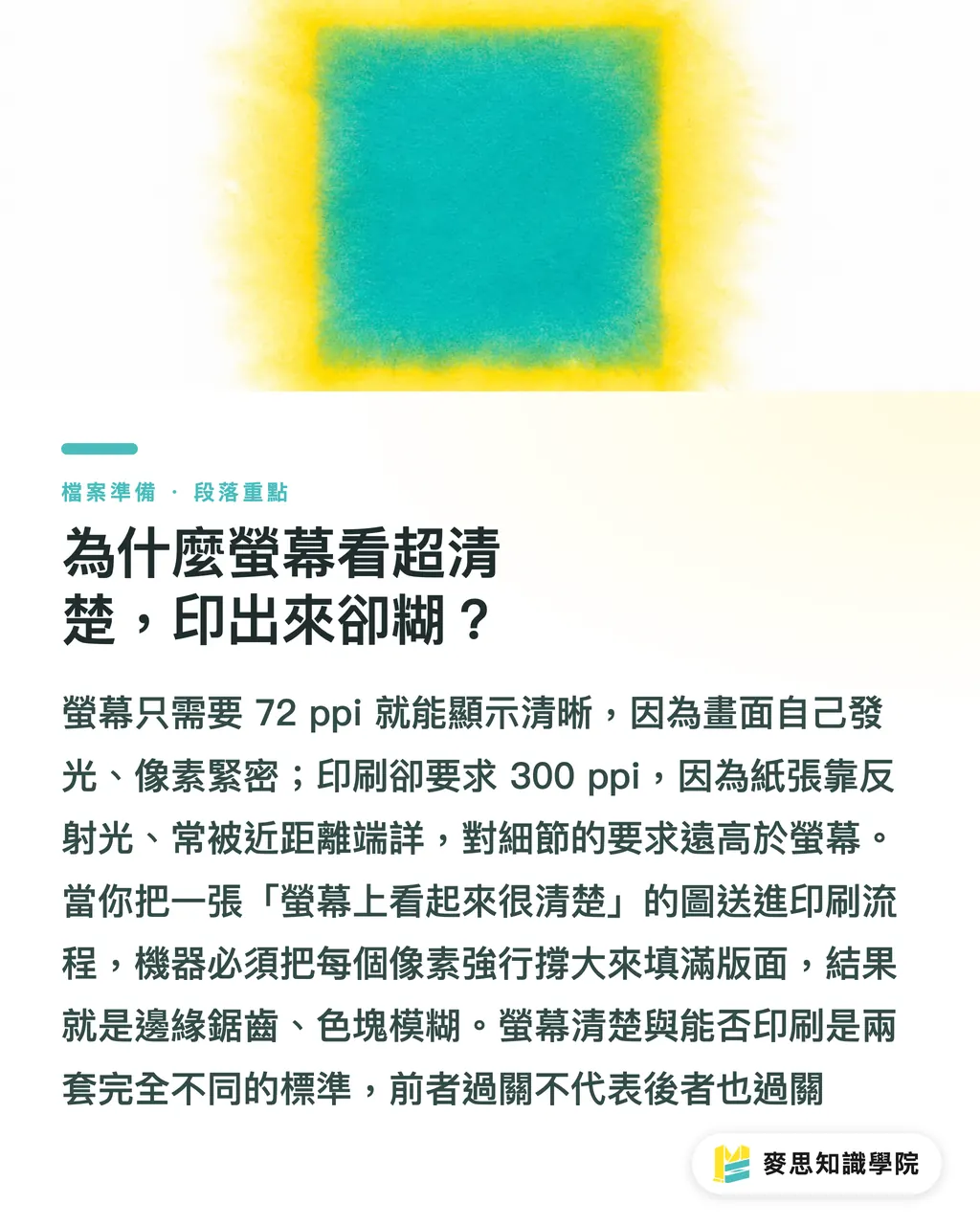
・Veľké plachty, reklamy na autách, outdoorové veľkoformáty (pozorovacia vzdialenosť 5 metrov a viac) → 100 dpi alebo dokonca 72 dpi je prijateľných
Dôvod je jednoduchý: nebudete lepiť tvár na reklamnú plachtu na trojposchodovej budove, aby ste hľadali zúbky. Spätný výpočet rozlíšenia podľa pozorovacej vzdialenosti ušetrí veľkosť súboru a aj vašu snahu o umelé zväčšovanie malých obrázkov. Ak si nie ste istí, overte si odporúčané výstupné rozlíšenie pre daný rozmer v tlačiarni, to je najrýchlejší a najpresnejší spôsob
Kontrola pred odovzdaním: Jedno delenie stačí
Nepotrebujete žiadne profesionálne nástroje, stačí vám vedieť jedno delenie a dokážete sami posúdiť, či je „tento obrázok vhodný na tlač“
Základný vzorec: Maximálna veľkosť tlače (v palcoch) = Počet pixelov ÷ Cieľové dpi
Príklad (pri 300 dpi):
・Fotografia 3000 × 2000 pixelov → 3000÷300 = 10 palcov, 2000÷300 ≈ 6,7 palcov → maximálne možno vytlačiť na cca 25×17 cm (blízko A4), akokoľvek väčšie sa začne rozmazávať
・Malý obrázok z internetu 800 × 600 pixelov → 800÷300 ≈ 2,7 palca → možno vytlačiť len na cca 6,7×5 cm, o niečo väčšie ako vizitka; tlač na A4 bude zaručene rozmazaná
Postup:
1. Zistite pixely: Vo Photoshope otvorte „Obraz > Veľkosť obrazu“, alebo v prieskumníkovi súborov / náhľade pozrite „Šírka × Výška v pixeloch“
2. Určte dpi podľa účelu: pre čítanie zblízka 300, pre plagát 150, pre veľký formát 100
3. Použite vzorec: Pixely ÷ dpi = maximálna tlačiteľná veľkosť v palcoch, vynásobte 2,54, aby ste získali cm
4. Porovnajte s formátom: ak je vypočítaný rozmer menší ako váš dizajn, tento obrázok sa nedá použiť. Vyžiadajte si originálny veľký obrázok alebo ho ofoťte/nakreslite znova, umelé zväčšenie všetko len zhorší
Na záver pripomenutie dvoch najčastejších fatálnych chýb:
・Použitie obrázka z internetu (72 ppi) priamo na tlač: to, že je ostrý na obrazovke, neznamená, že je vhodný na tlač, je to príčina č. 1 rozmazaných tlačovín
・„Zväčšenie“ rastrového obrázka ako riešenie: zväčšenie rastrového obrázka len natiahne pixely, nevytvorí detaily, výsledok bude ešte viac rozmazaný; iba vektorová grafika sa dá bezpečne zväčšovať. Pre logá, texty a ikony vždy pripravte vektorové súbory
Hlavné body
・PPI je „koľko dát obrázok má“, DPI je „ako jemne ich stroj rozprestrie“; ak je tlač rozmazaná, z 90 % je to nedostatok PPI, nie DPI
・Obrazovka používa štandard 72 ppi, tlač 300 ppi; to, že je obrázok ostrý na obrazovke, nikdy nezaručuje, že bude ostrý po vytlačení
・300 dpi nie je povera, je to „ideálny bod“, ktorým pri 30 cm pozorovacej vzdialenosti oklamete ľudské oko
・Čím ďalej sa pozeráte, tým nižšie rozlíšenie potrebujete: plagát 150 dpi, outdoorová veľkoformátová reklama 100 dpi postačujú, nesnažte sa silou nanútiť 300
・Pred odovzdaním súborov použite delenie „pixely ÷ dpi = maximálne tlačiteľné palce“; zväčšenie rastrového obrázka sa nedá opraviť, pre logá vždy používajte vektory
Ďalšie úvahy
Pre dizajnérske a nákupné tímy môže zahrnutie výpočtu „pixely ÷ dpi“ do kontrolného zoznamu pred odovzdaním súborov zabrániť 80 % nehôd s rozmazanými obrázkami a ušetriť čas a náklady na dotlač. Zvlášť dôležité je to pre workflow využívajúce AI generovanie obrázkov: mnohé AI výstupy majú predvolene nastavenú úroveň 1024px a často majú značku 72 ppi. Hoci vyzerajú krásne, „nemajú dostatok materiálu na tlač“. Po vygenerovaní vždy skontrolujte množstvo pixelov a pre tlačové účely obrázok zväčšite (upscaling) alebo ho preveďte do vektorovej podoby, inak bude tlač zaručene rozmazaná. Z dlhodobého hľadiska je vytvorenie pravidla správy aktív, kde je „pri vstupe do knižnice materiálov označený maximálny rozmer tlače“, spoľahlivejšie než manuálna kontrola pred každým odovzdaním súboru. Ak si nie ste istí, aké rozlíšenie použiť pre konkrétny rozmer, papier alebo technológiu, najjednoduchšie je poradiť sa priamo s tlačiarňou. Integrovaná služba MINDS麦思印刷 dokáže tieto parametre rozlíšenia a špecifikácie súborov pred tlačou skontrolovať za vás, takže to, čo „vidíte na obrazovke“, bude skutočne to, čo „vytlačíte“
Ďalšie čítanie
・[Aký je rozdiel medzi DPI a PPI? Koľko dpi vlastne potrebujete pre tlačové súbory?](#)
FAQ
- Prečo obrázok, ktorý na obrazovke vyzerá ostro, je po vytlačení rozmazaný?
- Pretože obrazovka používa štandard 72 ppi, zatiaľ čo tlač vyžaduje 300 ppi; to, že je obrázok ostrý na obrazovke, neznamená, že má dostatok pixelov pre tlač. Pri pokuse o tlač sa pixely roztiahnu a rozmažú
- Musí byť tlačový súbor vždy 300 dpi?
- 300 dpi je ideálny bod pre čítaciu vzdialenosť 30 cm (napr. vizitky, knihy); pre plagáty postačuje 150 dpi, pre outdoorové veľkoplošné reklamy 100 dpi. Požiadavky na rozlíšenie sú nepriamo úmerné pozorovacej vzdialenosti
- Môžem priamo na tlač použiť obrázok stiahnutý z internetu?
- Nie, obrázky z internetu majú zvyčajne len 72 ppi, čo je na tlač nedostatočné množstvo pixelov. Ostrosť na obrazovke neznamená kvalitu na tlač. Pri priamej tlači bude výsledok rozmazaný, treba použiť originálny súbor vo vysokom rozlíšení alebo obrázok znovu odfotiť
- Ako môžem sám posúdiť, aký veľký obrázok môžem vytlačiť?
- Použite vzorec „počet pixelov ÷ cieľové dpi“ pre výpočet maximálnej veľkosti tlače. Napríklad obrázok 3000×2000 pixelov pri 300 dpi je možné vytlačiť maximálne do veľkosti A4, väčšie formáty budú rozmazané
- Môžem na nápravu nedostatočného počtu pixelov obrázok zväčšiť?
- Zväčšenie rastrového obrázka nepomôže, pixely sa len roztiahnu bez pridania detailov, výsledok bude ešte rozmazanejší. Pre logá a texty používajte vektorové súbory, tie sa dajú zväčšovať nekonečne bez straty kvality