
Prehľad
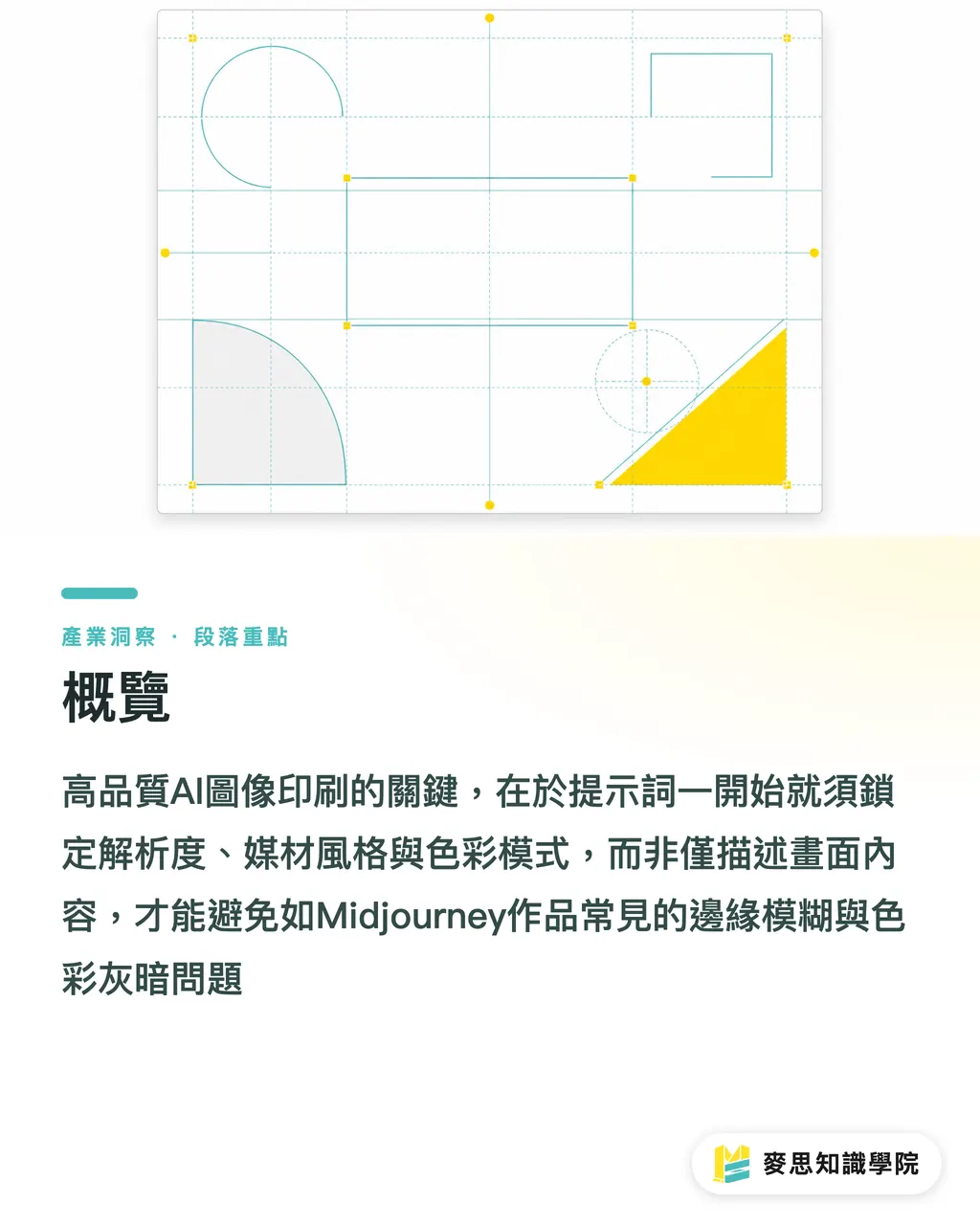
Ak chcete pomocou AI vytvárať vysokokvalitné obrázky pripravené na priamu tlač, kľúčom je už od začiatku definovať rozlíšenie, štýl média a farebný režim, namiesto toho, aby ste len opisovali obsah scény
Spracoval som tisíce tlačových projektov a v poslednom polroku čoraz viac klientov prináša na tlač krásne vizuály vygenerované v Midjourney, pričom 99 % z nich je sklamaním
Buď sú okraje rozmazané, alebo sú vytlačené farby extrémne nevýrazné a sivé
Ak chceme tento problém vyriešiť, musíme začať pri samotnom zdroji zadávania príkazov
Prečo sú AI obrázky, ktoré na obrazovke vyzerajú dobre, pri tlači často katastrofou?
Predvoleným výstupným prostredím pre AI modely je obrazovka monitora (farebný priestor RGB, 72 dpi), čo predstavuje fundamentálnu fyzikálnu priepasť oproti fyzickej tlači (farebný priestor CMYK, 300 dpi)
Keď do promptu napíšete len „cyberpunk štýl mesta“, AI vám dodá obrázok s nízkym rozlíšením plný neónových žiarivých farieb
Tieto žiarivé farby sa na tradičných štvorkolorových tlačiarenských strojoch nedajú vytlačiť a automaticky sa premenia na matné, podobné odtiene
Navyše, kvôli nedostatočnému rozmeru sa po zväčšení na veľkosť plagátu zrnitej pixelovej štruktúre nevyhnete
Aby ste túto priepasť prekonali, musíte v prompte prevziať úlohu vedúceho tlačiarne a jasne definovať technické špecifikácie
Ako napísať AI príkazy tak, aby zodpovedali tlačovým špecifikáciám?
Kvalitný prompt, ktorý vedie priamo k tlači, musí zahŕňať tri úrovne: opis témy, nastavenie štýlu a technické špecifikácie
Mnohí dizajnéri sa zameriavajú len na prvú úroveň (tému), ale prehliadajú posledné dve, ktoré rozhodujú o úspechu tlače
Pri optimalizácii svojich príkazov môžete použiť túto praktickú štruktúru:
・Jasne špecifikujte rozlíšenie a detaily: Pridajte kľúčové slová ako „8k resolution“ alebo „hyper-detailed“, aby ste model prinútili generovať viac detailov na hranách, čo je pri následnom zväčšovaní kľúčové
・Simulujte skutočné médiá a osvetlenie: Nepíšte len „ilustrácia“, buďte konkrétni ako „vector art“, „screen printing style“ alebo „studio lighting“, aby farebné prechody a svetlo generované AI lepšie zodpovedali fyzikálnym vlastnostiam reality
・Vyhnite sa extrémnym farbám, ktoré sa ťažko tlačia: Do negatívnych promptov (negative prompts) pridajte „neon“ a „fluorescent“, čím už od začiatku obmedzíte výskyt farieb mimo farebného priestoru CMYK
Čo treba skontrolovať po vygenerovaní obrázka a pred odoslaním do tlačiarne?
Aj keď sú vaše prompty akokoľvek dobré, natívny súbor vygenerovaný AI nemožno poslať priamo do tlače
Od fázy dizajnu až po výrobu existuje niekoľko nevyhnutných konverzných postupov
Toto sú tri kľúčové body, ktoré pri pomoci klientom vždy kontrolujem:
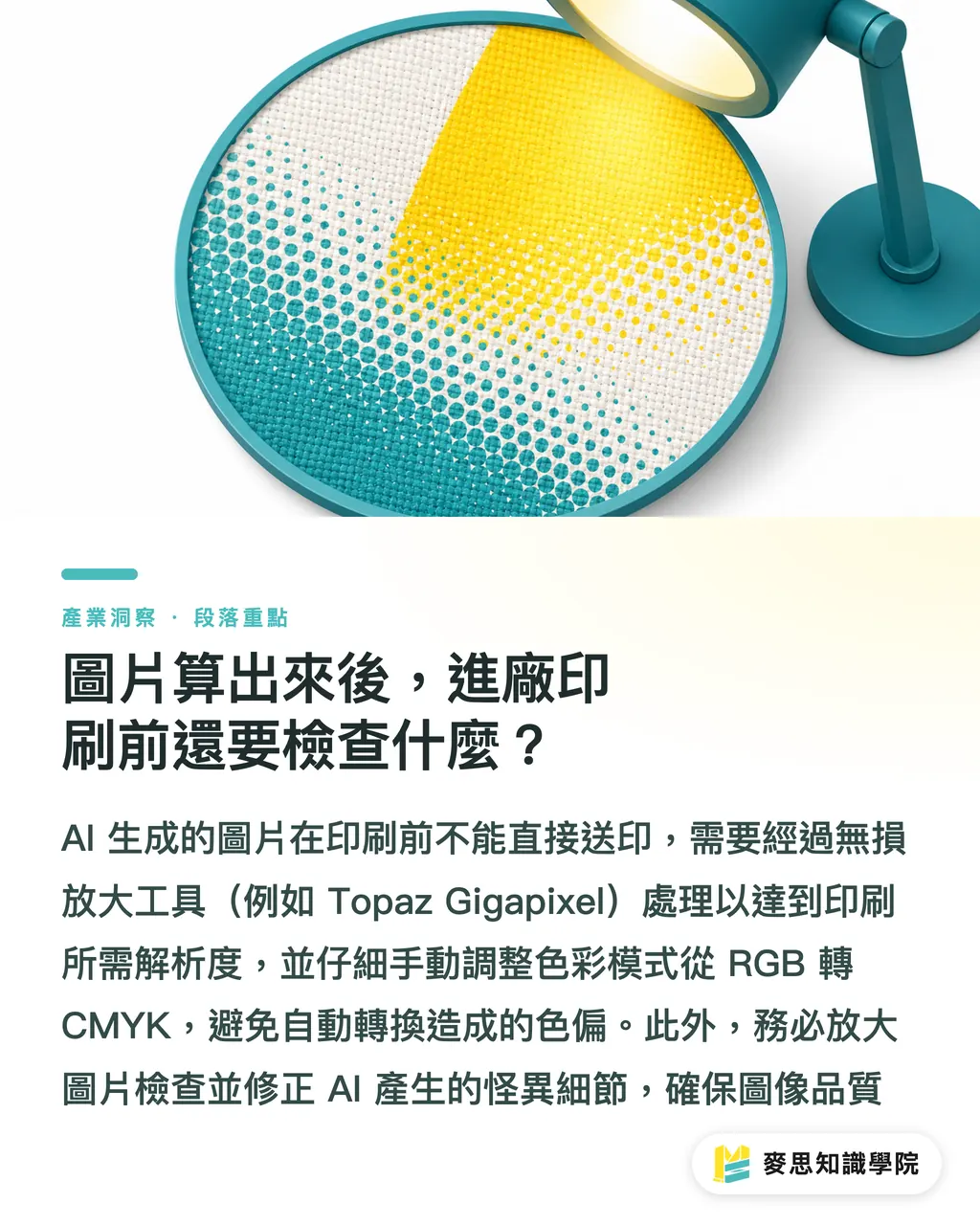
・Nevyhnutnosť prevzorkovania nástrojmi na zväčšenie bez straty kvality: Pôvodný AI obrázok má zvyčajne len 1024x1024 pixelov, no pre tlač na formát A4 potrebujete aspoň 2480x3508 pixelov. Použite nástroje ako Topaz Gigapixel na zväčšenie 2x až 4x
・Konečná konverzia farebného režimu: Pri prevode z RGB do CMYK vo Photoshope vždy skontrolujte varovania o gamute a ručne dolaďte svetlé farby, ktoré stratili sýtosť; nenechajte softvér, aby to urobil automaticky hrubou silou
・Kontrola podivných detailov vygenerovaných AI: Po zväčšení si obrázok v 100 % zobrazení dôkladne prezrite a pomocou retušovacích nástrojov odstráňte nerozoznateľné úlomky alebo nadbytočné štruktúry
Zhrnutie
・Prompty nesmú obsahovať iba obsah scény, musíte do nich zahrnúť technické špecifikácie pre vysoké rozlíšenie a ostré detaily
・Využívajte negatívne prompty na vylúčenie neónových a fluorescenčných farieb, čím znížite riziká farebných katastrof pri prevode z RGB do CMYK
・Pôvodné AI súbory sa nikdy nesmú posielať priamo do tlače; bezstratové zväčšenie a konverzia farebného režimu sú nevyhnutné postprodukčné procesy, ktoré nemožno vynechať
Úvaha na záver
Pre dizajnérov a marketérov AI nástroje skutočne dokážu výrazne urýchliť kreatívny proces, ale schopnosť vidieť vizuál na obrazovke a schopnosť ho vytlačiť sú dve úplne odlišné veci
Pri honbe za efektivitou generovania je základná znalosť fyziky tlače a schopnosť vyhnúť sa nástrahám už vo fáze promptovania skutočnou konkurenčnou výhodou budúcich dizajnérov
Ak si nie ste istí, či je váš AI návrh vhodný na tlač, odporúčam sa pred dokončením poradiť s tímom, ktorý má integračné skúsenosti (ako napríklad MINDS), a nechať si vypracovať komplexné hodnotenie od papiera až po finálne spracovanie
FAQ
- Dajú sa obrázky vygenerované AI použiť priamo na tlač plagátov?
- Nie, AI predvolene generuje príliš malé rozmery a v režime RGB. Pri priamom zväčšení na plagát bude výsledok veľmi rozmazaný a s vážnymi farebnými odchýlkami. Najprv je potrebné vykonať bezstratové zväčšenie a konverziu do CMYK
- Ktoré AI príkazy môžu zlepšiť kvalitu tlače obrázka?
- Pridanie výrazov ako „8k resolution“ a „sharp focus“ do promptu, spolu s konkrétnym opisom svetla a tieňov (napr. „studio lighting“), môže účinne zvýšiť detaily obrazu a jeho priestorový dojem
- Prečo sú farby môjho AI obrázka po vytlačení také tmavé?
- Pretože AI obrázky sú predvolene v RGB farebnom priestore, ktorý využíva vyžarovanie svetla obrazovky a obsahuje mnoho žiarivých farieb, ktoré tlačiarenské farby nedokážu zobraziť. Odporúča sa vyhýbať sa fluorescenčným farbám už pri generovaní alebo manuálne korigovať farby pri zmene farebného režimu
Súvisiace články
- Ako písať AI prompty pre dokonalé výsledky? Praktický sprievodca štýlovou terminológiou od profesionálneho tlačového poradcu
- Bezplatné nástroje na tvorbu obrázkov s AI: testovanie funkcií a sprievodca vyhýbaniu sa chybám pri tlači
- Tlačiarenský poradca: Recenzia bezplatných AI nástrojov na tvorbu obrázkov a sprievodca, ako sa vyhnúť chybám pri tlači