

Prehľad
Záver na úvod: To, či je AI plagát vhodný na tlač, nezávisí od samotného vygenerovania, ale od troch kľúčových krokov po ňom: prevodu farieb, zvýšenia rozlíšenia a opätovného zostavenia súboru
Nástroje ako Midjourney alebo DALL-E vytvárajú rastrové obrázky v režime RGB určené na obrazovky. Tlač však vyžaduje režim CMYK, dostatočné rozlíšenie a kontrolovateľný súbor so spadávkami. Práve v tomto rozdiele robí väčšina ľudí chyby
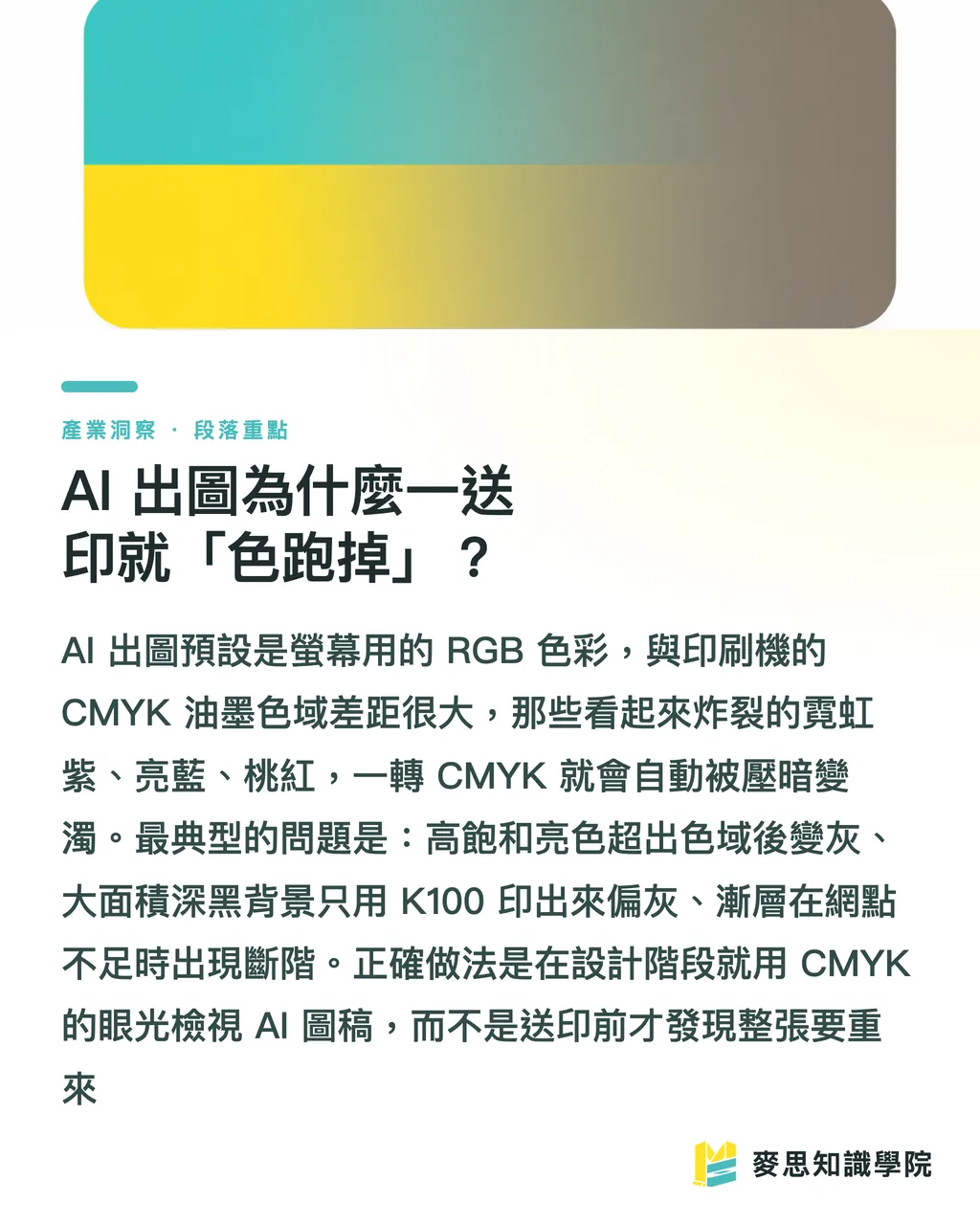
Prečo sa farby pri tlači AI plagátu „pokazia“?
Najčastejšou sťažnosťou je: „Na obrazovke to vyzeralo sýto a živo, prečo je výtlačok sivý a špinavý?“
Dôvod je prostý: Midjourney a DALL-E predvolene exportujú obrázky v režime sRGB, zatiaľ čo tlačiarne používajú štvorkolorový systém CMYK
RGB je aditívne miešanie farieb svetla, ktoré dokáže zobraziť oveľa širší farebný gamut než atrament. CMYK jednoducho nedokáže vytlačiť tie žiarivé, fluorescenčné odtiene modrej, zelenej či ružovej
Za posledné dva roky boli pri AI plagátoch, s ktorými som pracoval, najproblematickejšie tie v štýle kyberpunkového neónu. Fialová, ružová a modrá, ktoré na obrazovke doslova „žiarili“, po prevode do CMYK stratili svoju úroveň
Niekoľko konkrétnych situácií, kedy sa „farby pokazia“:
・Vysoko sýte jasné farby RGB presahujú gamut CMYK a po prevode sa automaticky stlmia a stmavnú
・Veľké plochy tmavého čierneho pozadia, ak sú vytvorené iba pomocou K100, vyzerajú na výtlačku sivo. Pre dostatočnú sýtosť treba použiť „zmiešanú čiernu“ (napr. C40 M30 Y30 K100)
・Prechody, ktoré na obrazovke vyzerajú hladko, môžu pri nedostatku tlačových bodov vykazovať viditeľné prúžkovanie (banding)
Správny postup je preto nasledujúci: už vo fáze návrhu sa na vygenerovaný AI obrázok pozerajte očami CMYK a nečakajte s tým až do poslednej chvíle pred tlačou, kedy by ste zistili, že musíte všetko prerobiť
Čo urobiť ako prvý krok po vygenerovaní obrázka v Midjourney/DALL-E?
Neponáhľajte sa s prevodom do CMYK, najprv „zväčšite obrázok na dostatočnú veľkosť“
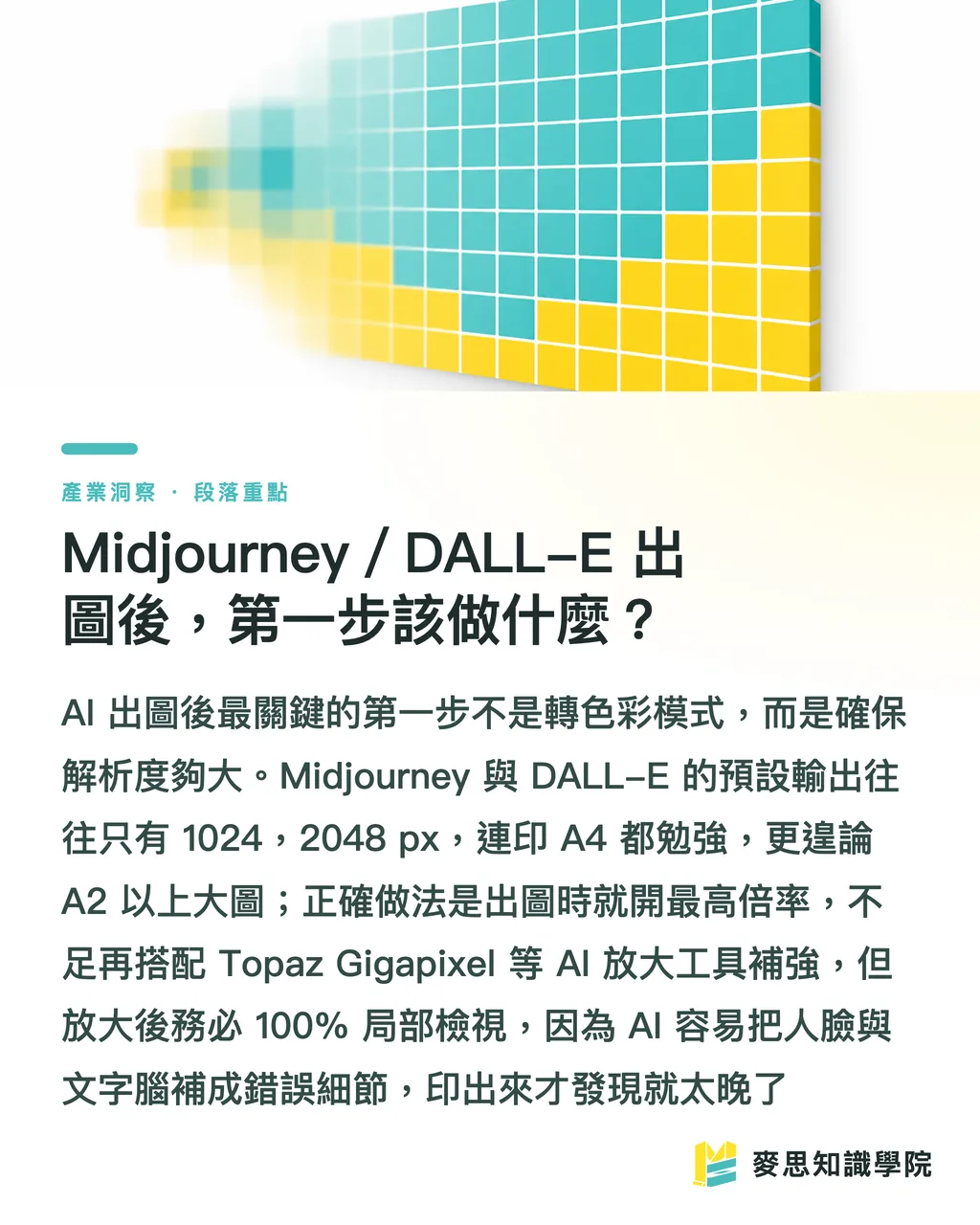
Najväčšou slabinou AI obrázkov je rozlíšenie
Základnou požiadavkou pre tlač je 300 DPI. To znamená, že plagát formátu A2 (420 × 594 mm) vyžaduje približne 4960 × 7016 px
Midjourney však predvolene generuje obrázky s dlhou stranou zvyčajne medzi 1024 a 2048 px a DALL-E bežne produkuje 1024 × 1792 px. Pri takomto rozlíšení je problém vytlačiť aj formát A4, nieto ešte veľké plagáty A2 alebo A1
Praktické kroky na zlepšenie:
・Už pri generovaní použite najvyššie vstavané rozlíšenie nástroja (napr. funkcia Upscale v Midjourney v kombinácii s parametrami pre prekreslenie), aby ste zvýšili základné rozlíšenie
・Ak to nestačí, použite špecializované nástroje na AI zväčšenie (ako Topaz Gigapixel alebo Magnific). Tie „dotvárajú detaily“ a nejde len o jednoduché natiahnutie obrazu, čo je obrovský rozdiel
・Po zväčšení si obrázok bezpodmienečne skontrolujte pri 100% zobrazení. AI pri zväčšovaní často „domýšľa“ tváre, texty alebo nápisy na bizarné nezmysly. Pri pohľade lupou na vytlačenom plagáte sa takáto chyba okamžite prejaví
Moje pravidlo: pri plagátoch do formátu A3 by mala mať dlhá strana originálneho obrázka aspoň 3000 px, až potom sa dá uvažovať o tlači. Čím väčší formát, tým skôr treba použiť vysoké rozlíšenie hneď pri zdroji; dodatočné opravy sú vždy namáhavejšie než to urobiť správne od začiatku
Ako previesť RGB obrázok do súboru CMYK vhodného pre tlač?
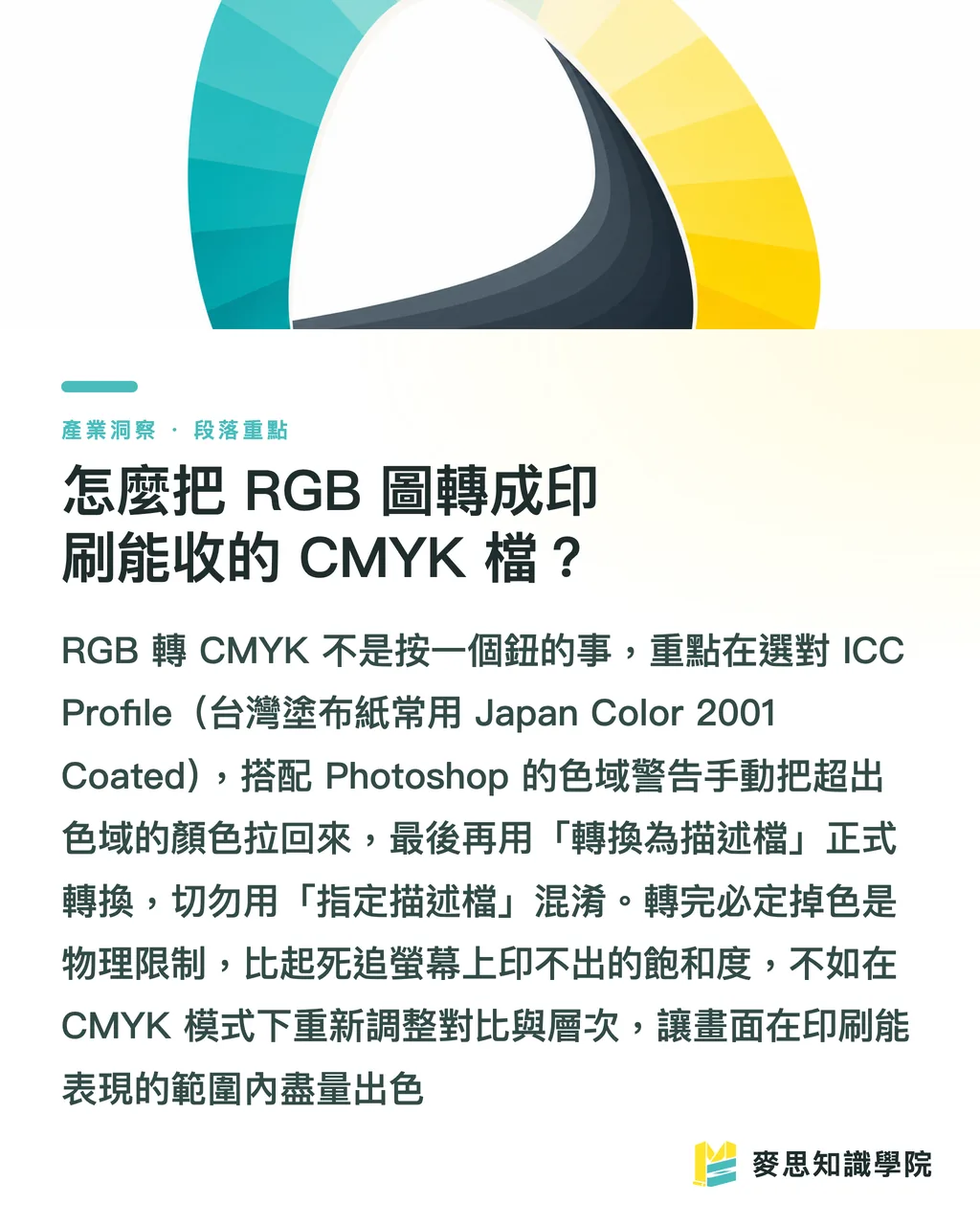
Hlavná myšlienka v jednej vete: prevod farieb nie je len o „stlačení tlačidla“, ale o správnom výbere profilu ICC a vizuálnej korekcii
Štandardný postup vo Photoshope:
・Najprv použite „Nastavenie nátlačku“ (Proof Setup) na simuláciu tlačových farieb a vyberte príslušný profil ICC. Tlačiarne na Taiwane zvyčajne vyžadujú profil Japan Color 2001 Coated (pre natieraný papier) alebo zodpovedajúci profil pre nenatieraný papier
・Zapnite „Upozornenie na gamut“ (Gamut Warning). Oblasti označené sivou farbou sú farby, ktoré sa nedajú vytlačiť. Manuálne znížte sýtosť alebo jas tak, aby sa zmestili do farebného gamutu – je lepšie mať nad tým kontrolu, než nechať softvér, aby to urobil násilne
・Po kontrole vykonajte samotný prevod do CMYK pomocou „Previesť do profilu“ (Convert to Profile). Nepoužívajte „Priradiť profil“ (Assign Profile) – výsledky sa zásadne líšia
Po prevode sa žiarivosť vždy trochu zníži. Je to fyzikálne obmedzenie, nie vaša chyba
Namiesto snahy dosiahnuť na obrazovke saturáciu, ktorú nemožno vytlačiť, radšej v režime CMYK upravte kontrast a úrovne tak, aby bol výsledok čo najlepší v rámci „tlačiteľných možností“
Papier tiež ovplyvňuje farby: ten istý súbor na natieranom papieri (kriedovom) a nenatieranom (ofsetovom) papieri vyzerá úplne inak, pokiaľ ide o sýtosť a hustotu atramentu. Pred tlačou si zistite, aký papier sa použije, a najlepšie je nechať si urobiť digitálnu nátlačok na kontrolu farieb
Ako usporiadať súbory tak, aby ich tlačiareň neodmietla?
AI vygeneruje „sploštený rastrový obrázok“, ktorý sa dá použiť, ale nie je to profesionálne. Skutočný súbor, ktorý možno upravovať, dopĺňať textom a poslať do tlače, treba zostaviť nanovo
Kľúčové kroky:
・AI obrázok použite ako „podkladový materiál“ a vložte ho do Illustratoru alebo InDesignu. Nadpisy, logá a informácie o akcii vysaďte nanovo pomocou vektorov. Texty nikdy nenechávajte generovať AI (AI takmer vždy zlyháva pri čínskych znakoch – sú rozmazané, chýbajú ťahy alebo si vymýšľa vlastné znaky)
・Okolo formátu ponechajte 3 mm spadávku na všetkých stranách a dôležité texty či prvky umiestnite ďalej od okraja, aby ich rezanie nezasiahlo
・Exportujte do tlačového štandardu, ako je PDF/X-1a alebo PDF/X-4. Písma preveďte na krivky (obrysy) alebo ich vložte do súboru, obrázky zachovajte v 300 DPI
・Čierny text nastavte ako K100 (jednofarebná čierna), nepoužívajte zmiešanú čiernu CMYK, inak bude mať drobný text kvôli nepresnému pretlači „duchov“
Tu sa vraciame k podstate grafického dizajnu: v skutočnosti nejde o to, aby obrázok vyzeral na obrazovke pekne, ale o to, aby sa to, čo vidíme na obrazovke, stalo tým, čo dokáže tlačiareň správne vytlačiť
AI vám pomohla prekonať fázu „vytvorenia pekného obrázka“, ale tá odborná práca premeniť pekné na tlačiteľné stále zostáva
To je dôvod, prečo stále hovorím, že schopnosť AI vygenerovať obrázok neznamená nahradenie dizajnéra. Ľudia, ktorí vedia pripraviť AI obrázok na tlač, rozumejú správe farieb a dokončovacím prácam, sú naopak ešte cennejší
Aké plagáty sú vhodné na tvorbu pomocou AI a ktorým sa vyhnúť?
Nie všetky plagáty by mali byť zverené AI. Rozlíšenie toho, čo áno a čo nie, vám ušetrí množstvo opakovanej práce
Vhodné scenáre:
・Štylizované hlavné vizuály, ilustrácie pozadia, tematické plagáty na akcie – AI generuje rýchlo a kreatívne
・Interné akcie, príspevky na sociálne siete, krátkodobé propagačné materiály – tam, kde je „tolerancia chýb vysoká“
・Vo fáze návrhov rýchlo vygenerovať pomocou AI 3 až 5 verzií pre klienta, a až po schválení finálnej verzie ich detailne upraviť na tlač
Scenáre, kde treba byť opatrný alebo sa im vyhnúť:
・Firemné materiály s presnými korporátnymi farbami (Pantone). AI nedokáže kontrolovať farby, tu je potrebný profesionálny dizajn s použitím priamych farieb
・Propagačné letáky alebo katalógy s množstvom čínskych textov a potrebou presného sadzby
・Náhrada komerčnej fotografie, kde sa vyžaduje „realistická bezchybnosť“ osôb alebo produktov. Prsty, textúry a detaily značky v AI ľahko vyzerajú neprirodzene
Najpraktickejší prístup je „AI vytvorí kreativitu, človek dodá profesionalitu“: nechajte AI, aby sa postarala o pútavý hlavný vizuál, ale správu farieb, sadzbu textu, spadávky a dokončovacie práce zverte do rúk odborníkov alebo tlačiarne
V tom spočíva hodnota komplexných tlačových služieb: od kontroly súborov, digitálnych nátlačkov až po dokončovacie práce – minimalizujete riziko zlyhania v medzikrokoch
Zhrnutie hlavných bodov
・To, či je AI plagát vhodný na tlač, nezávisí od generovania, ale od troch fáz po ňom: prevod farieb, zväčšenie a opätovné zostavenie
・Midjourney/DALL-E poskytujú rastrové obrázky v sRGB, tlač vyžaduje CMYK. Vysokosýté farby po prevode stratia úroveň, preto pri dizajne treba myslieť v CMYK
・Tlač vyžaduje 300 DPI, plagát A2 potrebuje cca 4960 × 7016 px. Ak originál z AI nestačí, vygenerujte ho pri vyššom rozlíšení a následne použite AI zväčšenie. Po zväčšení bezpodmienečne skontrolujte detaily na 100%
・Pri prevode do CMYK vyberte správny profil ICC (v SR často PSO Coated v3, ale zachovajte pôvodný kontext, ak je to potrebné, alebo uveďte štandardný medzinárodný/lokálny profil). Zapnite upozornenie na gamut a manuálne opravte farby, nenechajte softvér, aby to urobil nasilu
・Texty nenechávajte generovať AI. AI obrázok použite ako pozadie, nadpisy a logá vysaďte vektorovo, pridajte 3 mm spadávku a exportujte do PDF/X
Ďalšie úvahy
Praktický ďalší krok pre dizajnérov a tlačiarne zavádzajúce AI: nepovažujte AI za „stroj na nahradenie dizajnérov“, ale za „nástroj na zrýchlenie úvodnej kreativity a zníženie nákladov na návrhy“. Vaša skutočná pridaná hodnota spočíva v správe farieb a tlačiarenskom procese
Konkrétne: vytvorte si vlastný kontrolný zoznam „AI od obrázka po tlač“ (rozlíšenie, farebný režim, spadávka, vektorizácia textu, profil ICC), aby si dizajnéri pred odovzdaním mohli prácu sami skontrolovať. Miera odmietnutých prác okamžite klesne
Pre firmy poskytujúce komplexné služby je toto príležitosť: ak klient príde s krásnym, ale netlačiteľným AI obrázkom, vy mu pomôžete zvládnuť „poslednú míľu“ od nátlačkov až po dokončovacie práce. Táto schopnosť „premeniť AI obrázok na reálny produkt“ je niečo, čo sa AI sama v krátkom čase nenaučí
FAQ
- Môžem obrázok z Midjourney poslať priamo do tlače?
- Nie, neodporúča sa to. Midjourney predvolene exportuje obrázky v režime sRGB, rozlíšenie často nedosahuje 300 DPI. Je potrebné zväčšenie pomocou AI, prevod do CMYK s úpravou farieb, pridanie spadávky a opätovné zostavenie súboru s vektorovými textami
- Čo robiť, ak výtlačok AI plagátu vyzerá sivo a zašpinene?
- Je to spôsobené rozdielom v gamute pri prevode z RGB do CMYK. Žiarivé farby sa nedajú vytlačiť. Riešením je vo Photoshope zapnúť upozornenie na gamut, manuálne upraviť farby mimo rozsahu, zvoliť správny profil ICC a pred tlačou urobiť digitálny nátlačok
- Ako spracovať AI plagát, ak má nízke rozlíšenie pre veľký formát?
- Najprv pri generovaní použite najvyššie vstavané rozlíšenie nástroja, potom použite špecializované nástroje na AI zväčšenie (ako Topaz Gigapixel alebo Magnific). Po zväčšení vždy skontrolujte detaily na 100%. Pre plagáty do formátu A3 odporúčame dlhú stranu originálu aspoň 3000 px
- Môžem texty na plagáte generovať spolu s AI?
- Nie. AI pri generovaní textov (najmä čínskych znakov) zlyháva (rozmazanie, chýbajúce ťahy, nezmyselné znaky). AI obrázok použite len ako podklad a texty, logá či informácie o akcii vysaďte v Illustratore alebo InDesigne vektorovo
- Aké plagáty sú vhodné na tvorbu pomocou AI a ktoré nie?
- Štylizované vizuály a plagáty na akcie sú vhodné. Nevhodné sú materiály s presnými korporátnymi farbami (Pantone), letáky s množstvom textu, alebo náhrady komerčnej fotografie, kde je vyžadovaná absolútna realistickosť, pretože AI často robí chyby v detailoch