
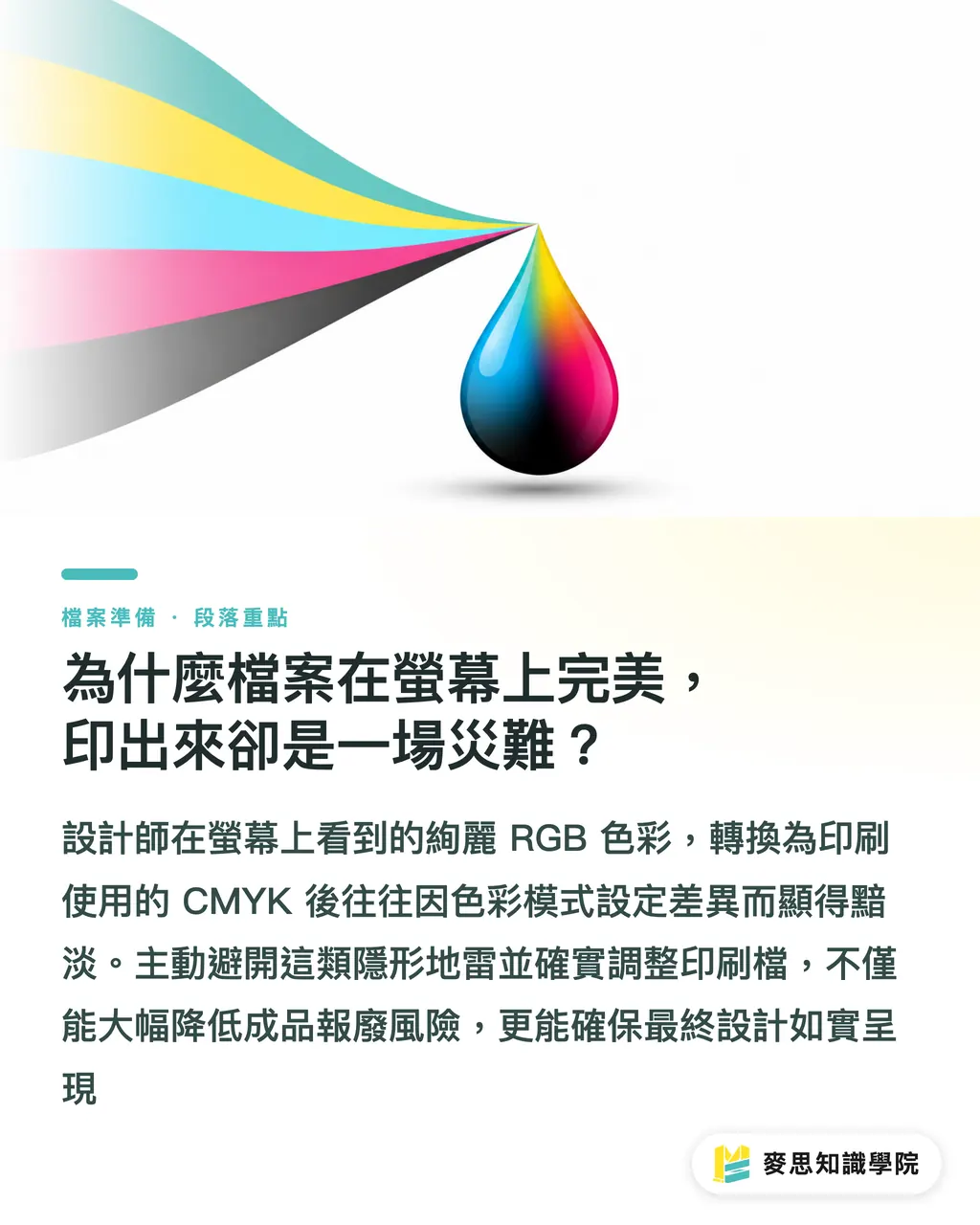
Почему файл выглядит идеально на экране, но при печати превращается в катастрофу?
Принципы отображения на экране и печати кардинально различаются — это самый частый повод для недопонимания, который я наблюдаю в типографии. Экран использует цветовую модель RGB, а печать — наложение красок CMYK. Многие яркие цвета, которые дизайнеры видят на мониторе, при конвертации в печатный режим тускнеют. За годы работы в индустрии я видел слишком много проектов, которые должны были быть идеальными, но их пришлось полностью перепечатывать из-за одной забытой настройки цветового режима
Подготовка файла — это не просто технический вопрос, это процесс построения доверия между специалистом типографии и дизайнером. Когда дизайнер заранее обходит скрытые «мины», производственный процесс идет намного глаже. Это не только снижает затраты на бесконечные правки, но и гарантирует, что готовое печатное изделие будет точно соответствовать изначальному дизайнерскому замыслу
Чек-лист из 10 частых ошибок перед отправкой в печать: сколько вы пропустили?
Основываясь на моем многолетнем практическом опыте, дизайнеры часто упускают следующие 10 настроек. Рекомендую использовать этот список как последний рубеж обороны перед отправкой в печать:
・При создании файла обязательно выбирайте цветовой режим CMYK, не оставляйте RGB по умолчанию
・Установите вылеты (bleed) 3 мм и проверьте их в «Параметрах документа» (Document Setup), это позволит избежать неприятных белых полей из-за погрешностей при резке
・Убедитесь, что все связанные изображения внедрены (embedded). Проверьте каждое в меню «Окно > Связи» (Window > Links), чтобы избежать неловких пустых мест из-за отсутствующих файлов
・Проверьте, достаточно ли разрешение всех изображений. Зайдите в «Эффекты > Параметры растровых эффектов документа» (Effect > Document Raster Effects Settings) и установите 300 ppi
・Черный текст обязательно должен быть «простым черным» (K:100), чтобы избежать проблем с совмещением при использовании составного черного (4 цвета)
・Проверьте настройки наложения (overprint) для мелких объектов и черного текста, чтобы избежать проблем с треппингом при печати
・При экспорте в PDF обязательно отметьте галочками вылеты и метки обреза (trim marks), чтобы указать мастеру точные линии реза
・Установите пресет для сведения прозрачности (transparency flattener preset) на «Высокое разрешение» (High Resolution), чтобы избежать появления пиксельных артефактов в областях с прозрачностью
・Очистите панель образцов (swatches), удалите все оставшиеся RGB-образцы, чтобы они случайно не попали в файл
・Для экспорта в PDF используйте пресет PDF/X-1a:2001 — это самый стабильный отраслевой стандарт
Как добиться эффективности и точности в финальной верстке с помощью тандема «человек + машина»?
Благодаря эволюции инструментов дизайна появилось много функций проверки на базе ИИ, которые поразительно эффективно находят ошибки. Однако должен подчеркнуть: инструменты работают быстро, но они не понимают дизайнерский замысел. Некоторые критические ошибки печати, например, проблемы с наложением мелких деталей текста или цветопередача на специфических материалах, все еще требуют финальной оценки и корректировки человеком
Мы рекомендуем выстроить процесс проверки по принципу «сначала ИИ, затем человек». Позвольте инструментам выполнить базовую проверку по вышеуказанному списку из 10 пунктов, поручив системе повторяющуюся механическую работу. Когда все базовые ошибки устранены, у дизайнера освобождаются ресурсы, чтобы сосредоточиться на более важных вещах: общении с типографией, доработке деталей и выборе материалов. Это и есть формула успеха, сочетающая эффективность и качество

Краткие выводы
・Вылеты (bleed) и цветовой режим — это азы подготовки к печати; никогда не полагайтесь на автоматическую конвертацию
・«Простой черный» (один цвет) — залог четкости текста; составной черный (4 цвета) используется только для крупных заливок
・Автоматизированные инструменты помогут найти пропуски, но финальное решение по деталям остается за дизайнером
・Возьмите за привычку экспортировать файлы в стандарт PDF/X-1a; это сокращает количество проблем с файлами более чем на 90%
Размышления на перспективу
В сфере полиграфии и графического дизайна инструменты автоматизации действительно изменили ритм обработки файлов. Мой совет: не отказывайтесь от базовых знаний о печати только потому, что появился ИИ. Инструменты созданы, чтобы усиливать ваш профессионализм, а не заменять ваше суждение. Для разработчиков SaaS-решений: при создании инструментов допечатной подготовки фокус должен быть на том, как переложить опыт мастеров в логику автоматизированных проверок, чтобы помочь дизайнерам интуитивно обходить «мины», а не просто выдавать список ошибок
Дополнительные материалы
FAQ
- Почему цвета при печати все равно отличаются, хотя я установил режим CMYK?
- Помимо цветового режима, на итоговый цвет сильно влияют впитываемость бумаги и особенности конкретной печатной машины. Цвета CMYK на экране — это лишь ориентир. Рекомендую сверяться с веерами цветов (пантонами), предоставленными типографией, или делать цветопробу
- Обязательно ли выбирать PDF/X-1a:2001 при экспорте в PDF?
- Это стандарт, проверенный индустрией как самый стабильный, он позволяет значительно снизить проблемы с совместимостью. Он принудительно преобразует все цвета в печатную модель и внедряет шрифты, что эффективно снижает риск ошибок при печати
- У меня сотни изображений, нужно ли проверять внедрение для каждого?
- Обязательно проверяйте статус каждого изображения на панели «Связи» (Links) в Illustrator. Чтобы сэкономить время, выработайте эту привычку на начальном этапе создания файла, чтобы не возвращаться к этому в конце. Риск и затраты сил при исправлении в последний момент того не стоят
Похожие статьи
- Наложение (Overprint), выбивание (Knockout) и треппинг: 3 критические ошибки в печати, которых можно избежать
- Типографика в печати: от размера шрифта и межстрочного интервала до выворотки — избегаем визуальных ловушек при переходе с экрана на бумагу
- Обрез и границы безопасности: сколько нужно оставить в печатном файле, чтобы не попасть на обрезку