
Сначала разберемся: PPI — это характеристика «изображения», DPI — это характеристика «печати»
Эти два термина похожи и часто путаются, но они описывают совершенно разные этапы процесса
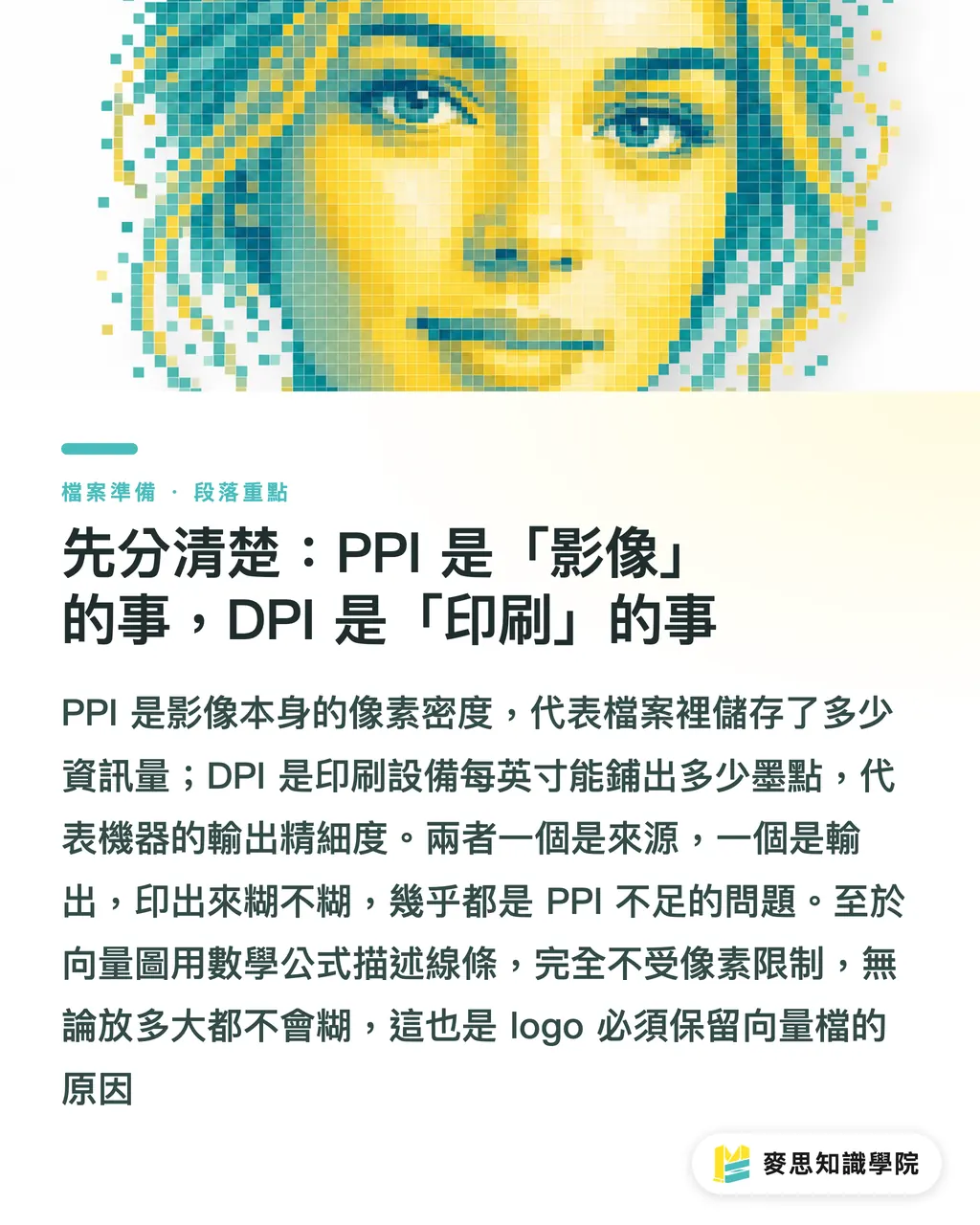
・PPI (Pixels Per Inch, плотность пикселей): показывает, сколько пикселей размещается в одном дюйме цифрового изображения. Это внутреннее свойство растровых изображений (фото, JPG, PNG), описывающее «количество информации в самом изображении»
・DPI (Dots Per Inch, плотность точек): показывает, сколько точек краски печатное оборудование выводит на один дюйм. Это описывает «способность выходного устройства передавать детали»
Ключевое отличие: PPI показывает, сколько информации в вашем файле, DPI показывает, с какой точностью машина может эту информацию воспроизвести. Одно — источник, другое — вывод. Когда дизайнер говорит «мне нужно 300 dpi», точнее было бы сказать «мне нужно 300 ppi в изображении, чтобы печатная машина, выводя с 300 dpi, не потеряла информацию». В индустрии часто путают эти два термина, но вам нужно понимать: если изображение размыто, это почти всегда проблема PPI (недостаточно информации), а не DPI
Векторные изображения (AI, векторные логотипы, текст) выходят за рамки этого правила. Они описываются математическими формулами линий и кривых, у них нет концепции «пикселей», поэтому их можно увеличивать без потери качества. Поэтому логотипы и фирменные шрифты всегда должны сохраняться в векторном формате
Почему на экране всё выглядит супер четко, а при печати размыто?
Это основная боль всей темы, ответ кроется в «разнице в плотности в разных средах просмотра»
・Стандарт экрана — 72–96 ppi (в последние годы высокоразрешающие экраны имеют более высокую плотность, но дизайн-софт по-прежнему использует 72 ppi как базовый стандарт). Экран светится сам, пиксели плотно упакованы, и мы смотрим на них с определенного расстояния, поэтому 72 ppi на экране выглядит «более чем достаточно четко» и резко
・Печать требует информации на уровне 300 ppi. Бумага не светится, полагается на отраженный свет, и изображение часто рассматривается с близкого расстояния в руках, поэтому требования к детализации в несколько раз выше, чем для экрана
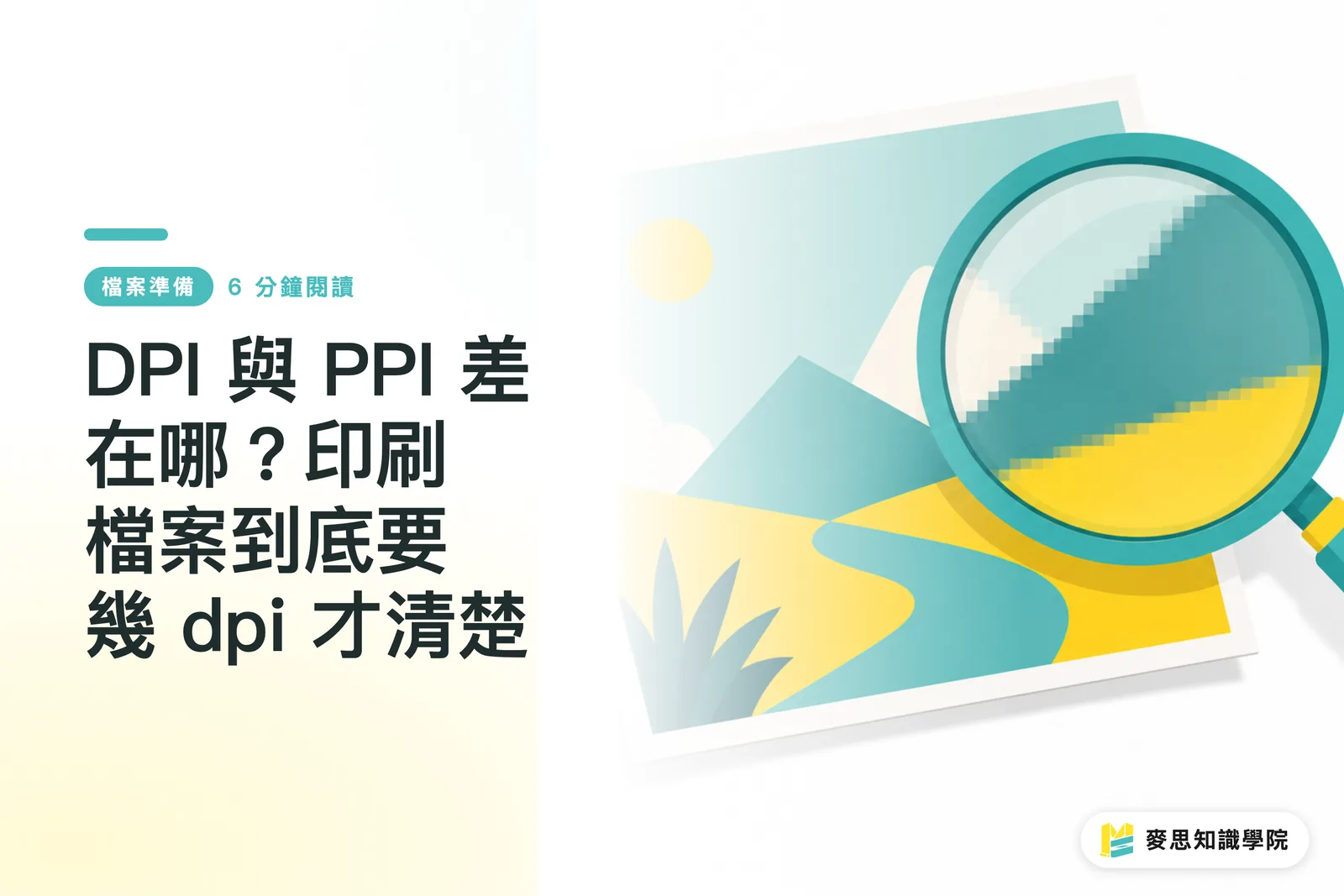
Проблема в том, что изображение, скачанное из интернета, выглядит на экране «идеально четким», но содержит информацию только на уровне 72 ppi. Когда вы отправляете его в печать, которая требует 300 ppi, это все равно что заполнить то же пространство четвертью информации. Машина может только растянуть каждый пиксель, чтобы заполнить промежутки, в результате получаются неровные края, размытые цветовые блоки и рваный текст
Запомните одну вещь: «четкость на экране» измеряется по стандартам экрана, «печатаемость» измеряется по стандартам печати — это совершенно разные критерии. То, что хорошо выглядит на экране, не гарантирует хорошую печать
Откуда взялся стандарт 300 dpi и какие у него исключения
Многие воспринимают «300 dpi» как неоспоримое правило, но если понять его происхождение, то станет ясно, когда можно от него отойти
・Стандарт 300 dpi основан на способности человеческого глаза: при обычном расстоянии чтения (около 30 см) нормальное зрение может различить примерно 300 точек на дюйм и более. Выше этой плотности человеческий глаз не может различить еще большую детализацию; ниже нее начинает казаться недостаточно резким. Таким образом, 300 dpi — это «золотая середина, идеально подходящая для человеческого глаза», а не «чем выше, тем лучше»
・Ключевая переменная — это «расстояние просмотра»: требуемое разрешение и расстояние просмотра обратно пропорциональны. Чем дальше вы смотрите, тем грубее детали, которые может различить глаз, и тем ниже требуемая плотность
Это указывает на важные исключения: для крупных печатных материалов может быть достаточно 100–150 dpi, или даже меньше:
・Визитки, листовки, буклеты, упаковка и другие материалы для ближнего просмотра в руках → честно признайте, нужны 300 dpi
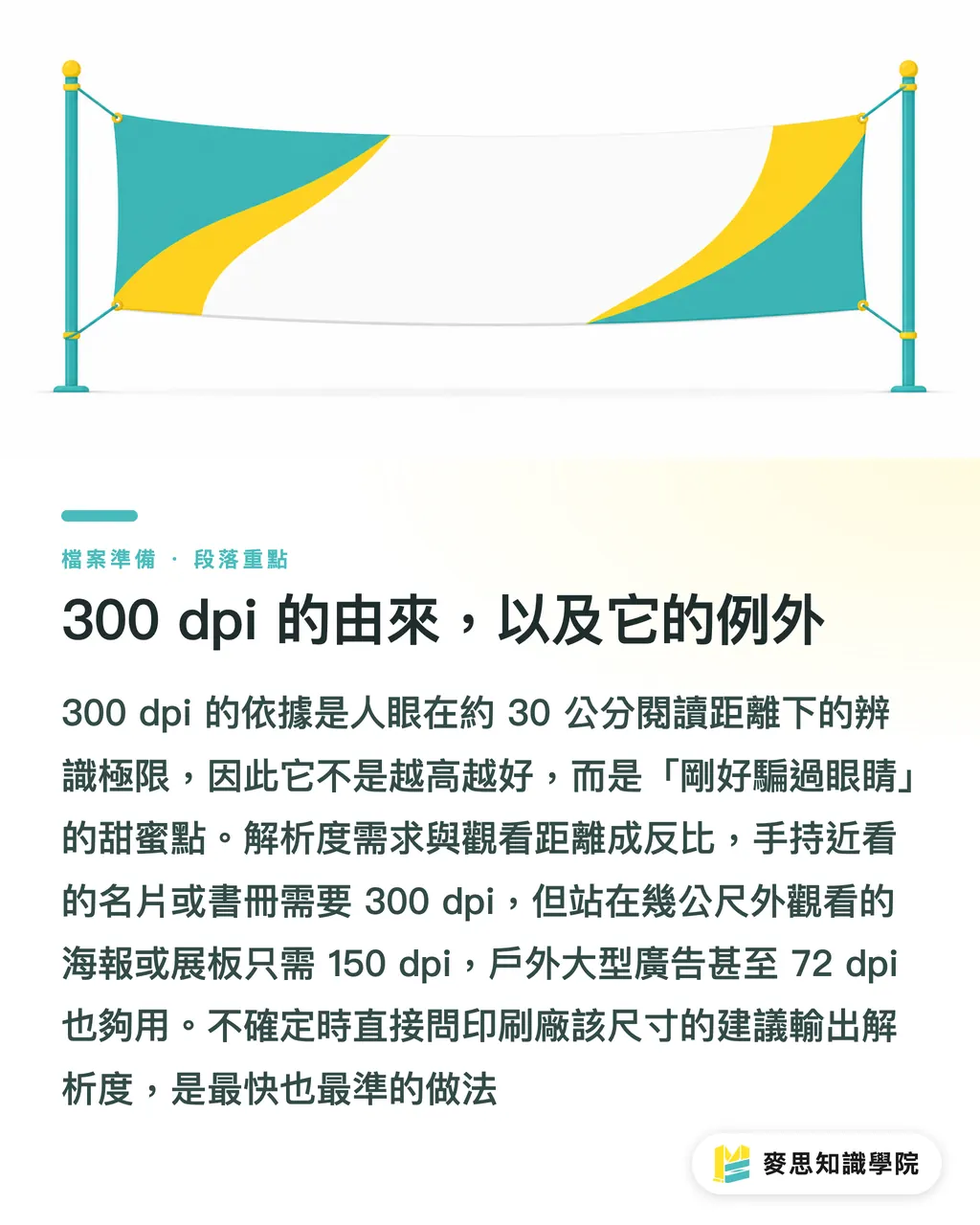
・Плакаты, выставочные материалы, стойкие баннеры (расстояние просмотра ~1–3 метра) → обычно хватает 150 dpi
・Крупные баннеры, реклама на транспорте, наружная реклама (расстояние просмотра 5+ метров) → приемлемо 100 dpi или даже 72 dpi
Логика проста: вы не будете прижимать лицо к трехэтажному баннеру в поисках пиксельных артефактов. Выстраивайте разрешение исходя из расстояния просмотра — это экономит размер файла и избавляет вас от ненужной работы по увеличению маленького изображения. Если сомневаетесь, свяжитесь с типографией и уточните рекомендуемое разрешение для вашего размера — это самый быстрый и надежный способ
Самопроверка перед сдачей файлов: одна простая формула
Вам не нужны никакие специальные инструменты. Достаточно знать одну формулу деления, чтобы до сдачи файлов самому проверить, хватит ли у изображения информации для печати
Основная формула: максимальный размер печати (дюймы) = количество пикселей ÷ целевой dpi
Примеры (при 300 dpi):
・Фотография 3000 × 2000 пикселей → 3000÷300 = 10 дюймов, 2000÷300 ≈ 6.7 дюймов → максимально может быть напечатана примерно 25×17 см (почти A4); большего размера будет размытым
・Типичное веб-изображение 800 × 600 пикселей → 800÷300 ≈ 2.7 дюймов → может быть напечатано только примерно 6.7×5 см, немного больше визитки; если попытаться печатать на A4, будет размытым
Пошаговая инструкция:
1. Узнайте пиксели: в Photoshop откройте «Изображение > Размер изображения» или в файловом менеджере/просмотрщике посмотрите свойства изображения — ширина × высота в пикселях
2. Определите dpi в зависимости от назначения: для рукопожимаемых материалов 300, для плакатов 150, для крупных материалов 100
3. Используйте формулу: пиксели ÷ dpi = максимальный размер в дюймах, умножьте на 2.54, чтобы получить сантиметры
4. Сравните с макетом: если расчетный размер меньше вашего дизайна, это изображение не подходит — попросите оригинал большего размера или переснимите/перерисуйте; растяжение только усугубит размытость
В заключение, два самых распространенных критических ошибки:
・Использование веб-изображения (72 ppi) прямо для печати: видно на экране не означает, что будет видно при печати — это главная причина размытых отпечатков
・Попытка увеличить растровое изображение как решение: увеличение растра просто растягивает каждый пиксель, не добавляя информации, только делает хуже; только векторные изображения можно безопасно увеличивать. Всегда сохраняйте логотипы, текст и иконки в векторном формате
Краткое резюме
・PPI показывает «сколько информации в изображении», DPI показывает «насколько тонко машина это воспроизводит»; если отпечаток размыт, в 90% случаев виновата недостаточная информация (PPI), а не DPI
・Экран использует стандарт 72 ppi, печать использует стандарт 300 ppi; четкость на экране никогда не гарантирует хорошую печать
・300 dpi — это не суеверие, это «золотая середина для чтения с расстояния 30 см, идеально соответствующая возможностям человеческого глаза»
・Чем дальше расстояние просмотра, тем ниже требуемое разрешение: для плакатов достаточно 150 dpi, для крупных наружных материалов 100 dpi — не нужно везде заставлять 300
・Перед сдачей файлов используйте формулу «пиксели ÷ dpi = максимальный размер печати»; растровые изображения нельзя спасти увеличением, логотипы всегда должны быть в векторном формате
Дополнительные размышления
Для дизайнерских и закупочных команд, внедрение формулы «пиксели ÷ dpi» в предпечатный чек-лист поможет перехватить 80% ошибок размытости до отправки в печать и сэкономит время и затраты на перепечать. Особое внимание нужно обратить при внедрении рабочих процессов с AI-генерацией изображений: многие AI-изображения по умолчанию выдают только 1024px и часто имеют метку 72 ppi, выглядят красиво, но «не имеют достаточно информации для печати» — после генерирования всегда проверяйте количество пикселей и либо увеличивайте с расчетом на печать, либо конвертируйте в вектор, иначе отпечаток будет размытым. В перспективе разумнее создать систему управления активами, где при добавлении материала в библиотеку сразу указывается максимальный размер печати — это надежнее, чем проверять каждый файл перед отправкой. Если вы не уверены, какое разрешение нужно для конкретного размера, бумаги или технологии печати, просто согласуйте с типографией — это быстрее всего. Комплексная служба MINDS Maiesi предоставляет услуги по проверке и корректировке разрешения и параметров файлов перед печатью, гарантируя, что «видно на экране» действительно станет «видно при печати»
Дополнительное чтение
・[В чём разница между разрешением DPI и PPI? Сколько dpi нужно для качественной печати](#)
FAQ
- Почему картинки, которые выглядят четко на экране, становятся размытыми при печати?
- Потому что экран использует стандарт 72 ppi, а печать требует 300 ppi; четкость на экране не означает, что пиксельной информации достаточно для печати — если просто печатать, пиксели растягиваются и становятся размытыми
- Файлы для печати всегда должны быть 300 dpi?
- 300 dpi — это оптимум для чтения с расстояния 30 см (например, визитки, буклеты); для плакатов хватит 150 dpi, для крупных наружных материалов 100 dpi — требуемое разрешение обратно пропорционально расстоянию просмотра
- Можно ли использовать изображения из интернета прямо для печати?
- Нет, интернет-изображения обычно имеют только 72 ppi, чего недостаточно для печати; четкость на экране ≠ пригодность к печати, прямая печать даст размытый результат, нужны оригиналы с высоким разрешением или новые фотографии
- Как самостоятельно определить, насколько большим можно напечатать изображение?
- Используйте формулу «количество пикселей ÷ целевой dpi» для расчета максимального размера печати; например, изображение 3000×2000 пикселей при 300 dpi может быть напечатано максимум на A4, большего размера будет размытым
- Можно ли спасти изображение с недостаточным разрешением, увеличив его?
- Нет, увеличение растрового изображения не помогает — это только растягивает пиксели и не добавляет деталей, результат становится еще хуже; логотипы и текст должны быть в векторном формате, его можно увеличивать без потери качества