

Почему яркие цвета на экране на печати всегда выглядят тусклыми и грязными
Системная причина кроется в физических различиях принципов формирования изображения и цветового охвата (Gamut)
Мониторы используют цветовую модель RGB и способны отображать очень широкий спектр оттенков, тогда как печатные машины используют CMYK, где цвет формируется путем поглощения и отражения света краской
Обычный цветовой охват sRGB покрывает около 35% цветов, доступных человеческому глазу, но возможности традиционной печати CMYK гораздо скромнее. Особенно это заметно на ярких оранжевых, светлых зеленых или неоновых синих цветах, которые теряют яркость сразу при конвертации
Последние полгода мой стол завален макетами от клиентов, созданными в AI. Инструменты генерации AI по умолчанию работают в ярком цветовом пространстве RGB, и если не настроить управление цветом с самого начала, цвета на печати неизбежно будут сильно отличаться от ваших фирменных оттенков
Как правильно калибровать монитор, чтобы работа не была напрасной
Чтобы выровнять цвета монитора с печатными, первым делом нужно убедиться в точности самого дисплея
Многие дизайнеры тратят огромные деньги на профессиональные мониторы, но никогда их не калибруют — это так же опасно, как купить спорткар и не следить за давлением в шинах
Модули подсветки монитора со временем изнашиваются, из-за чего яркость и цветовая температура постепенно уходят в сторону
・Рекомендуется использовать аппаратный калибратор каждые 1-2 месяца для поддержания стабильности цветопередачи
・Строго контролируйте освещение в помещении. Никогда не оценивайте цветопробу у окна при ярком дневном свете. Стандарт — поддержание стабильной цветовой температуры в помещении от 5000K до 6500K
・Рекомендуемая яркость для ноутбука или внешнего монитора — от 80 до 120 кд/м². Слишком яркий экран приведет к серьезным ошибкам в оценке деталей в тенях и контрастности печатной продукции
Почему использование правильного ICC Profile критически важно
ICC Profile (цветовой профиль) — это своего рода переводчик между разными устройствами
Разные типы бумаги и печатных машин по-разному впитывают краску
Глянцевая мелованная бумага отлично передает высокую насыщенность, но на пористой офсетной или дизайнерской бумаге те же значения CMYK будут выглядеть гораздо темнее
В индустрии плоской офсетной печати мы чаще всего рекомендуем клиентам использовать Japan Color 2001 Coated в качестве стандартного профиля для мелованной бумаги
Только если этот «переводчик» настроен верно, ваш файл сохранит согласованный цветовой язык при передаче между разными машинами и программами
Как настроить точный софт-пруфинг в Illustrator и Photoshop
Когда аппаратная часть настроена, пора установить финальный рубеж обороны в дизайнерском софте
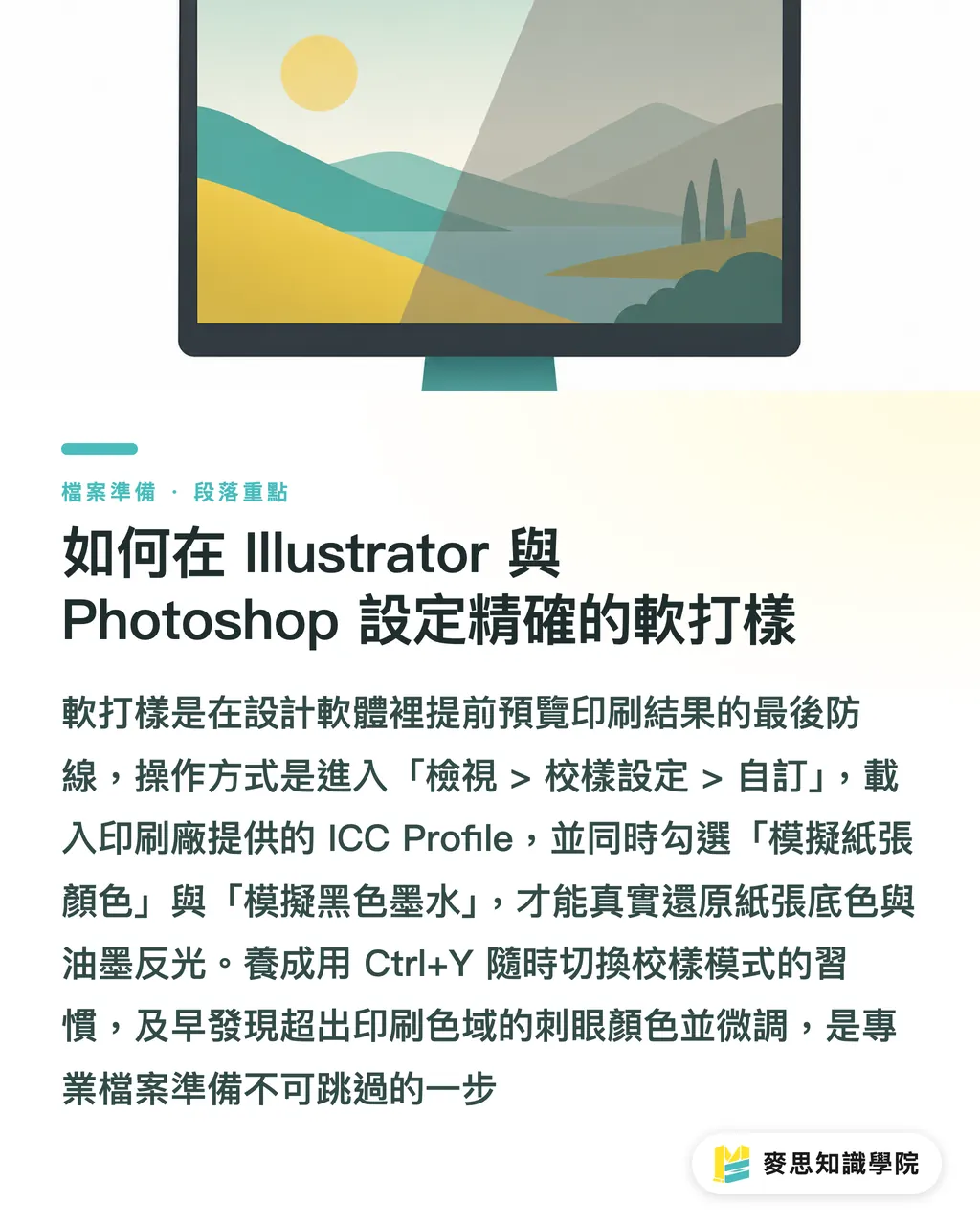
Софт-пруфинг (Soft Proofing) позволяет заранее увидеть на экране, как примерно будет выглядеть печатный результат, и свести споры о цветопередаче к минимуму
・В программе перейдите в верхнее меню: «Просмотр» (View) > «Варианты цветопробы» (Proof Setup) > «Заказной» (Custom)
・В меню «Устройство имитации» (Device to Simulate) загрузите ICC-профиль, согласованный с вашей типографией
・Обязательно установите галочки «Имитировать цвет бумаги» (Simulate Paper Color) и «Имитировать черную краску» (Simulate Black Ink) — это поможет реалистично воспроизвести базовый оттенок бумаги и коэффициент отражения чернил
・Используйте горячую клавишу Ctrl+Y, чтобы быстро включать и выключать цветопробу и проверять, не теряет ли макет детализацию в печатных условиях
Выявление и коррекция цветов, выходящих за рамки печатного охвата, — это основа профессионального и безопасного процесса подготовки файлов
Краткие выводы
・Разница в цветах между экраном и печатью обусловлена физическими ограничениями; цель управления цветом — «предсказуемость», а не стопроцентное совпадение
・Регулярная аппаратная калибровка и контроль освещения — первый шаг к точному цветовосприятию
・Всегда выбирайте ICC-профиль, соответствующий типу бумаги для финальной печати
・Перед отправкой в печать обязательно включите софт-пруфинг с имитацией цвета бумаги, чтобы заранее увидеть риск «замыливания» цветов
Дополнительные размышления
Рассматривайте управление цветом как общий язык между производством и дизайном, а не как повод для взаимных обвинений
Для компаний, использующих сервис MINDS, стандартизация профилей ICC и процесса софт-пруфинга на этапе дизайна позволяет значительно сократить расходы на коммуникацию и повторные цветопробы
С учетом наплыва материалов, созданных нейросетями, раннее внедрение этого стандарта позволит быть уверенным, что ваш фирменный цвет будет выглядеть точно и согласованно на любом носителе
FAQ
- Мой монитор откалиброван на заводе. Нужно ли покупать калибратор?
- Заводская калибровка гарантирует точность только в момент распаковки. Модули подсветки со временем деградируют, поэтому мы рекомендуем регулярно проводить аппаратную калибровку для поддержания стандарта
- Почему настройки софт-пруфинга стоят, а результат печати всё равно отличается?
- Софт-пруфинг не может на 100% имитировать текстуру бумаги и отражение света, а освещение в помещении также влияет на восприятие. Для важных проектов мы рекомендуем сначала заказать цифровую цветопробу в типографии
- Изображение от AI выглядит очень красиво, но при переводе в CMYK становится очень темным. Что делать?
- Файлы AI часто работают в широком цветовом охвате. Мы рекомендуем включить софт-пруфинг в Photoshop и вручную подправить контрастность и насыщенность через корректирующие слои в тех местах, где теряется детализация