
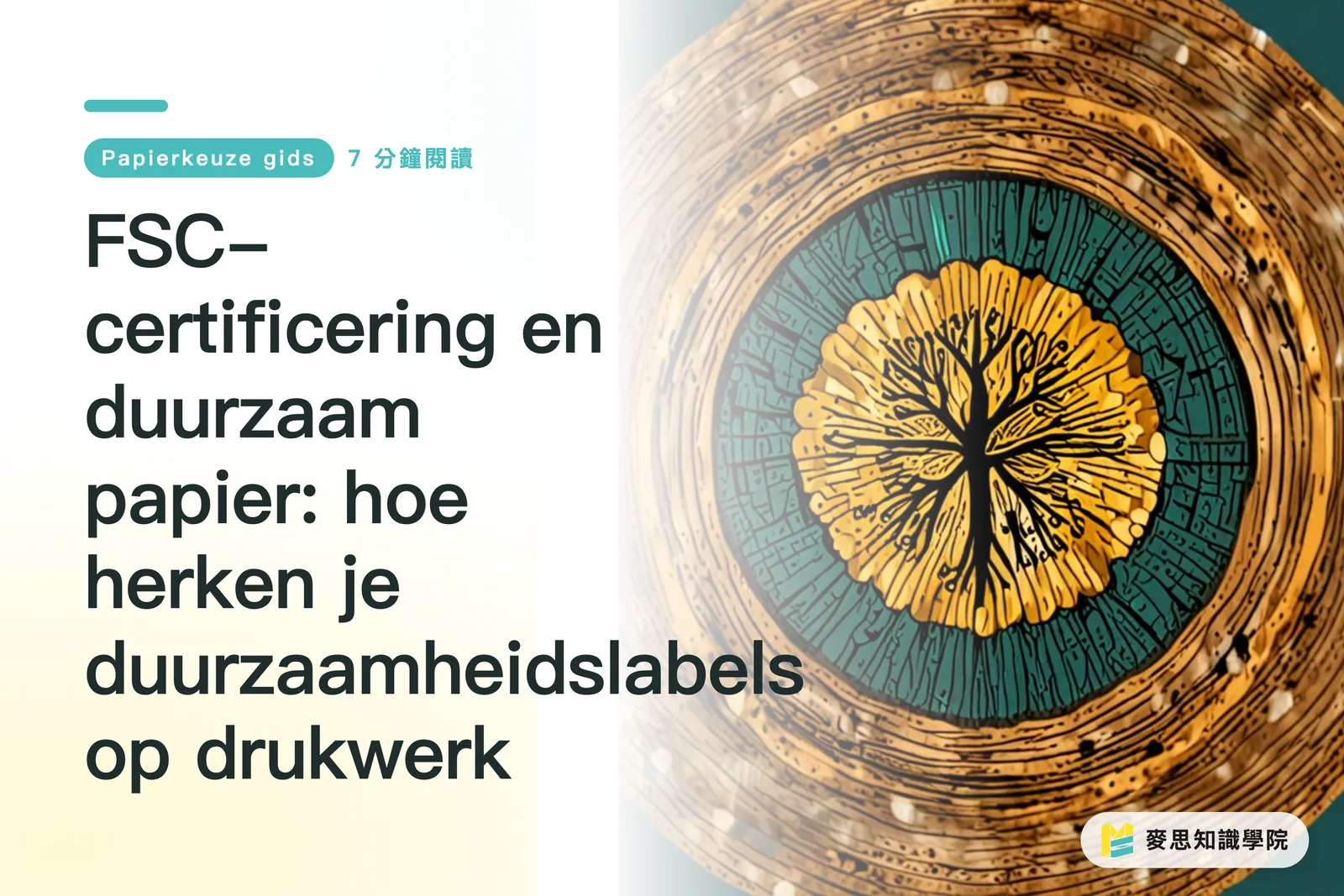
Почему ИИ-масштабирование отличается от функции «Размер изображения» в Photoshop?
Для печати основное требование к файлам — достаточное разрешение, обычно 300dpi (300 точек на дюйм). Это означает, что для визитки размером 10x10 см изображение должно иметь размер не менее 1181x1181 пикселей для четкости. Но в реальности мы часто получаем от клиентов скриншоты из LINE или фотографии из интернета с разрешением 72dpi, и простое увеличение даст лишь «мозаику»
Раньше мы использовали в Photoshop «Размер изображения» с «бикубической интерполяцией» для масштабирования. Принцип прост: программа угадывает цвет между двумя пикселями и вставляет среднее значение. Это похоже на растягивание свитера: размер увеличивается, но промежутки между нитями становятся больше, и рисунок размывается
ИИ-нейросети работают иначе. Они не «угадывают» среднее значение, а «дорисовывают» детали, которые, по их мнению, должны существовать. Эти модели обучены на миллионах пар изображений низкого и высокого разрешения и знают, как должна выглядеть «шерсть кошки при высоком разрешении» или «текстура кирпичной стены». Поэтому, когда вы загружаете изображение низкого разрешения, ИИ не просто растягивает пиксели, а распознает содержимое и на основе своей «базы знаний» «перерисовывает» утраченные детали. Именно поэтому после ИИ-увеличения на картинке иногда появляются неожиданные детали, но может возникнуть и неестественный «пластиковый» эффект
Какие популярные ИИ-инструменты лучше всего подходят для допечатной подготовки?
На рынке много инструментов для ИИ-увеличения, но с точки зрения полиграфической практики я сравнил три самых популярных среди дизайнеров: специализированный Topaz Gigapixel AI, интегрированный в Photoshop Neural Filters и быстрый Canva Magic Upscaler
Я использовал обычное фото товара из интернета с разрешением 72dpi и попытался увеличить его до 300dpi для печати листовки формата A5. Результаты:
・Topaz Gigapixel AI: Это действительно профессиональное ПО для увеличения. Оно создает больше всего деталей, а линии — самые четкие. Особенно хорошо оно обрабатывает края объектов и текстуры. Минус: иногда ИИ слишком старается «дорисовать» детали, делая лица чрезмерно отретушированными, с «пластиковым» эффектом. Подходит для объектов с выраженной текстурой: дерево, ткань или архитектура
・Adobe Neural Filters (Суперразрешение): Главное преимущество — интеграция в Photoshop, обработка выполняется по нажатию клавиши. Эффект очень естественный: он не создает лишних деталей, а старается сохранить исходный вид. Для портретов или больших участков кожи Adobe подходит лучше, не создавая «фейкового» эффекта
・Canva Magic Upscaler: Главный плюс — удобство, подходит для соцсетей или онлайн-рекламы, где требования не так строги. Эффект есть, но четкость и естественность уступают первым двум. Для маленькой визитки или наклейки — сойдет, но для каталога или плаката A4 будет заметно размытие
Проще говоря: для максимальной четкости — Topaz; для естественности и удобства в работе — Adobe; для экстренных задач или непечатных целей — Canva
Где проходят границы безопасности и опасности при ИИ-увеличении?
Итак, можно ли отправлять в печать файлы, увеличенные ИИ? По моему опыту — «зависит от обстоятельств». ИИ — не панацея, есть «безопасная зона», где эффект заметен, и «опасная зона», где ИИ бессилен
ИИ-увеличение эффективно в «безопасной зоне»:
・Портретные фото на визитках или карточках: размер печати невелик, деталей ИИ хватает
・Фото товаров для листовок или рекламных материалов: если товар не требует сверхвысокой детализации, качество обычно приемлемо для форматов A5 или A4
・Веб-баннеры или посты в соцсетях: требования к разрешению экранов ниже, чем для печати
Риски в «опасной зоне»:
・Плакаты формата A2 и больше: в таком размере любое неестественное «творчество» ИИ будет заметно, особенно при близком рассмотрении
・Сложные иллюстрации или логотипы: ИИ может ошибиться в направлении линий, из-за чего четкие контуры вектора станут кривыми или неравномерными — для логотипа это критично
・Большие участки кожи: здесь ИИ чаще всего «прокалывается». Текстура кожи выглядит странно, как у переретушированного манекена, без пор и волосков
При получении файла низкого разрешения сначала оцените его цель и размер печати. Если это «безопасная зона» — отлично. Если «опасная» — лучше потратить время на общение с клиентом и попросить исходник или пересъемку
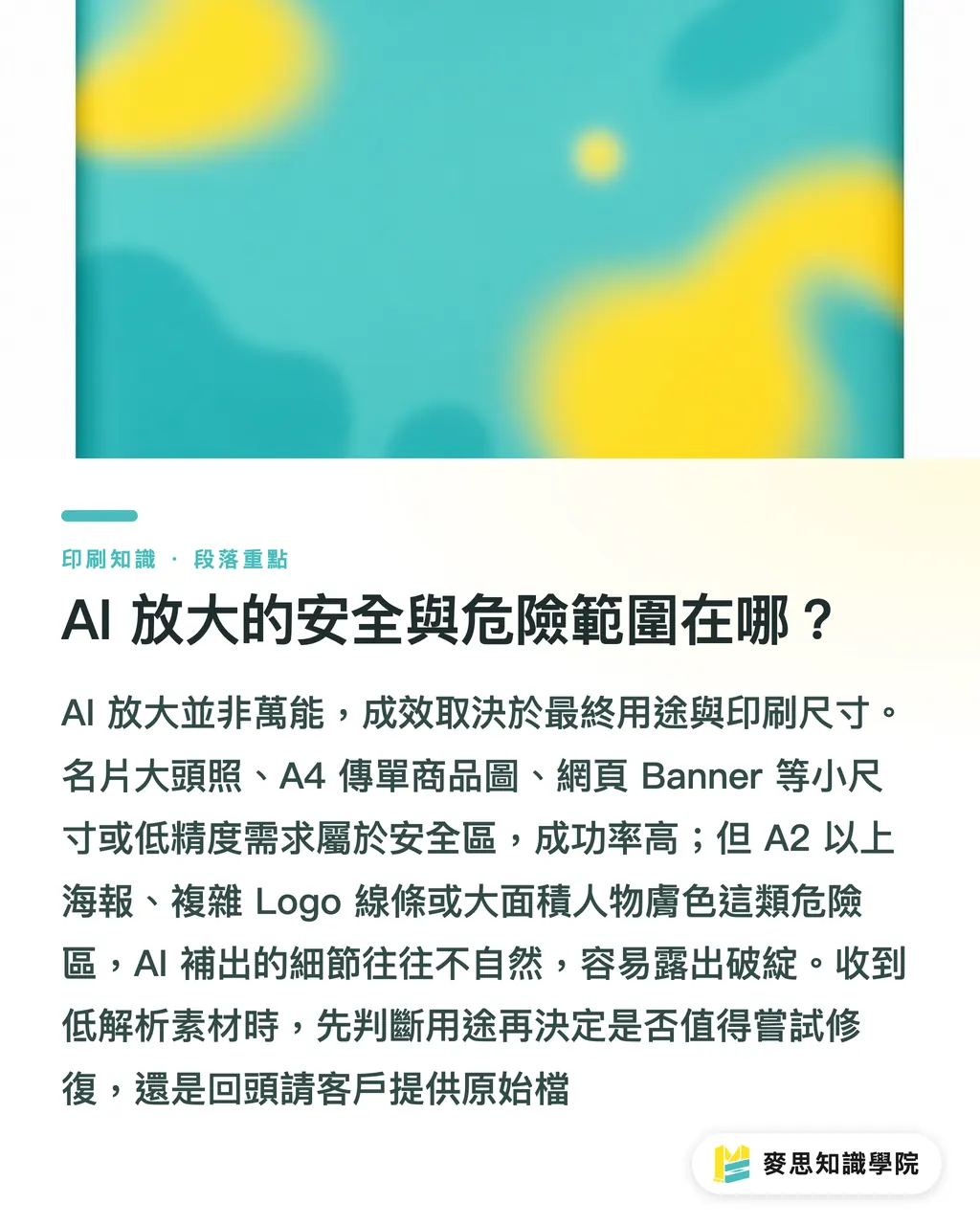
Как проверить файл после увеличения, чтобы быть уверенным в результате?
После работы ИИ нельзя просто сохранить файл и отправить в печать. Обязателен финальный контроль качества:
・Просмотр в Photoshop при 100%: не доверяйте превью. Установите масштаб 100% — это максимально близко к результату печати. Внимательно осмотрите критические зоны: глаза на портретах, края логотипа, текстуру товара. Ищите странные цветовые пятна, неестественные линии или размытость
・Умеренная резкость: ИИ-увеличенные изображения иногда выглядят слишком «мягкими». В Photoshop можно слегка усилить четкость через «Умную резкость» (Smart Sharpen) или «Контурную резкость» (Unsharp Mask). Не переборщите: радиус (Radius) установите в пределах:
・от 0.5 до
・1.0 пикселя, а количество (Amount) — от 50% до 100%. Цель — сделать детали «четче», а не «создать белые ореолы»
・Печать пробника (цветопроба): если время и бюджет позволяют — это лучший вариант. Экран всегда передает цвета и детали иначе, чем бумага. Реальный отпечаток — это единственный способ точно оценить результат
Решение всегда остается за человеком. ИИ — мощный помощник, он экономит время на коммуникации и спасает «безнадежные» файлы, но не заменит профессиональную оценку дизайнера или печатника
Краткие выводы
・ИИ-увеличение — это «перерисовка» деталей, а не растяжение пикселей
・Инструменты разные: Topaz Gigapixel AI — для максимальной резкости, Adobe — для естественного результата
・Безопасно для форматов до A4. Плакаты A2+, сложная графика и большие участки кожи — по-прежнему вызов
・Не доверяйте ИИ слепо: всегда проверяйте файл в Photoshop при 100% и при необходимости добавляйте резкость
・ИИ — инструмент спасения, но не замена высококачественным исходникам
Дополнительные размышления
С точки зрения типографии, зрелость ИИ-технологий масштабирования прежде всего «снижает затраты на коммуникацию». Раньше мы просто возвращали файлы низкого разрешения клиентам, начиная бесконечный цикл ожидания. Теперь мы можем попробовать «спасти» файл самостоятельно до печати
Для дизайнеров это значит меньше стресса из-за проблемных файлов клиентов и больше времени на креатив. Для типографий — рост эффективности и меньше простоев из-за проблем с файлами
Однако это создает новые вызовы для контроля качества. Когда через производство проходит все больше ИИ-изображений, персонал допечатной подготовки должен обладать навыками оценки их качества. Мы смотрим не просто на «достаточно ли DPI», а на то, «выглядит ли деталь правдоподобно» и «не будет ли текстура казаться фальшивой при печати»
В долгосрочной перспективе победят не те, кто просто использует ИИ, а те, кто умеет им «управлять». Дизайнеры и печатники должны изучать эти инструменты, знать их пределы — как швейцарский нож: знать, какое лезвие использовать и чего им лучше не резать. Профессиональный взгляд и опыт остаются последним рубежом качества печати
FAQ
- Может ли ИИ-увеличенное изображение действительно соответствовать требованию 300dpi для печати?
- Не совсем. ИИ может довести размер пикселей до 300dpi, но «качество изображения» не равно «разрешению». Для визиток и листовок это обычно приемлемо, но для крупных плакатов или качественных альбомов детали, дорисованные ИИ, могут выглядеть неестественно или размыто при просмотре с близкого расстояния
- Что лучше: Topaz Gigapixel AI или встроенная функция Adobe?
- У обоих есть свои плюсы. Topaz Gigapixel AI обычно дает более резкий результат с большим количеством деталей, но иногда перебарщивает с обработкой. Adobe «Суперразрешение» (Neural Filters) удобнее в рабочем процессе, а эффект выглядит естественнее, особенно на портретах
- Можно ли использовать фото с телефона, увеличенное через ИИ, для печати каталога товаров?
- При определенных условиях — да. Если это небольшой формат (до A5), а исходное фото было четким и сделано при хорошем освещении, ИИ-увеличение справится. Но для обложек или разворотов — результат вряд ли сравнится с профессиональным фото, поэтому лучше переснять