
Обзор
На данный момент наиболее рекомендуемые бесплатные инструменты для создания изображений AI — это Microsoft Copilot (со встроенным DALL-E 3) и Leonardo.ai. Первый идеально подходит для быстрого создания конкретных сценариев, второй же обеспечивает точный контроль над стилем и размером
Но если вы хотите использовать сгенерированные AI изображения для физической печати, вам необходимо решить две критические проблемы: недостаточное разрешение и цветовой сдвиг при преобразовании RGB в CMYK
Хотите попробовать создание изображений AI, но не знаете, какой инструмент выбрать?
За последние месяцы клиенты чаще всего спрашивают меня, какой инструмент AI использовать, и я обычно рекомендую только два бесплатных варианта
Microsoft Copilot (ранее Bing Image Creator) наиболее интуитивен — просто введите текст на китайском, и он создаст отличные изображения
Его главная сильная сторона — превосходное семантическое понимание, что делает его идеальным для быстрого создания черновиков дизайна или справочных изображений для презентаций
Если вам нужен больший контроль, Leonardo.ai — лучший выбор
Он предоставляет бесплатную квоту каждый день и позволяет настраивать соотношение сторон и стиль генерации, что намного удобнее для дизайнеров, работающих с определёнными форматами макета
Судя по моему опыту с недавними дизайн-проектами, грамотное использование этих двух инструментов может значительно сэкономить на покупке стоковых изображений и экспериментировании со стилями на ранних этапах
Что делать, если разрешение файла AI недостаточно для печати?
Это главная проблема, с которой сталкивается каждый, кто хочет отправить изображение, созданное AI, на печать
Обычно бесплатные инструменты AI создают изображения размером около 1024x1024 пикселей
Если отправить такое на печать, вы получите изображение размером примерно 8,5 см в квадрате — едва подходит для визитной карточки, но для плаката это будет сплошная пиксельная каша
Стандарт печати требует 300 dpi (300 пикселей на дюйм), что означает: изображение размером A4 должно содержать примерно 2480x3508 пикселей
Чтобы решить эту проблему, нужно провести процесс масштабирования (Upscale)
・Используйте открытое программное обеспечение Upscayl для масштабирования без потерь прямо на вашем компьютере
・Применяйте онлайн-инструменты вроде Let's Enhance для повышения деталей и резкости
・После масштабирования обязательно проверьте результат в Photoshop при 100% масштабе, нет ли неестественных искажений на краях
Почему красивые на экране изображения AI получаются с цветовым сдвигом при печати?
Переставайте отправлять красивые на экране AI изображения прямо на печать — в 9 из 10 случаев это будет катастрофой
Все файлы, создаваемые инструментами AI, по умолчанию находятся в режиме RGB, так как они рассчитаны для отображения на светящихся экранах
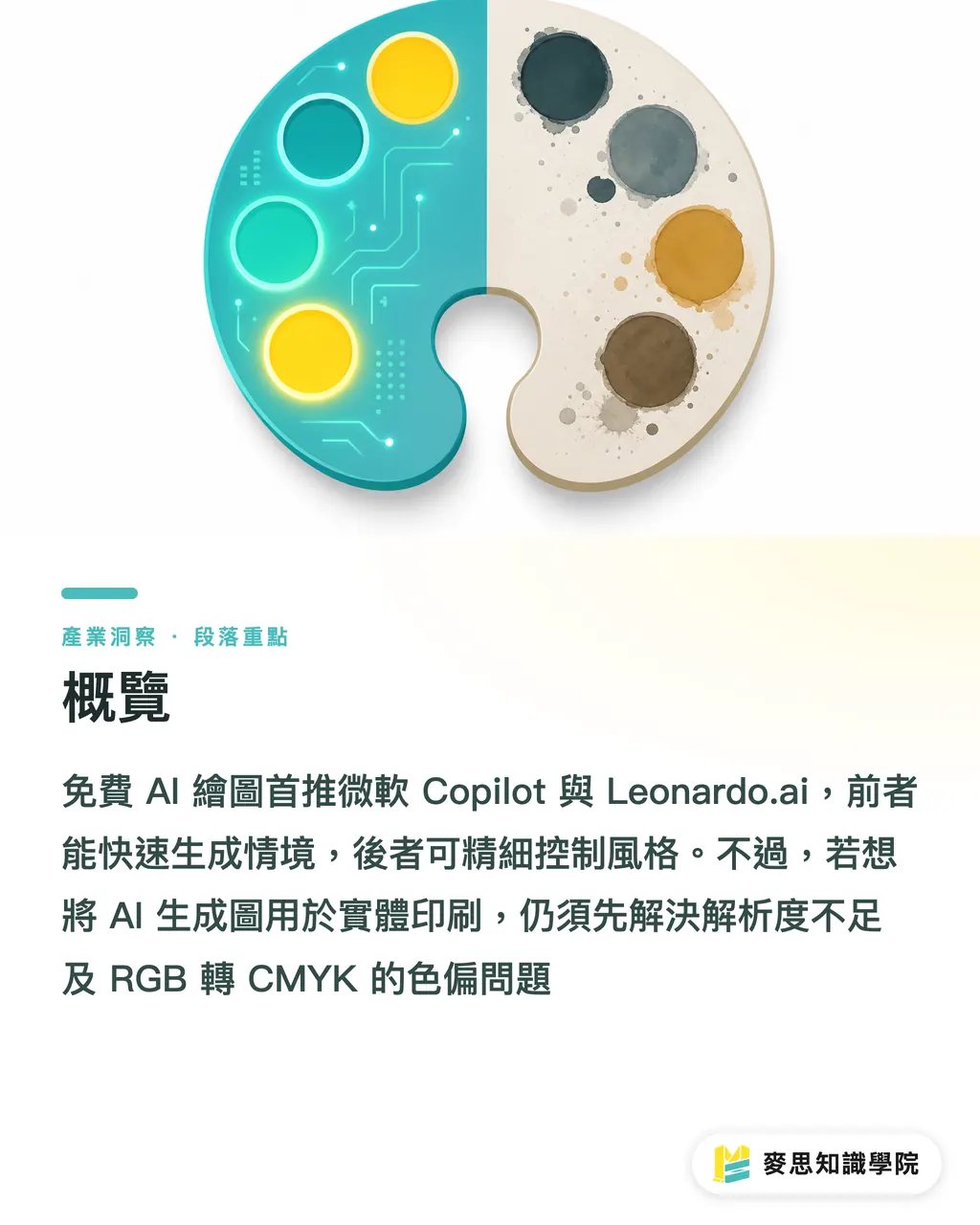
Но печатные машины используют четыре краски CMYK, и диапазон их цветовой гаммы принципиально отличается
Когда вы отправляете на печать файл AI с яркими неоновыми или сочными голубовато-зелёными цветами, машина автоматически преобразует их в ближайшие цвета CMYK — в результате цвета становятся тусклыми и грязными
Я настоятельно рекомендую перед финализацией загрузить файл в графическое приложение, преобразовать его в режим CMYK и посмотреть предварительный просмотр
Если сдвиг слишком велик, вы можете вручную повысить контраст с помощью кривых или уровней, либо обратиться к нашим инженерам допечатной подготовки в компании Minds Printing для проверки настроек цвета
Как избежать подводных камней печати уже на этапе написания подсказки?
Многие думают, что редактирование изображения — это работа в программе, но в эпоху AI редактирование на самом деле начинается с ввода текста
Если вы правильно напишете промпт на этапе генерации, последующее преобразование файла и отправка на печать станут намного проще
Из моего опыта работы с тысячами печатных заказов: сложные тени и градиенты наиболее подвержены полосам (Banding) при печати
Попробуйте добавить явные стилистические ограничения в подсказку
・flat vector style (плоский векторный стиль): снижает сложные градиенты и делает края цветных блоков чётче
・minimalist illustration (минималистичная иллюстрация): уменьшает беспорядочные детали фона, делая отпечаток более сфокусированным
・limited color palette (ограниченная цветовая палитра): используйте только три-четыре основных цвета — это эффективно контролирует цветовой сдвиг при печати
Изображения, созданные с такими ключевыми словами, не только дружественны к печатным машинам, но и значительно легче преобразуются в чистые векторные файлы с помощью Image Trace в Illustrator
Ключевые моменты
Для бесплатных инструментов AI рекомендуем Microsoft Copilot для поиска вдохновения и Leonardo.ai для контроля размера
Все изображения, созданные AI, находятся в режиме RGB, поэтому перед печатью обязательно преобразуйте их в CMYK и проверьте цветовой сдвиг
Файл размером 1024 пикселей можно использовать только для визитных карточек; для плаката нужно сначала масштабировать без потерь с помощью инструментов вроде Upscayl
Добавление плоского или минималистичного стиля в подсказку значительно снижает риск полос градиента при печати
Дополнительные размышления
Инструменты AI для создания изображений действительно могут значительно сократить время на экспериментирование на ранних этапах дизайна, но это всего лишь вспомогательный инструмент для идеации и не может заменить профессиональное суждение при допечатной подготовке
При внедрении этих инструментов дизайнеры и печатные отделы должны сосредоточиться на главном: «Как превратить результаты AI в идеальные физические печатные издания»
Это и есть основная ценность, которую мы Minds Printing предоставляем, оказывая интегрированные услуги — постоянно помогаем клиентам оптимизировать настройки файлов и подбор материалов
FAQ
- Какие бесплатные инструменты для создания изображений AI вы рекомендуете?
- Новичкам советую начать с Microsoft Copilot — он поддерживает ввод на китайском и обладает отличным семантическим пониманием. Если нужен продвинутый контроль размера и стиля, выбирайте Leonardo.ai, который предоставляет бесплатную ежедневную квоту
- Можно ли напрямую отправить на печать изображение, созданное AI?
- Нет, ни в коем случае. Исходные файлы, созданные AI, обычно содержат всего 1024 пикселя и находятся в режиме RGB. Прямая печать приведёт к серьёзным проблемам: недостаточное разрешение и значительный цветовой сдвиг
- Как решить проблему низкого разрешения файла AI?
- Используйте бесплатное открытое программное обеспечение Upscayl для масштабирования изображения с помощью AI без потерь на вашем компьютере. Это гарантирует, что размер файла соответствует требуемому для печати стандарту 300 dpi
- Почему AI изображение при печати выглядит серым и тусклым?
- Потому что файлы, созданные AI, находятся в режиме RGB для экранного отображения, а печатные машины используют чернила CMYK. Перед печатью преобразуйте режим цвета в графической программе и немного отрегулируйте контраст
Похожие статьи
- Как писать промпты для AI-графики, чтобы получать качественный результат? Практика стилистических терминов от опытного печатного консультанта
- Советы от эксперта по печати: Обзор бесплатных инструментов AI-генерации изображений и руководство, как избежать ошибок при подготовке к печати
- Что творится с AI-графикой? 2024-2026 практический анализ от дизайна до печати