
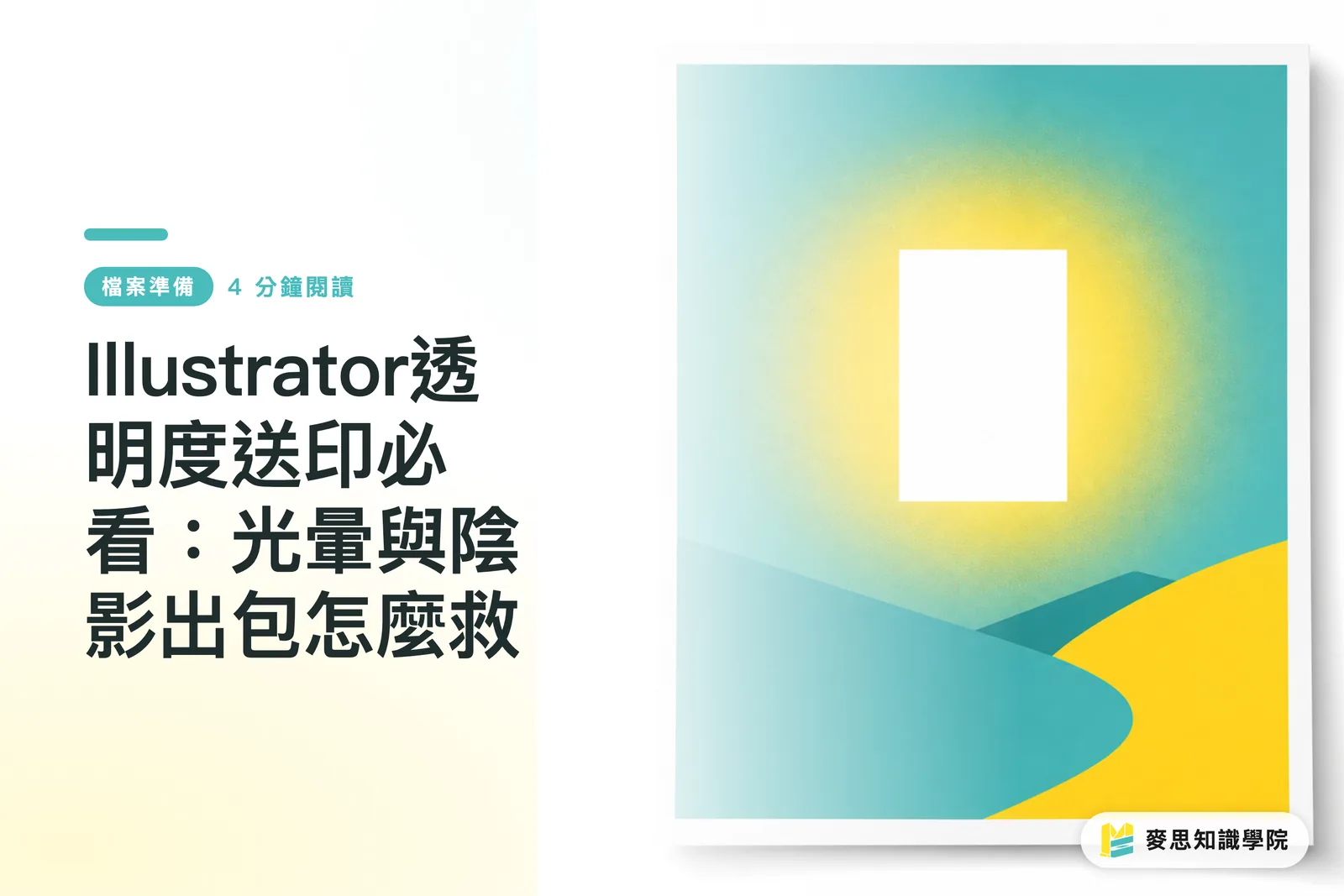
De ce umbrele perfecte de pe ecran se transformă în chenare albe inestetice la imprimare?
Aceasta este cea mai frecventă capcană pe care am văzut-o în peste zece ani în tipografie. Efectele de tip aureolă (Glow), umbră (Drop Shadow) și difuzie (Feather), reglate meticulos de designeri în software, se transformă adesea în dreptunghiuri albe cu margini zimțate la tipărire
Problema de bază constă în faptul că limitele fizice ale unei mașini de tipărit nu pot înțelege direct „transparența”; mașina poate imprima doar puncte de cerneală fizice. Atunci când un fișier cu efecte de transparență intră în sistemul RIP (Raster Image Processor) al tipografiei, dacă echipamentul sau software-ul este învechit sau dacă setările sunt conflictuale, sistemul nu poate calcula corect relația de suprapunere dintre culoarea de fundal și straturile transparente și va umple forțat zona transparentă cu un fundal alb
Acest lucru este similar cu imaginile produselor cărora li s-a eliminat fundalul cu un singur clic folosind AI și care sunt trimise la tipărit. Dacă zonele semitransparente de la margini nu sunt procesate corect, rezultatul imprimat va prezenta o margine albă nenaturală. Doar acest tip de respingere reprezintă aproape 90% din munca de prepress
Cum funcționează, de fapt, aplatizarea transparenței în Illustrator?
Pentru a depăși obstacolul prin care mașina nu înțelege transparența, software-ul de design trebuie să „traducă” zonele transparente în blocuri de culoare opace. Acest proces, prin care straturile suprapuse sunt fragmentate, culorile de intersecție sunt recalculate și totul este convertit într-un singur strat, se numește „Aplatizarea transparenței” (Transparency Flattening)
Atunci când exportați un PDF din Illustrator, alegerea versiunii de compatibilitate va determina direct momentul și modul în care se produce această aplatizare
Dacă alegeți „Acrobat 4 (PDF:
・1
・3)”, software-ul va converti forțat toate transparențele în vectori sau imagini raster în momentul exportului. Structura fișierului va deveni mai complexă, dar se asigură că și cele mai tradiționale tipografii pot citi fișierul fără probleme
Dacă alegeți o versiune de la „Acrobat 5 (PDF:
・1
・4)” în sus, fișierul va păstra transparența nativă, lăsând sarcina dificilă a aplatizării pe seama serverului RIP al tipografiei
Ar trebui să fac aplatizarea singur înainte de a trimite fișierul sau să o las în seama tipografiei?
Recomand cu tărie designerilor să păstreze inițiativa în mâinile lor, mai ales atunci când layout-ul îmbină elemente vectoriale complexe cu imagini raster
În practică, dacă echipamentul tipografiei nu este foarte nou, trimiterea transparențelor native către ei este adesea începutul unui eșec. Puteți utiliza funcția integrată din Illustrator „Window -> Flattening Preview” pentru a verifica în prealabil ce zone vor fi rasterizate și pentru a identifica riscurile potențiale
Dacă lucrarea provine din exporturi PDF din Canva sau Figma și este ulterior importată în Illustrator, aceste instrumente online conțin adesea setări de suprapunere (overprint) non-standard. Vă recomand să selectați totul și să executați „Object -> Flatten Transparency”
Doar dacă alocați aceste cinci secunde pentru a minimiza variabilele, puteți economisi costuri considerabile de comunicare și retipărire ulterioară
Care sunt pașii corecți de export pentru a evita degradările și zimțarea?
Pentru a evita transformarea umbrelor în mozaicuri sau degradări de culoare la tipărire, primul pas este să accesați „Effect -> Document Raster Effects Settings” și să setați rezoluția la 300 ppi
Acesta este primul punct de pe lista mea de verificare pentru prepress, deoarece setarea implicită a software-ului de 72 ppi va duce cu siguranță la margini oribile la tipărire
Dacă la exportul PDF-ului știți sigur că echipamentul tipografiei este mai vechi, alegeți cu încredere Acrobat 4 (PDF:
・1
・3) și, în meniul din stânga, la opțiunea „Advanced”, setați „Transparency Flattening Preset” la High Resolution
Dacă lucrați cu o tipografie modernă cu care colaborați constant, puteți alege Acrobat 5 sau o versiune superioară și confirmați suportul RIP al acestora. Acest lucru păstrează fișierul concis și facilitează procesul de impunere pentru personalul de prepress
Rezumat
・Efectele transparente care devin chenare albe la imprimare apar deoarece mașina de tipărit nu poate citi transparența și aceasta trebuie convertită în blocuri de culoare opace prin aplatizare
・PDF:
・1.3 va forța aplatizarea la export, în timp ce PDF
・1.4 sau versiunile superioare vor păstra transparența pentru procesarea prin RIP-ul tipografiei
・Când utilizați un amestec de vectori complecși și imagini raster, folosiți „Flattening Preview” pentru a detecta zonele cu risc de rasterizare
・Înainte de export, verificați dacă setarea „Document Raster Effects Settings” este de 300 ppi, pentru a preveni apariția zimțării la marginile umbrelor și aureolelor
Reflecții suplimentare
Din experiența cu clienții și proiectele recente, tot mai mulți utilizatori fără pregătire de specialitate se bazează pe Canva sau instrumente AI pentru a genera designuri, dar nu sunt familiarizați cu limitările fizice ale conversiei de la RGB-ul ecranului la tipărirea fizică. Acest fapt a creat o prăpastie uriașă între platformele SaaS și industria de tipărit tradițională
Pentru tipografii, implementarea unei verificări automate stricte de prepress și returnarea fișierelor periculoase neaplatizate este cel mai eficient mijloc de control al ratei de rebuturi. Pentru designeri, înțelegerea principiilor de aplatizare și includerea lor într-un SOP standard reprezintă singura soluție pentru a menține calitatea produsului final
Întrebări frecvente
- De ce umbrele mele gradate apar cu „scări” (banding) la imprimare?
- Acest lucru este cauzat de obicei de faptul că setările „Document Raster Effects” au rămas la valoarea implicită de 72 ppi; de asemenea, este posibil ca setarea „Transparency Flattening Preset” să fie aleasă la o rezoluție mică. Trebuie să măriți valoarea înainte de a salva pentru a păstra tranzițiile de culoare fluide
- Efectul de „Feather” (difuzie) din Illustrator trebuie aplatizat și el?
- Da, efectul de „Feather” este în esență un efect de diminuare a transparenței la margini; ori de câte ori lucrarea implică transparență, aceasta trebuie să treacă prin calculul de aplatizare înainte de a fi trimisă la RIP-ul de tipar tradițional
- Pot trimite direct la tipar un PDF descărcat din Canva?
- PDF-urile exportate din Canva conțin adesea suprapuneri de transparență imprevizibile; recomand cu tărie să importați fișierul în Illustrator pentru o verificare manuală de aplatizare, pentru a evita apariția unor chenare albe neprevăzute sau a zonelor cu lipsă de cerneală
Articole conexe
- Tipografie pentru print: De la dimensiunea fontului și spațierea între rânduri la textul negativ – evitarea capcanelor vizuale dintre ecran și produsul final
- Ce se întâmplă când setările de Overprint și Knockout sunt greșite? Logica culorilor pe care orice designer trebuie să o cunoască
- Ai trimis fișierul la tipar fără să încorporezi fonturile? Un expert în tipar te învață cum să eviți „ucigașul nr. 1” al respingerilor