
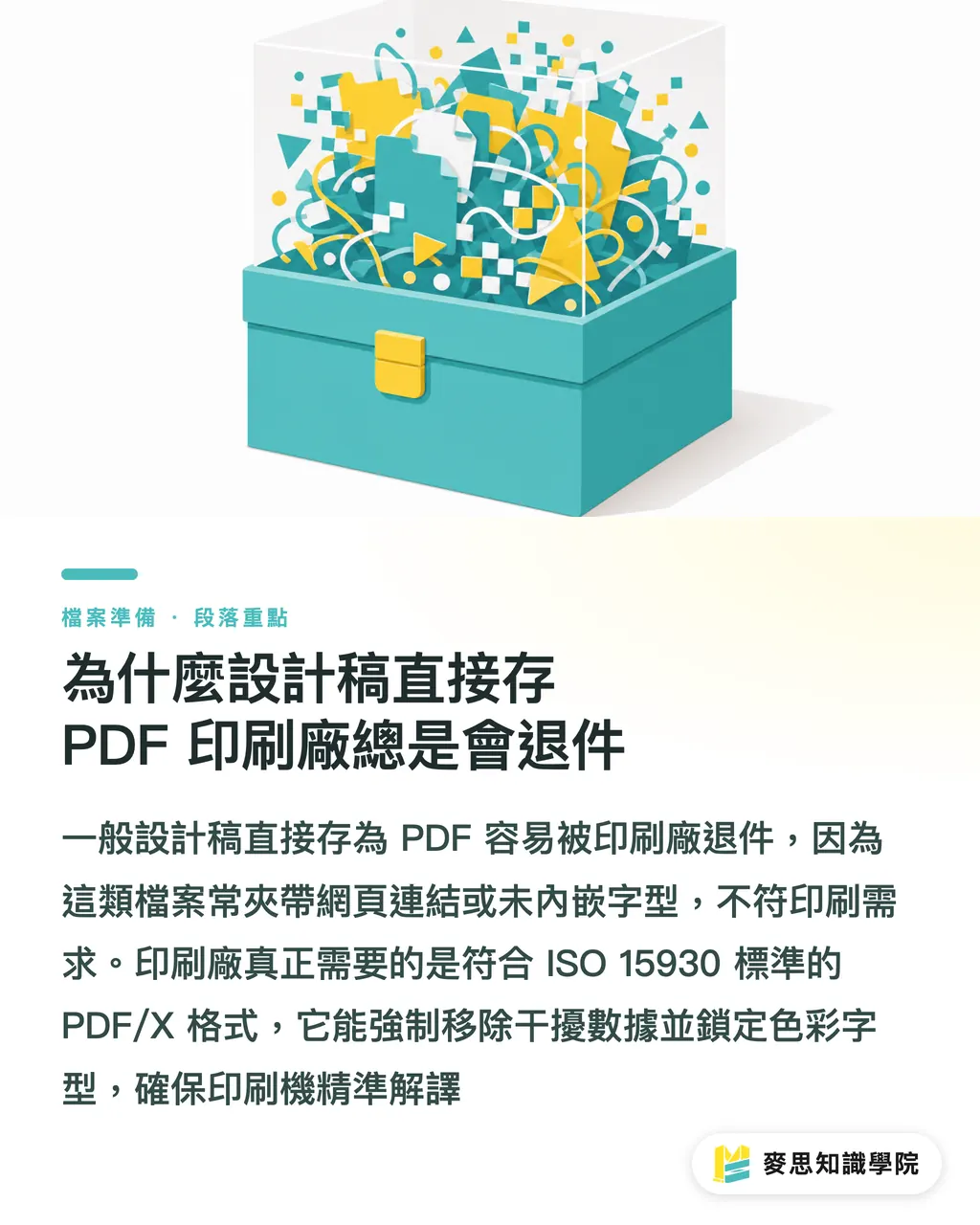
De ce tipografiile refuză fișierele PDF salvate direct din software-ul de design?
Aceasta este întrebarea pe care o aud cel mai des pe teren. Toată lumea s-a obișnuit să dea click pe „Save as PDF” după finalizarea lucrării în Illustrator sau InDesign, fără să știe că acesta este adesea începutul unui dezastru
Un PDF obișnuit este creat pentru vizualizarea multi-platformă și poate conține formulare interactive, hyperlink-uri web, imagini RGB sau chiar fonturi neîncorporate
Ceea ce interesează cu adevărat tipografia este formatul PDF/X, care respectă standardul ISO 15930
Acesta este un standard de „ambalare” creat special pentru tipar, care elimină forțat toate datele perturbatoare ce nu au legătură cu printul fizic, blocând culorile și fonturile în fișier pentru a garanta că RIP-ul (Raster Image Processor) al mașinii de tipar poate interpreta fișierul cu precizie
Care este diferența dintre PDF/X-1a și PDF/X-4?
Există multe specificații PDF/X pe piață, dar în practică folosim de obicei doar două. Alegerea corectă îți poate economisi nenumărate costuri generate de retipărire
・PDF/X-1a: Acesta este veteranul domeniului prepress, punând preț pe siguranță absolută și compatibilitate tradițională
・X-1a corespunde versiunii Acrobat 4 (PDF: 1.3), forțând conversia tuturor culorilor în CMYK sau culori speciale (spot colors) și „aplatizează” (flatten) umbrele și transparențele
・PDF/X-4: Acesta este standardul modern, creat pentru tiparul digital actual și efectele complexe de straturi (layers)
・X-4 corespunde versiunii Acrobat 7 (PDF: 1.6), având ca trăsătură principală permisiunea de a păstra „transparența activă”
・Suportă chiar și imagini RGB cu profiluri ICC, lăsând conversia finală a culorilor în seama RIP-ului mașinilor de tipar moderne, ceea ce permite redarea unor tranziții de culoare mult mai fine
3 pași pentru a evita greșelile la exportul din Illustrator pentru tipar
În momentul în care apeși butonul de export în software-ul de design, riscurile lucrării tale sunt deja fixate
Dacă stăpânești logica corectă a setărilor din fereastra de dialog, poți intercepta peste 90% din reclamațiile prepress
・Alege presetarea corectă: Din meniul derulant al ferestrei de export, alege direct [PDF/X-1a:2001] sau [PDF/X-4:2008]
・Setează marcajele și marginea de tăiere (bleed): Este obligatoriu să bifezi „Use Document Bleed Settings”. Majoritatea tipografiilor necesită o margine de tăiere (bleed) de 3 mm pe fiecare latură
・Evită adăugarea manuală a marcajelor: Dacă tipografia nu solicită special, nu bifa manual barele de control al culorii sau liniile de tăiere (crop marks). Lasă fișierul curat pentru ca software-ul de prepress să facă așezarea în pagină (imposition) automat
・Blochează profilul de culoare: În tab-ul „Output”, asigură-te că destinația culorii indică profilul CMYK corect (de exemplu, Japan Color 2001 Coated, utilizat frecvent în Asia)
Cum să verifici singur dacă fișierul este în regulă înainte de a-l trimite la tipar
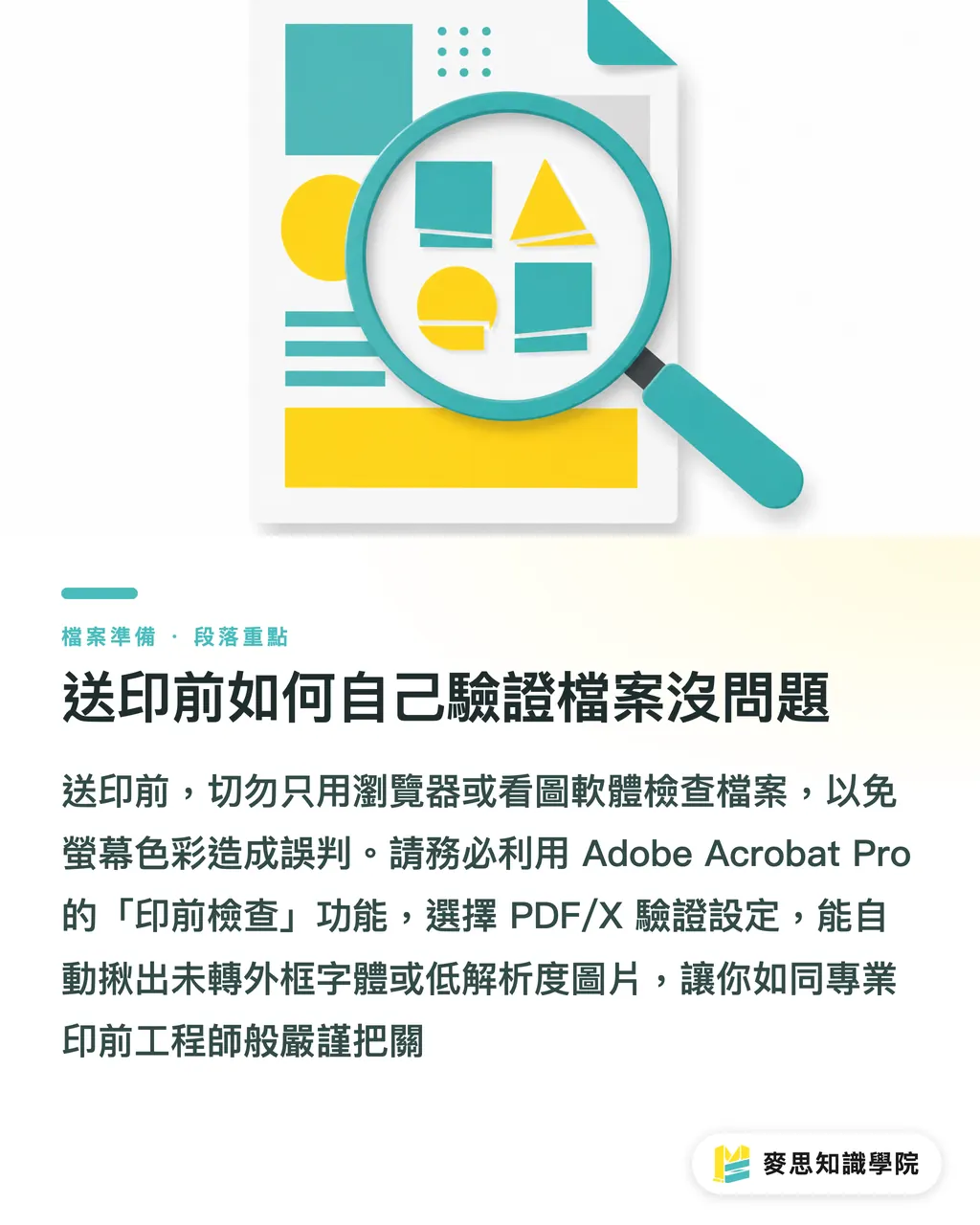
După ce ai salvat fișierul, nu-l deschide doar în browserul Chrome sau în vizualizatoare de imagini gratuite. Culorile vibrante afișate pe ecran sunt adesea înșelătoare
Obișnuiește-te să folosești Adobe Acrobat Pro pentru verificarea finală; este cea mai apropiată metodă de perspectiva unei tipografii
・Deschide panoul „Preflight”: Caută această funcție în bara de unelte și alege profilul de verificare PDF/X corespunzător
・Execută o analiză completă: Sistemul va detecta automat dacă în fișier există fonturi care nu au fost convertite la curbe sau imagini cu o rezoluție mai mică de 300 dpi
・Transformă acest gest de verificare într-o rutină zilnică și vei dobândi ochiul critic al unui inginer prepress profesionist, nemaifiind nevoie să depinzi de bunătatea tipografiei
Sumar
・Un PDF obișnuit este pentru vizualizare, PDF/X este destinat mașinilor de tipar; este un fișier standardizat ISO special pentru producție
・Alege X-1a pentru stabilitate (aplatizează transparențele) și X-4 pentru efecte moderne și păstrarea straturilor
・La export, activează setarea de 3 mm bleed și asigură-te că profilul de culoare este setat pe CMYK-ul corespunzător
・Formează-ți obiceiul de a folosi instrumentul Preflight din Acrobat Pro; nu mai evalua fișierele de tipar folosind browsere web
Reflecții suplimentare
Trăim într-o eră a democratizării instrumentelor de design, unde tot mai mulți oameni creează imagini spectaculoase folosind Canva sau Figma, însă limitările fizice ale tiparului offset nu s-au schimbat
Înțelegerea PDF/X nu este un obstacol pentru creatori, ci un pod stabil între creativitatea din etapa inițială și producția finală
Serviciul integrat „one-stop” pe care îl promovează [MINDS Printing](URL) are la bază tocmai această logică: transformarea experienței acumulate în fluxuri de lucru fluide, permițând clienților să evite capcanele de format încă de la început și reducând semnificativ timpul pierdut cu comunicarea între designeri și personalul prepress
Întrebări frecvente
- Pot salva direct fișierul meu din Canva ca PDF/X pentru tipografie?
- Opțiunea „PDF Print” integrată în Canva poate exporta în prezent doar PDF-uri obișnuite cu informații CMYK, lipsindu-le capacitatea de încapsulare strictă a standardului PDF/X. Recomandăm ca, după export, să se realizeze conversia de culoare și verificarea prepress prin Acrobat Pro sau să se solicite asistența unui consultant tipografic profesionist
- De ce apar linii albe ciudate în jurul umbrelor și degradeurilor după convertirea în PDF/X-1a?
- Deoarece specificația X-1a forțează „aplatizarea” (flattening) transparențelor prin fragmentarea acestora în imagini raster, acele linii fine albe vizibile la previzualizarea pe ecran sunt de obicei o iluzie optică dată de calculul afișării; în majoritatea cazurilor, tiparul va ieși corect. Dacă vă îngrijorează calitatea, întrebați tipografia dacă se poate utiliza PDF/X-4, care suportă transparența
- Dacă tipografia spune că este suficient să le dau fișierul original de Illustrator, mai este necesar să fac conversia în PDF?
- Trimiterea fișierului original implică pachetul complet cu toate imaginile legate (links) și fonturile utilizate; dacă lipsește un singur element, vor apărea erori. Convertirea într-un PDF/X echivalează cu încapsularea tuturor materialelor într-un pachet independent, imposibil de modificat, eliminând astfel riscul ca fonturile să se deplaseze sau imaginile să se piardă
Articole conexe
- Ce este formatul PDF/X solicitat de tipografii? Alegerea potrivită între X-1a și X-4
- Marja de saignement și zona de siguranță: Cât de mult trebuie să lăsați pe un fișier de tipărire pentru a nu tăia finișajul
- Nu lăsa codul QR să devină imposibil de scanat: Lista de verificare practică a consultantului tipografic