
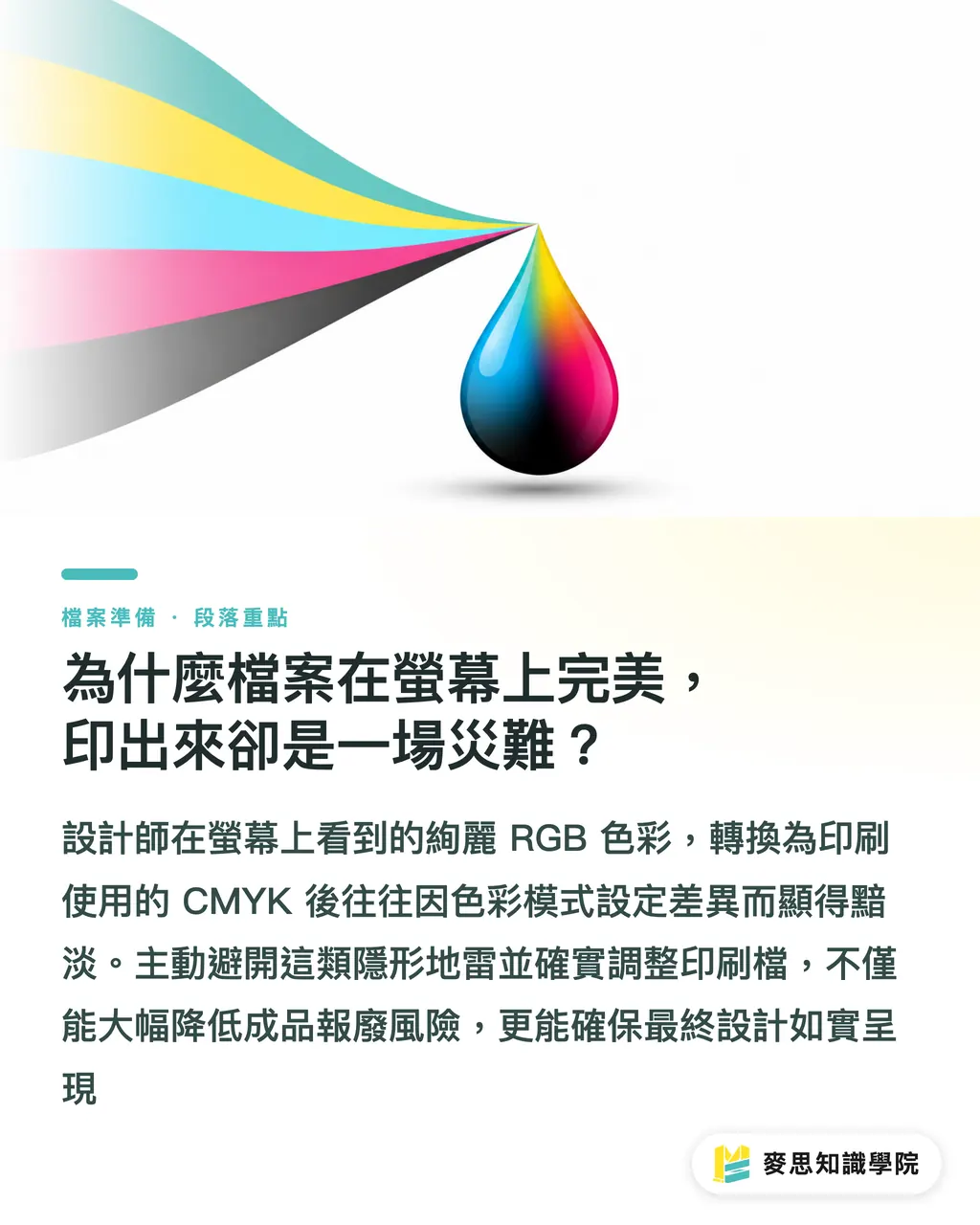
De ce fișierul arată perfect pe ecran, dar este un dezastru la tipar?
Principiile afișării pe ecran și cele ale tipăririi sunt complet diferite; acesta este punctul de ruptură în comunicare pe care îl observ cel mai des în tipografie. Ecranele folosesc sursa de lumină RGB, în timp ce tiparul utilizează suprapunerea cernelurilor CMYK. Multe culori vibrante pe care designerii le văd pe computer devin șterse imediat ce sunt convertite pentru tipar. După mulți ani în industrie, am văzut prea multe proiecte care ar fi trebuit să fie rafinate, dar au trebuit respinse și retrimitere la tipar din cauza unei singure setări de profil de culoare ignorate
Pregătirea fișierelor nu este doar o problemă tehnică, ci un proces de construire a încrederii între tipografi și designeri. Când designerii pot evita în mod proactiv minele de teren invizibile, fluxul de lucru în tipografie devine mult mai fluid. Acest lucru nu doar că reduce costurile de comunicare, dar asigură și faptul că produsul final reflectă cu fidelitate conceptul de design original
Lista de verificare cu 10 erori frecvente înainte de trimiterea la tipar: tu câte ai omis?
Conform observațiilor mele practice pe termen lung, următoarele 10 setări sunt frecvent omise de designeri. Recomand să folosești această listă ca ultimă linie de apărare înainte de fiecare trimitere la tipar:
・Când creezi fișierul, alege obligatoriu modul de culoare CMYK, nu folosi setarea implicită RGB a ecranului
・Setează o sângerare (bleed) de 3mm și confirmă în „Document Setup” (Setări document); acest lucru evită marginile albe inestetice cauzate de erorile de tăiere
・Asigură-te că toate imaginile legate sunt încorporate (embed); intră în „Window > Links” (Fereastră > Legături) pentru a verifica una câte una, evitând golurile stânjenitoare cauzate de lipsa imaginilor
・Confirmă că rezoluția tuturor imaginilor este suficientă; intră în „Effect > Document Raster Effects Settings” (Efecte > Setări efecte raster document) și setează la 300ppi
・Textul negru trebuie să fie obligatoriu negru monocrom (K:100), evitând negrul compus (proces) care poate cauza probleme de înregistrare la tipar
・Verifică setările de supraimprimare (overprint) pentru obiectele mici și textul negru, pentru a evita problemele de tipărire (trapping)
・La exportul PDF-ului, trebuie să bifezi semnele de sângerare și semnele de tăiere pentru a oferi tipografului poziția corectă de tăiere
・Setează presetarea de aplatizare a transparenței (Transparency Flattener) la „High Resolution” (Rezoluție înaltă) pentru a preveni apariția pixelilor fragmentați în zonele transparente
・Curăță panoul de mostre (Swatches), șterge toate mostrele RGB rămase pentru a evita amestecarea lor în fișier
・Pentru valoarea implicită de export PDF, folosește direct PDF/X-1a:2001; acesta este cel mai stabil format standard din industrie
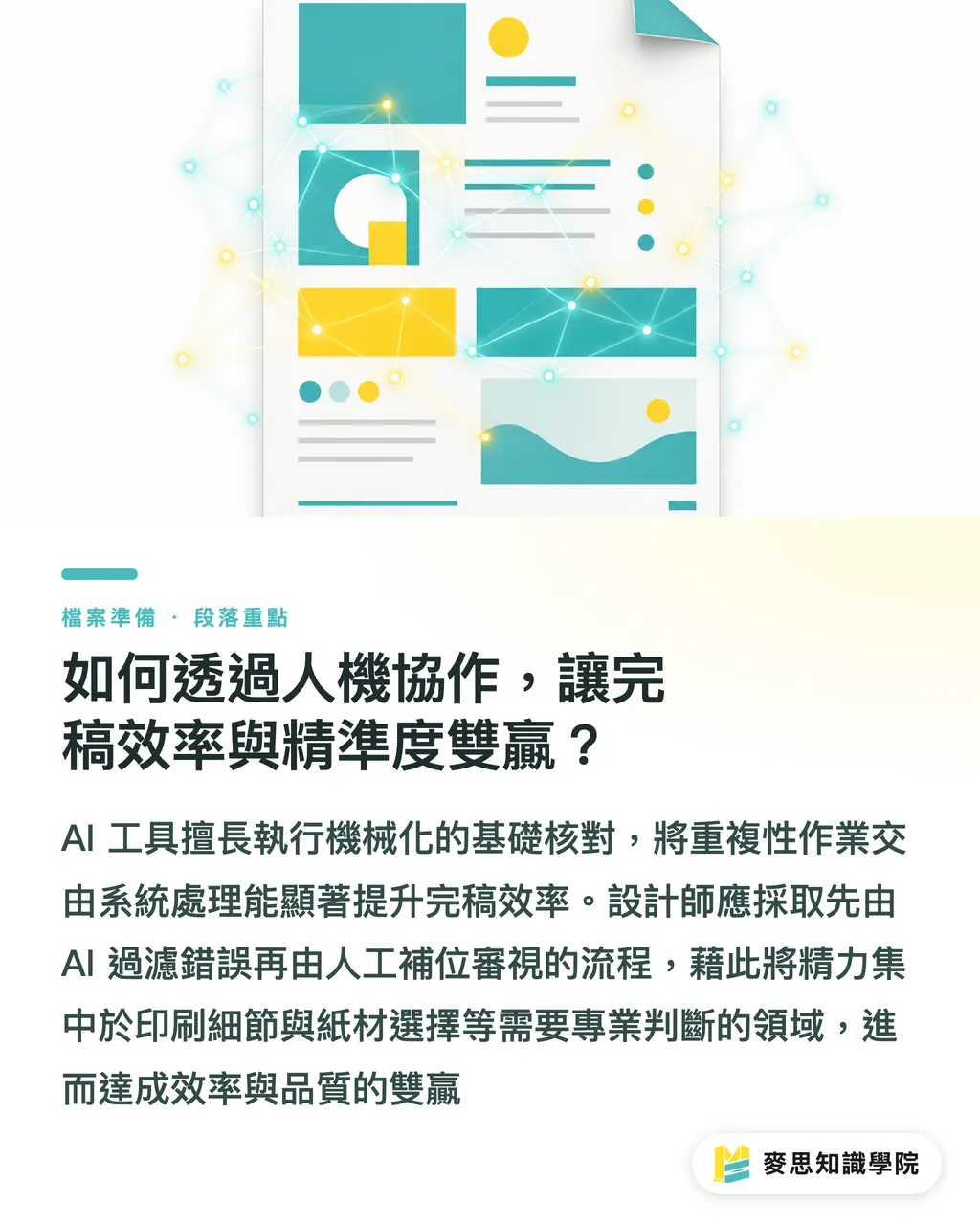
Cum să obții un echilibru între eficiență și precizie prin colaborarea om-mașină?
Odată cu evoluția instrumentelor de design, există acum multe funcții de verificare asistate de AI, a căror eficiență în detectarea erorilor este într-adevăr uimitoare. Totuși, trebuie să subliniez că instrumentele pot funcționa foarte rapid, dar nu pot înțelege intenția designului. Unele erori de tipărire fatale, cum ar fi problemele de supraimprimare a detaliilor textului sau redarea culorilor pe anumite tipuri de hârtie, necesită în continuare judecata umană finală și intervenția manuală
Recomandăm stabilirea unui flux de lucru de tip „AI mai întâi, intervenție umană pentru completare”. Lasă instrumentele să efectueze verificarea de bază a listei celor 10 puncte menționate mai sus, lăsând sarcinile repetitive și mecanice în seama sistemului. Odată ce aceste erori de bază sunt eliminate, designerul își poate elibera atenția pentru a se concentra pe aspecte mai importante, cum ar fi comunicarea pre-tipărire, ajustarea detaliilor și alegerea materialelor (hârtie), obținând astfel un rezultat de tip „câștig-câștig” atât în ceea ce privește eficiența, cât și calitatea
Rezumat
・Sângerarea și modul de culoare sunt cunoștințele de bază înainte de trimiterea la tipar; nu te baza niciodată pe conversia automată
・Negrul monocrom este cheia clarității textului; negrul compus (patru culori) se folosește doar pentru suprafețe mari de culoare
・Instrumentele automatizate te pot ajuta să verifici omisiunile, dar judecata detaliilor necesită în continuare controlul personal al designerului
・Dezvoltarea obiceiului de a exporta standardizat în PDF/X-1a poate reduce cu peste 90% anomaliile fișierelor
Reflecții suplimentare
În domeniul producției tipografice și al designului grafic, instrumentele automatizate au schimbat într-adevăr ritmul procesării fișierelor. Recomandarea mea este să nu renunți la înțelegerea cunoștințelor de bază despre tipar doar pentru că ai AI; instrumentele sunt menite să îți amplifice expertiza, nu să înlocuiască judecata ta profesională. Pentru dezvoltatorii SaaS, la crearea instrumentelor de pre-tipărire, accentul ar trebui pus pe modul în care experiența tipografilor poate fi transpusă în logica de verificare automată a sistemului, ajutând designerii să evite minele de teren din tipar într-un mod mai intuitiv, în loc să ofere doar o listă de verificare automată
Lecturi suplimentare
Întrebări frecvente
- De ce, deși am setat CMYK, culorile au în continuare abateri la tipărire?
- Pe lângă modul de culoare, absorbția cernelii a diferitelor materiale (hârtie) și caracteristicile presei de tipărit influențează semnificativ culoarea finală. Modul CMYK de pe ecran poate servi doar ca referință; recomandăm utilizarea paletarelor de culori furnizate de tipografii profesionale sau realizarea unei probe de tipar (proof)
- Este obligatoriu să aleg PDF/X-1a:2001 la exportul PDF?
- Acesta este formatul standard verificat pe termen lung în industrie ca fiind cel mai stabil, capabil să reducă considerabil problemele de compatibilitate. Acesta forțează conversia tuturor culorilor în culori de tipar și încorporează fonturile, reducând eficient riscul eșecului la tipărire
- Am sute de imagini, trebuie să verific dacă fiecare este încorporată (embed)?
- Este obligatoriu să verifici starea fiecărei imagini în panoul „Links” (Legături) din Illustrator. Pentru a economisi timp, dezvoltă acest obicei încă de la începutul creării fișierului, evitând necesitatea de a reveni asupra lor la finalizarea designului; riscul și efortul depus atunci nu merită
Articole conexe
- Supraimprimare (Overprint), Eliminare (Knockout) și Trapping: Stăpânește cele trei capcane ale tiparului și evită problemele de imprimare
- Tipografie pentru print: De la dimensiunea fontului și spațierea între rânduri la textul negativ – evitarea capcanelor vizuale dintre ecran și produsul final
- Marja de saignement și zona de siguranță: Cât de mult trebuie să lăsați pe un fișier de tipărire pentru a nu tăia finișajul