
Prezentare generală
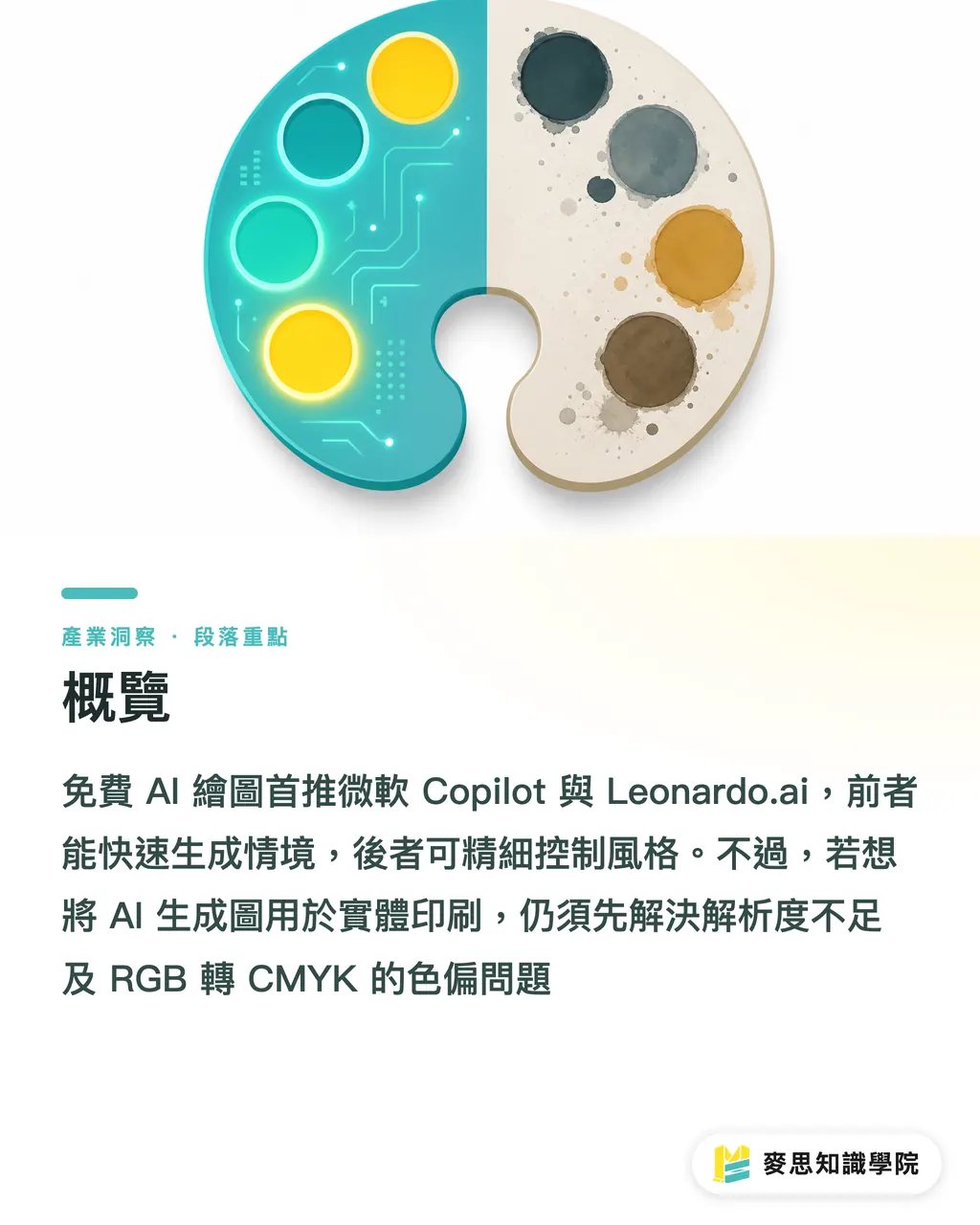
Cele mai recomandate instrumente gratuite de desen AI sunt Microsoft Copilot (cu DALL-E 3 încorporat) și Leonardo.ai, primul fiind potrivit pentru generarea rapidă a imaginilor în contexte specifice, în timp ce al doilea permite controlul fin al stilului și dimensiunilor
Dar pentru a utiliza imaginile generate de AI în tipărire fizică, trebuie să rezolvi problemele de rezoluție insuficientă și abaterea de culoare din conversia RGB la CMYK
Vreți să încercați generarea de imagini AI, dar nu știți care instrument este cel mai potrivit?
În ultimele luni, clienții mă întreabă cel mai des care instrument AI ar trebui să folosesc, și de obicei recomand doar două instrumente gratuite pentru a pune bazele
Microsoft Copilot (anterior Bing Image Creator) este cel mai intuitiv de utilizat - trebuie doar să introduceți textul în limba chineză pentru a genera imagini decente
Avantajul lui este înțelegerea semantică extraordinară, fiind foarte potrivit pentru a genera schițe inițiale de design sau imagini contextuale pentru propuneri
Dacă aveți nevoie de control mai mare, Leonardo.ai este o alegere mai bună
Oferă o cotă zilnică gratuită și permite personalizarea raportului de aspect și a stilului de generare, fiind mai prietenos pentru designeri care trebuie să se conformeze unor proporții de pagină specifice
Pe baza cazurilor de design pe care le-am abordat recent, folosirea eficientă a acestor două instrumente poate economisi costul achiziționării bibliotecilor de imagini și explorării stilurilor în faza inițială
Ce se întâmplă dacă rezoluția fișierului imagine AI nu este suficientă pentru tipărire?
Aceasta este o problemă cu care se confruntă oricine vrea să tipărească imagini generate de AI
Dimensiunea fișierului imagine generat de instrumentele AI gratuite este de obicei în jur de 1024x1024 pixeli
Dacă o trimiteți direct la tipărire, puteți imprima doar un model de aproximativ 8,5 cm pătrați, abia suficient pentru a imprima pe cărți de vizită, dar tipărirea unui poster ar avea cu siguranță o mulțime de pixelation
Standardul de tipărire este 300 dpi (300 pixeli pe inch), ceea ce înseamnă că o imagine cu dimensiunea A4 necesită aproximativ 2480x3508 pixeli
Pentru a rezolva această problemă, trebuie să treceți printr-un proces de "upscale"
・Folosiți software-ul open-source Upscayl pentru a scala fără pierderi imaginea pe calculator local
・Utilizați instrumente online precum Let's Enhance pentru a îmbunătăți detaliile și claritatea
・După scalare, asigurați-vă că verificați marginile la 100% magnitudine în Photoshop pentru a vedea dacă au apărut distorsiuni neobișnuite
De ce imaginile AI care arată frumos pe ecran au abateri de culoare atunci când sunt tipărite?
Nu mai trimiteți direct imaginile AI care arată frumos pe ecran la tipărire, pentru nouă din zece ori este un dezastru
Fișierele generate de instrumentele de desen AI sunt întotdeauna în modul de culoare RGB, care este destinat afișării luminoase pe ecran
Dar mașinile de tipărire utilizează patru culori de cerneală CMYK, iar domeniul de culori al acestora este dramatic diferit
Când trimiteți direct un fișier imagine AI cu culori neon puternice și albastru-verde viu la tipărire, mașina îl convertește automat la culoarea CMYK cea mai apropiată, rezultatul fiind că culorile devin întunecate și gri
Vă recomand cu tărie să convertiți fișierul în modul CMYK în software-ul de desen pentru a previzualiza înainte de finalizare
Dacă diferența de culoare este prea mare, puteți folosi instrumente de curbă sau nivel pentru a ridica manual contrastul, sau ne puteți cere inginerilor noștri de pre-print de la Minds Printing să vă ajute cu confirmarea setărilor de culoare
Cum să evitați capcanele de tipărire chiar în faza promptului?
Mulți oameni cred că editarea imaginilor este ceva ce se face în software, dar în era AI, editarea de fapt începe la tastare
Dacă puneți semințe corecte în faza de generare, conversia și tipărirea ulterioară vor fi mult mai ușoare
Pe baza experienței mele cu peste o mie de cazuri de tipărire, umbrele și gradientele complexe sunt cel mai susceptibile de a produce rupturi (Banding) la tipărire
Puteți încerca să adăugați limitări clare de stil în promptul dvs
・flat vector style (stil vector plat): reduce gradiente complexe, făcând marginile blocurilor de culoare mai ascuțite
・minimalist illustration (ilustrație minimalistă): reduce detaliile de fundal confuze, tipărirea este mai focusată
・limited color palette (paletă de culori limitată): specifică utilizarea doar a trei sau patru culori principale, controlând eficient abaterea de culoare post-tipărire
Imaginile generate cu aceste cuvinte cheie nu sunt doar prietenos pentru mașinile de tipărire, ci și mai ușor pentru a utiliza Illustrator pentru a rescana și converti în fișiere vectoriale pure
Rezumat al punctelor cheie
Instrumentele AI gratuite sunt recomandate: Microsoft Copilot pentru inspirație și Leonardo.ai pentru controlul dimensiunilor. Imaginile generate de AI sunt întotdeauna în modul RGB, deci trebuie convertite în CMYK și verificate pentru diferența de culoare înainte de tipărire. O imagine de 1024 pixeli poate imprima doar pe cărți de vizită; tipărirea unui poster necesită mai întâi scalare fără pierderi utilizând instrumente cum ar fi Upscayl. Adăugarea unui stil plat sau minimalist în prompts poate reduce semnificativ riscul rupturii gradient la tipărire
Gânduri extinse
Instrumentele de desen AI pot chiar reduce semnificativ timpul de explorare în faza inițială a designului, dar în final sunt doar perii auxiliare pentru a inspira ideile, nu pot înlocui judecata profesională a finalizării pre-print. Când designerii și agenții de tipărire introduc aceste instrumente, ar trebui să se concentreze pe "cum să implementez perfect AI-ul la produsele tipărite fizice". Aceasta este, de asemenea, valoarea core a serviciilor noastre integrate de la Minds Printing, ajutând constant clienții să optimizeze setările de fișiere și potriviri de hârtie
Întrebări frecvente
- Care sunt opțiunile recomandate pentru instrumente gratuite de desen AI?
- Se recomandă ca începători să înceapă cu Microsoft Copilot, care suportă introducerea textului în limba chineză și are o înțelegere semantică puternică; dacă aveți nevoie de control avansat asupra dimensiunilor și stilului, puteți alege Leonardo.ai care oferă o cotă zilnică gratuită
- Pot trimite direct imaginile generate de AI la tipărire?
- Absolut nu, fișierele imagine generate inițial de AI au de obicei doar 1024 pixeli și sunt în modul RGB - trimiterea directă la tipărire va întâmpina probleme de rezoluție insuficientă și abatere gravă de culoare
- Cum să rezolv problema rezoluției insuficiente a fișierelor imagine AI?
- Puteți utiliza software open-source gratuit precum Upscayl pentru a scala imaginea fără pierderi pe computer, asigurând că dimensiunea fișierului este în conformitate cu standardul de tipărire de 300 dpi
- De ce sunt culorile imaginilor AI gri și întunecate atunci când sunt tipărite?
- Deoarece fișierele generate de instrumentele AI sunt în modul RGB pentru afișarea ecranului, în timp ce mașinile de tipărire utilizează CMYK - se recomandă convertirea modului culoare și ajustarea contrastului în software-ul de desen înainte de tipărire
Articole conexe
- Cum să scrii prompt-uri pentru AI pentru a obține rezultate grafice excelente? Sfaturi practice de la un consultant tipograf senior
- Testarea experților în tipar: Evaluarea instrumentelor gratuite de generare AI și ghid pentru evitarea erorilor în imprimare
- Ce e la modă cu AI Drawing? Analiza practică din design la tipărire 2024-2026