

Se na tela está certo, por que sai errado na impressão?
A conclusão direta é esta: a tela mistura cores por luz, em RGB aditivo, e o motor de transparência da Adobe consegue calcular em tempo real efeitos com várias camadas sobrepostas. Um Drop Shadow ou um modo de mesclagem Multiply no monitor é sempre um “resultado calculado em tempo real”. Na impressão, porém, trabalhamos com sobreposição de tintas; no fluxo de pré-impressão, cada objeto precisa acabar convertido em instruções concretas do tipo: quanto C, quanto M, quanto Y e quanto K imprimir em cada área
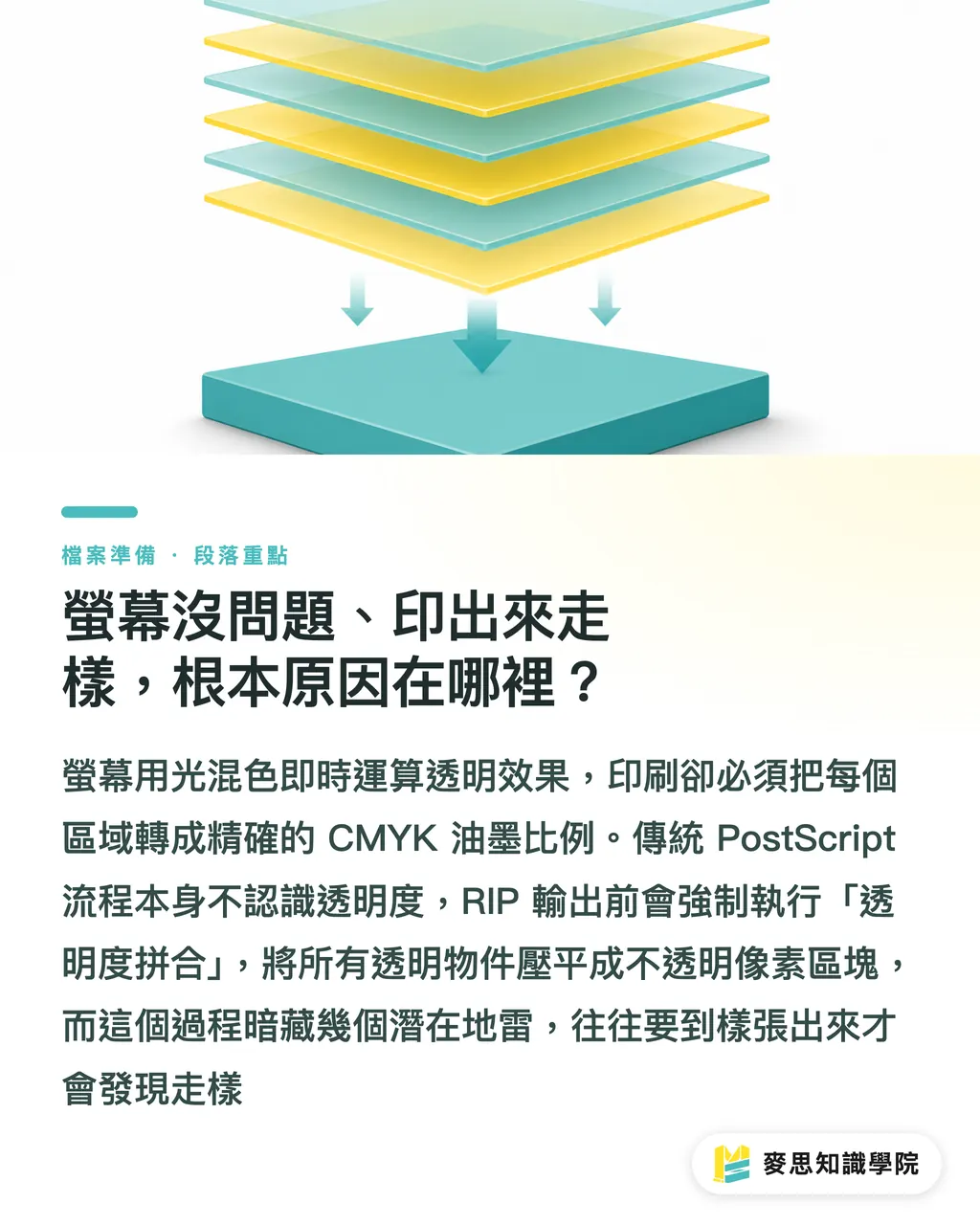
O problema central dos fluxos tradicionais de impressão baseados em PostScript é que eles não entendem o conceito de “transparência”. A linguagem PostScript em si não tem suporte nativo a transparência. Quando o RIP, o processador de rasterização, recebe um arquivo com efeitos transparentes, ele precisa primeiro fazer uma coisa: achatar a transparência, ou seja, converter à força todos os objetos transparentes e suas áreas de influência em blocos opacos de pixels antes de enviar o resultado para a impressora
Esse processo de achatamento não é ruim por si só, mas traz algumas armadilhas que a maioria dos designers quase nunca percebe no dia a dia, até ver a prova impressa e se assustar
Por que a sombra aparece com uma moldura branca ou bordas serrilhadas?
O princípio do Drop Shadow e do Feather é reduzir gradualmente a opacidade dos pixels nas bordas, criando uma transição suave. Esse “gradualmente” já é, por definição, um cálculo de transparência. Quando o Flatten é executado, o software precisa decidir: qual área deve ser rasterizada? E em qual resolução?
O problema aparece com mais frequência em duas situações:
・Objeto transparente sobre texto vetorial: durante o achatamento, toda a área de interseção entre texto e sombra é rasterizada. As letras vetoriais, que originalmente tinham bordas nítidas, viram pixels naquela região achatada, gerando serrilhado ou leve desfoque visível a olho nu, especialmente em corpos pequenos
・Resolução de achatamento baixa demais: a caixa de diálogo de achatamento de transparência do Illustrator tem um controle de “equilíbrio raster/vetor”. Muita gente nunca altera o valor padrão, e o resultado é uma borda feather com degraus visíveis em impressão de alta resolução
Já a moldura branca costuma aparecer quando a “área achatada não ultrapassa o fundo”: a área de influência da sombra é recortada, e depois do achatamento aparece o branco do papel, parecendo uma borda branca ao redor
Por que modos de mesclagem e cores especiais mudam completamente a cor?
Modos de mesclagem como Multiply, Screen e Overlay são calculados na tela com base em valores RGB. O espaço de cor da impressão é CMYK, o que já introduz uma primeira diferença na conversão; quando o efeito interage com uma cor especial, como Spot Color ou Pantone, o problema fica ainda mais sério
Quando o RIP precisa processar algo como “uma camada em Multiply sobre Pantone 185”, ele precisa decidir primeiro se vai converter ou não o Pantone para um equivalente em CMYK. Se não converter, os dois elementos não conseguem participar do cálculo do modo de mesclagem. Se converter, a pureza visual do Pantone se perde. Isso não é um bug do software; é uma limitação estrutural dos modelos de cor
Já vi um caso em que o cliente usou o modo Screen para fazer uma foto “se integrar” a um fundo em cor especial de hot stamping. Na tela, o efeito era bonito; impresso, virou uma sobreposição CMYK dura e sem vida, derrubando todo o conceito visual. A causa era simples: modos de mesclagem não funcionam de forma confiável sobre cores especiais, e antes do envio para impressão é preciso decidir manualmente como tratar essas sobreposições
Há ainda uma situação fácil de ignorar: a pré-visualização no Acrobat parece correta, mas o arquivo sai errado depois do RIP. Isso acontece porque o motor de pré-visualização do Acrobat é da própria Adobe e interpreta transparências de forma mais tolerante; já os RIPs usados em gráficas, como Harlequin ou EFI Fiery, podem processar o mesmo arquivo com lógica diferente, especialmente quando há mistura de versões de PDF ou configurações de achatamento ambíguas

O que você deve fazer antes de enviar o arquivo
Estas ações não são apenas “coisas que dá para fazer”; são procedimentos que você deveria adotar. Elas evitam boa parte dos desastres de pré-impressão
Verifique se efeitos de transparência estão sobre texto vetorial
・Se o layout tiver sombra projetada ou brilho, leve a camada de texto para o topo, de modo que a transparência afete apenas o fundo ou camadas rasterizadas
・Para textos importantes, considere uma estratégia de camadas em que o efeito fique sobre elementos rasterizados e o texto continue vetorial
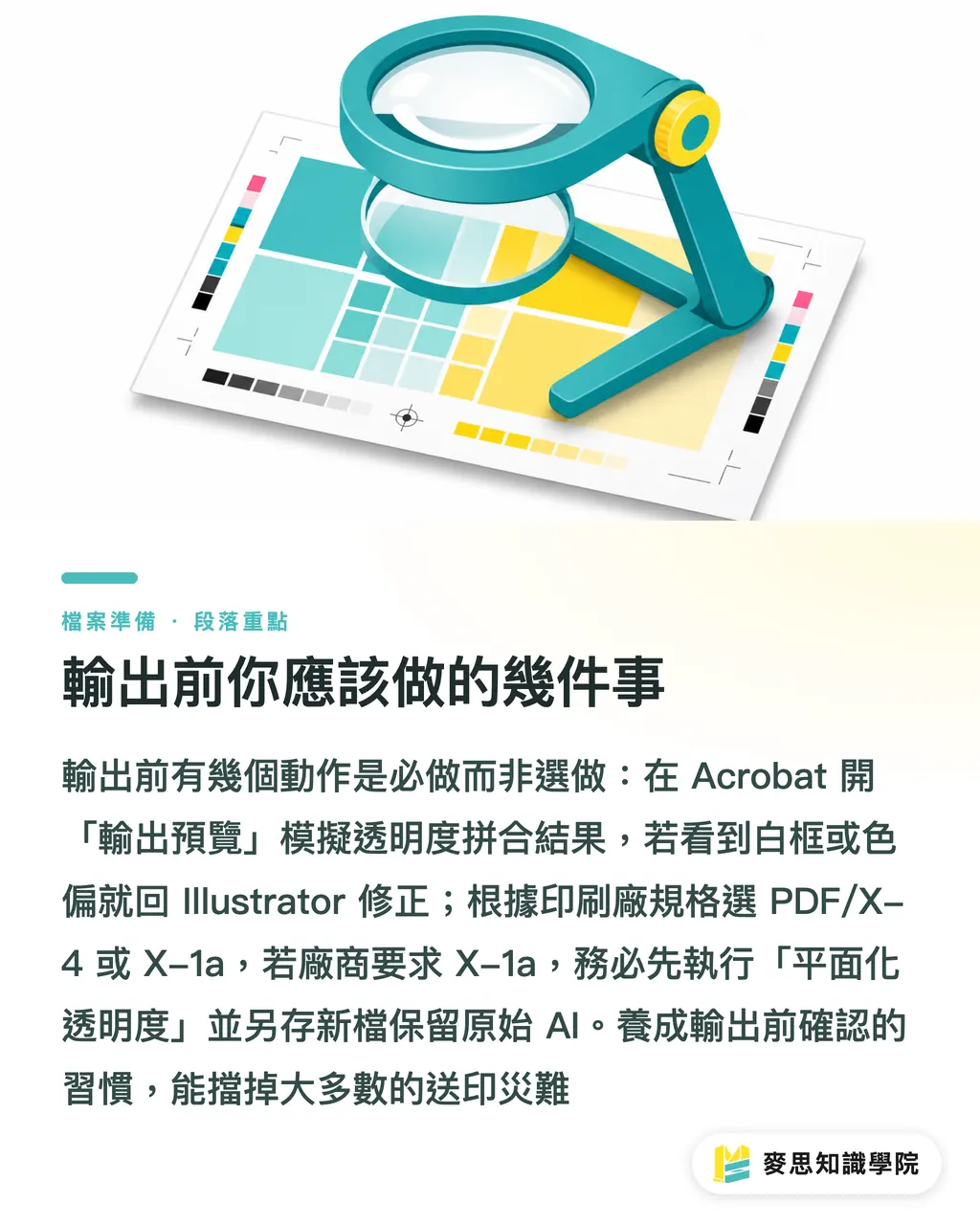
Use a “Visualização de saída” do Acrobat para simular o resultado do achatamento
・Depois de abrir o PDF, vá em “Produção de impressão → Visualização de saída” e marque “Simular sobreimpressão” e “Pré-visualizar achatamento de transparência”
・Isso permite ver, antes da impressão, uma aproximação do que o RIP deverá gerar. Se nessa etapa aparecer moldura branca ou desvio de cor, você já sabe que precisa voltar ao Illustrator e ajustar o arquivo
Escolha o formato PDF correto conforme a exigência da gráfica
・PDF/X-4: preserva transparências nativas e deixa o RIP da gráfica processá-las; é adequado para equipamentos digitais modernos que conseguem lidar com X-4
・PDF/X-1a: exige tudo achatado, sem transparência; é adequado para fluxos tradicionais de impressão offset ou quando o fornecedor solicita especificamente esse padrão
Se a gráfica exigir X-1a, execute primeiro o “Achatar transparência” no Illustrator
・Caminho: Objeto → Achatar transparência (Flatten Transparency)
・No “equilíbrio raster/vetor”, recomenda-se levar o controle a 100, preservando vetores ao máximo, e definir a resolução de rasterização em 300, 400 DPI
・Depois de executar, salve uma cópia separada e preserve o arquivo AI original, porque os efeitos de transparência deixam de ser editáveis após o achatamento
Se você trabalha regularmente com a mesma gráfica, vale perguntar diretamente quais formatos ela aceita e qual versão de RIP utiliza. A equipa comercial da MINDS Print (MS) normalmente informa isso durante a conferência do arquivo, o que é muito mais seguro do que tentar adivinhar
Tratamento de cores especiais e modos de mesclagem
・Quando um modo de mesclagem está sobre uma Spot Color, é obrigatório confirmar no Illustrator se a cor especial será convertida para CMYK para processamento
・Se o efeito for indispensável, o mais indicado é converter para CMYK, ajustar novamente a aparência na tela e só então exportar
Resumo dos pontos principais
・A raiz dos problemas de transparência é que PostScript não oferece suporte nativo a transparência; o processo de achatamento, ou Flatten, força a rasterização e pode gerar molduras brancas e serrilhado
・Texto vetorial coberto por objetos transparentes é a combinação de maior risco: após o achatamento, partes do texto viram pixels e quase não há como recuperar
・A pré-visualização comum do Acrobat não equivale ao resultado do RIP; a única forma de detectar diferenças é simular o achatamento de transparência em “Visualização de saída”
・Modo de mesclagem sobre cor especial é um cenário clássico de colapso de cor e exige decisão manual antes do envio para impressão
・PDF/X-4 preserva melhor a intenção do design do que PDF/X-1a, mas depende de suporte do RIP da gráfica; confirme antes de enviar
Reflexão adicional
Pela minha observação de longo prazo entre produção e atendimento ao cliente, os problemas de transparência se repetem não porque os designers sejam tecnicamente fracos, mas porque o fluxo de trabalho inteiro carece de uma etapa clara de conferência de pré-impressão. O designer finaliza no Illustrator, salva em PDF e envia, sem que ninguém abra o arquivo no Acrobat para simular a saída
Para designers, a melhoria mais direta é incluir a “simulação em Visualização de saída” no checklist de envio para impressão, em todos os trabalhos, com ou sem efeitos de transparência aparentes. Algumas transparências são invisíveis: um PSD inserido pode trazer máscara, ou um arquivo AI pode conter modos de mesclagem antigos. A olho nu, dentro do Illustrator, isso pode passar despercebido; na Visualização de saída do Acrobat, aparece
Para compradores gráficos ou clientes, o ponto decisivo é escolher fornecedores capazes de discutir especificações de arquivo. Antes de enviar, uma pergunta simples como “vocês aceitam X-4 ou precisam de X-1a?” já define se o achatamento deve ser feito no lado do design. Se a gráfica não consegue responder isso com clareza, o risco de reprovação passa a ser seu
Para plataformas ou ferramentas SaaS, este é um ótimo ponto para inserir alertas inteligentes: ao fazer upload de um PDF, detectar se há objetos com transparência e informar em tempo real se o formato atual atende à especificação de impressão escolhida. Isso reduz de forma concreta a taxa de reprovação e também a pressão sobre o suporte
FAQ
- Se um Drop Shadow cria uma moldura branca depois da impressão, o problema está na configuração ou na gráfica?
- Na maioria dos casos, o problema está no arquivo de origem. Durante o achatamento de transparência, a área de influência da sombra pode ser recortada, deixando aparecer o branco do papel e criando a moldura. A solução é garantir, nas configurações de “Achatar transparência” do Illustrator, que a resolução de rasterização seja suficiente, ou conferir previamente o resultado na Visualização de saída do Acrobat
- Qual é a diferença entre enviar um PDF/X-4 e um PDF/X-1a para impressão?
- PDF/X-4 preserva transparências nativas e deixa o RIP da gráfica processá-las na saída. PDF/X-1a exige que todas as transparências já estejam achatadas antes de salvar o arquivo. X-4 preserva mais flexibilidade de design, mas depende de suporte do equipamento da gráfica; X-1a tem compatibilidade mais ampla e é adequado para fluxos tradicionais de impressão offset. Antes de enviar, confirme qual formato o fornecedor aceita
- O modo de mesclagem Multiply do Illustrator está sobre uma cor especial Pantone e a impressão saiu com a cor totalmente errada. O que fazer?
- Modos de mesclagem como Multiply precisam calcular com base em valores CMYK ou RGB e não atuam diretamente sobre Spot Color. A solução é expandir os objetos em Spot Color no Illustrator, convertê-los para um equivalente CMYK e revisar novamente o resultado da mesclagem. Se a Spot Color precisar ser preservada, remova o modo de mesclagem e simule manualmente o efeito com sobreimpressão simples ou ajuste da ordem das camadas
- Se a pré-visualização no Acrobat parece normal, por que o impresso ainda pode dar problema?
- A pré-visualização comum do Acrobat é renderizada pelo motor da própria Adobe, que trata transparências de forma mais tolerante. O RIP da gráfica, como Harlequin ou Fiery, não segue exatamente a mesma lógica e pode gerar resultados diferentes quando encontra configurações de achatamento ambíguas. Para simular de fato o comportamento do RIP, é necessário usar “Produção de impressão → Visualização de saída” no Acrobat e marcar “Simular sobreimpressão”, em vez de confiar apenas na página de pré-visualização comum
- Como evitar serrilhado quando texto vetorial é coberto por efeito de sombra?
- A regra central é impedir que o efeito de transparência fique diretamente sobre o texto vetorial. Leve a camada de texto para o topo e aplique a sombra no fundo ou em uma camada rasterizada abaixo do texto. Se visualmente for indispensável que o efeito afete o texto, outra opção é rasterizar previamente o texto em alta resolução, eliminando o problema de recorte de texto vetorial durante o achatamento
Artigos relacionados




Boletim semanal Impressão × IA e transformação digital
Reunimos práticas de impressão e IA úteis para designers, marcas e empresas antes de agirem, em um único e-mail, enviado toda semana à sua caixa de entrada
Ferramentas gratuitas MINDS
Imposition calculator and preflight file check — free prepress tools, right in your browser.
Grupo MINDS
Precisa de serviços reais de impressão ou brindes?
Depois do conhecimento, o próximo passo fica com as marcas irmãs do Grupo MINDS — da impressão premium a pedidos on-line e presentes de fim de ano