

Antes de enviar para impressão, entenda o que é transparência dentro de um PDF
As sombras, bordas esfumadas e sobreposições em Multiply que o designer cria no Illustrator ou no InDesign são efeitos “vivos” dentro do aplicativo. Cada camada mantém seu próprio valor de transparência e modo de mesclagem, e a tela calcula tudo em tempo real durante a renderização
O problema é que uma impressora não interpreta “transparência viva”. No momento em que o arquivo chega ao RIP, o Raster Image Processor, todas as informações de transparência precisam ser convertidas em áreas reais de cor CMYK. Esse processo é chamado de Flattening, ou achatamento de transparência
A diferença está em quem faz esse trabalho, e em qual etapa ele acontece
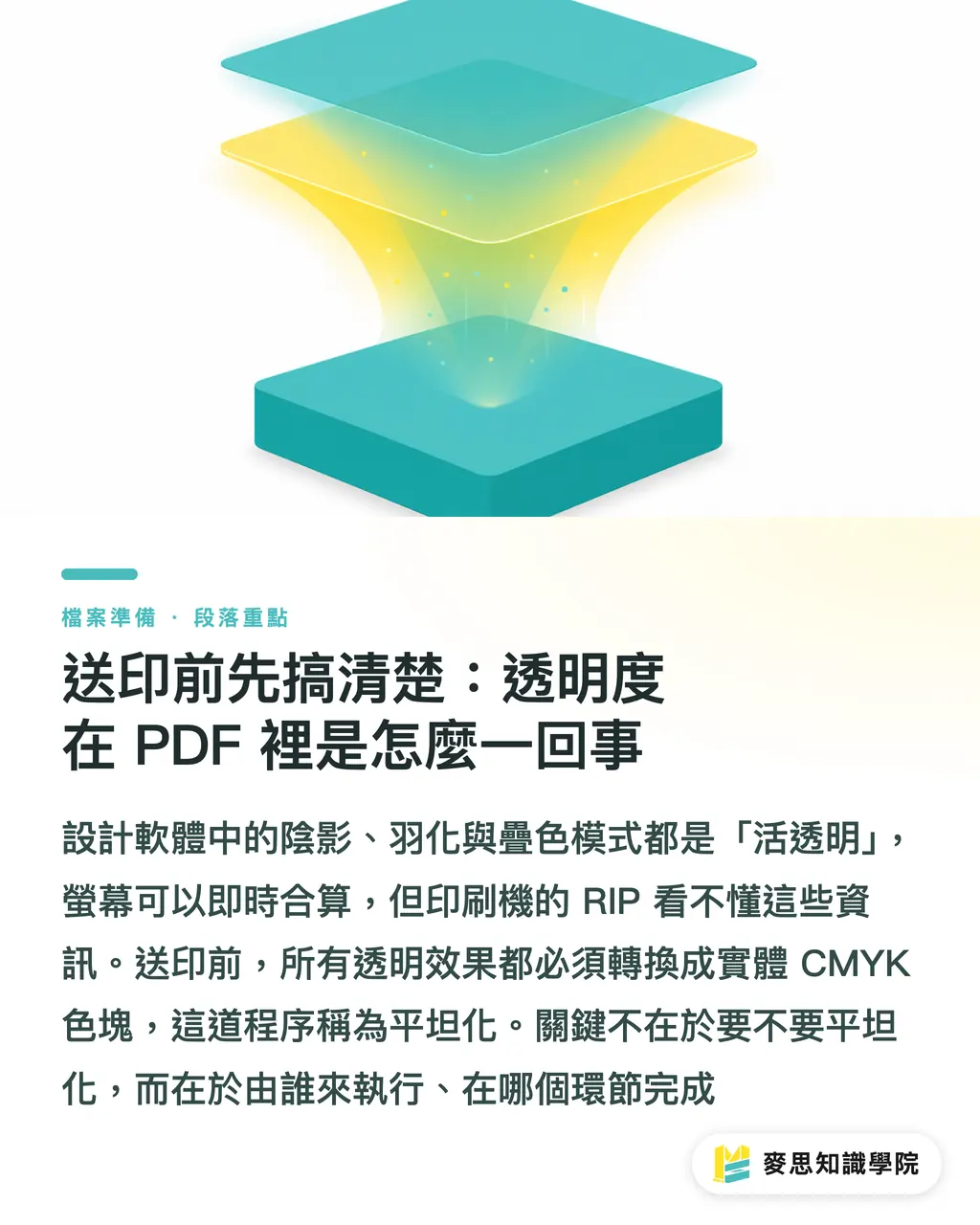
Qual é a diferença essencial entre PDF/X-1a e PDF/X-4?
A principal divergência entre os dois padrões está no momento em que a transparência é tratada
PDF/X-1a (ISO 15930-4, baseado em PDF 1.3)
・Ao salvar, toda transparência precisa ser completamente achatada. Depois disso, o arquivo não contém nenhuma transparência viva
・Permite apenas CMYK + cores especiais. Não aceita RGB
・Tem a compatibilidade mais ampla. Quase todos os RIPs conseguem processá-lo, por isso foi durante muitos anos o formato padrão de recebimento em gráficas tradicionais de Taiwan
PDF/X-4 (ISO 15930-7, baseado em PDF 1.6)
・Permite manter transparência viva (Live Transparency), deixando o achatamento final para o RIP
・Suporta incorporação de RGB baseado em ICC, com gerenciamento de cor mais completo
・O texto permanece sempre em vetor, sem virar bitmap por causa do achatamento
・Pré-requisito: o RIP da gráfica precisa suportar PDF 1.6 ou superior. Caso contrário, pode gerar erro direto ou falhar silenciosamente
Em uma frase: no X-1a, você achata antes de entregar; no X-4, você mantém a transparência viva e deixa o RIP achatar
Quando achatar por conta própria? Quando manter a transparência?
Essa é a pergunta que designers mais me fazem. Uso uma lógica de decisão baseada em três condições:
Condição 1: confirmar qual formato a gráfica aceita
・Se a gráfica só aceita PDF/X-1a, ou se for uma gráfica tradicional menor que não informa o padrão, achate você mesmo antes de exportar. Não aposte no escuro
・Se a gráfica informa claramente que aceita PDF/X-4, ou usa fluxos modernos como Kodak Prinergy, Heidelberg Prinect ou Screen Trueflow, você pode entregar em X-4 mantendo a transparência viva
Condição 2: avaliar a complexidade das transparências no layout
・Se houver apenas um Drop Shadow simples ou uma única camada com Opacity reduzida, o risco de achatamento é baixo. Os dois formatos podem funcionar
・Se houver grandes áreas com mesclagem Multiply / Screen, várias camadas esfumadas sobrepostas ou objetos transparentes sobre gradientes ou imagens, manter a transparência viva em X-4 para o RIP processar tende a ser mais preciso do que achatar manualmente
・Se texto importante estiver sobre uma área afetada por transparência, recomendo fortemente X-4. Em X-1a, depois do achatamento, há grande chance de o texto virar bitmap, e textos pequenos podem apresentar serrilhado quando vistos em alta ampliação
Condição 3: verificar se há tempo para prova
・Com fluxo de prova, envie X-4 para aprovação, confirme a cor na prova e só então libere a impressão
・Em trabalho urgente, sem prova, recomendo achatar você mesmo em X-1a e manter a incerteza dentro de uma etapa que você controla
Se você pretende enviar o arquivo para a MINDS ou fazer um pedido online pela Mai Printing, pergunte antes qual é a especificação de recebimento daquele produto. Cartão de visita, pôster e impressão em placa podem passar por RIPs diferentes. Não use a mesma configuração para tudo

Antes de achatar por conta própria, conheça estes quatro riscos
Achatar a saída no Illustrator ou no InDesign não é só apertar um botão. Estes são os problemas que mais vi na produção, e todos já causaram reprovação de arquivo
Linhas brancas finas (Stitch Lines / Hairline Artifacts)
Quando o algoritmo de achatamento divide áreas transparentes em pequenos blocos de cor, pode surgir uma linha branca quase invisível entre blocos vizinhos. Na tela parece normal, mas na impressão ela aparece em certos ângulos de retícula. Como tratar: conferir com cuidado no Output Preview do Acrobat Pro, ou definir a resolução do arquivo para mais de 1200 dpi. O achatamento em alta resolução ajuda a reduzir o problema, mas não elimina totalmente
Texto convertido em bitmap
Sempre que o texto cai dentro da área afetada por uma transparência, ao achatar em X-1a o Illustrator pode converter esse trecho de vetor para bitmap. A resolução depende da configuração “Document Raster Effects Settings”, que por padrão fica em 72dpi, insuficiente para impressão. Antes de enviar, confirme que a resolução dos efeitos do documento está em 300dpi. Caso contrário, o contorno das fontes ficará borrado
Divisão inesperada de gradientes e imagens
Quando um objeto transparente fica sobre um gradiente CMYK, o achatamento pode cortar a imagem em vários blocos independentes de cor. Um gradiente que antes era suave passa a mostrar faixas visíveis. Isso fica especialmente evidente em fundos grandes com gradiente
Distorção em modos de mesclagem
Modos como Multiply ou Screen dependem da cor de fundo para calcular o CMYK final durante o achatamento. Se o fundo for uma imagem RGB incorporada, o caminho de conversão de cor fica mais complexo e o resultado se torna difícil de prever. Recomendo converter primeiro a imagem de fundo para CMYK e só depois fazer o achatamento
Checklist de transparência para designers antes de enviar à gráfica
Resumo em cinco verificações que você pode fazer antes do envio. A equipe de pré-impressão da MINDS (MS, impressão comercial totalmente personalizada de médio-alto padrão) costuma seguir essa mesma ordem de diagnóstico:
・Step 1: confirme a especificação de recebimento da gráfica, X-1a ou X-4. Se não estiver claro, pergunte. Não adivinhe
・Step 2: defina os efeitos do documento do Illustrator em 300dpi (Effect → Document Raster Effects Settings). Confira isso em todo arquivo novo. Não confie na memória
・Step 3: em áreas onde texto fica sobre transparência, exporte em X-4 ou mova esse objeto de texto para a camada mais alta, garantindo que a área achatada não inclua o texto
・Step 4: use o Output Preview do Acrobat Pro e alterne para a visualização CMYK com overprint para fazer uma inspeção visual de linhas brancas ou cortes anormais
・Step 5: em arquivos que geram dúvida, peça uma prova digital à gráfica. O custo de uma prova é muito menor que o prejuízo de reimprimir um lote inteiro
Resumo dos pontos principais
・PDF/X-1a exige achatamento antes da exportação. PDF/X-4 permite manter transparência viva para o RIP processar. A escolha depende de o RIP da gráfica suportar ou não X-4
・Quando texto fica dentro de uma área afetada por transparência, o achatamento em X-1a pode transformar esse texto em bitmap, com alto risco de borrão em corpos pequenos
・Os três problemas mais comuns após o achatamento são linhas brancas, divisão de gradientes e texto convertido em imagem. Todos aparecem com frequência em arquivos reprovados
・Se você não sabe qual formato a gráfica aceita, perguntar é mais seguro que tentar adivinhar. Em trabalho urgente e sem prova, X-1a achatado por você tende a ser mais controlável
・A resolução padrão dos efeitos do documento no Illustrator é 72dpi. Antes de enviar para impressão, mude para 300dpi. Esquecer essa etapa costuma dar um resultado bem ruim
Reflexão ampliada
O ponto central não é “X-1a é melhor ou X-4 é melhor”, mas por qual fluxo de produção o arquivo do designer vai passar. Muitas gráficas pequenas e médias em Taiwan ainda trabalham principalmente com X-1a, enquanto grandes gráficas comerciais e gráficas digitais já aceitam X-4 de forma ampla. Essa diferença ainda deve continuar por um tempo
Recomendação prática: ferramentas SaaS ou plataformas de design assistido por AI que geram arquivos prontos para impressão deveriam oferecer, na etapa de exportação, uma opção de “formato da gráfica de destino”, em vez de usar a mesma configuração para todos os produtos. A lógica de tratamento de transparência pode ser automatizada no backend, mas o sistema precisa saber quais são as capacidades do RIP conectado. Para designers, confirmar o formato no início do fluxo de trabalho dá muito menos trabalho do que mandar o arquivo e só depois correr atrás da gráfica
FAQ
- Qual é a principal diferença entre enviar PDF/X-1a e PDF/X-4 para impressão?
- O X-1a exige que todos os efeitos de transparência sejam achatados em áreas reais de cor CMYK no momento da exportação, sem manter transparência viva no arquivo. O X-4 permite preservar a transparência viva, deixando o RIP da gráfica fazer o achatamento na saída. O X-1a tem a maior compatibilidade. O X-4, em fluxos que o suportam, preserva melhor a qualidade do texto e calcula mesclagens com mais precisão
- Depois de exportar PDF/X-1a pelo Illustrator, o texto ficou borrado. Como resolver?
- Isso acontece quando o texto está dentro da área afetada por uma transparência. No achatamento em X-1a, o texto pode ser convertido de vetor para bitmap. Primeiro, confirme se “Effect → Document Raster Effects Settings” está em 300dpi. Depois, considere exportar em PDF/X-4, desde que a gráfica suporte esse formato. Com transparência viva, o texto não é convertido em imagem
- O que são as “linhas brancas” depois do achatamento e como evitar?
- Durante o achatamento da transparência, o algoritmo divide a área afetada em vários blocos de cor. Em certos ângulos de retícula, as bordas entre blocos podem aparecer como linhas brancas finas, visíveis só depois da impressão. Aumentar a resolução do achatamento para 1200dpi ajuda a reduzir o problema, mas a forma mais direta de confirmar é verificar antes no Output Preview do Acrobat Pro
- Como preparar para impressão um arquivo com muita sobreposição em Multiply?
- O ideal é enviar em PDF/X-4 e deixar um RIP compatível calcular a mesclagem final. Se só for possível enviar X-1a, converta antes todas as imagens de fundo para CMYK para reduzir variáveis de conversão de cor durante o achatamento. Depois, faça uma prova digital para confirmar se a cor saiu como esperado
- Não sei se a gráfica aceita PDF/X-4. O que devo fazer?
- Pergunte diretamente à gráfica: “o RIP de vocês aceita PDF/X-4 com transparência viva?”. Em cinco minutos isso fica claro. Se a gráfica não conseguir confirmar, ou se for uma gráfica pequena sem resposta objetiva, o caminho mais seguro é enviar em X-1a e achatar por conta própria
Artigos relacionados



Boletim semanal Impressão × IA e transformação digital
Reunimos práticas de impressão e IA úteis para designers, marcas e empresas antes de agirem, em um único e-mail, enviado toda semana à sua caixa de entrada
Ferramentas gratuitas MINDS
Imposition calculator and preflight file check — free prepress tools, right in your browser.
Grupo MINDS
Precisa de serviços reais de impressão ou brindes?
Depois do conhecimento, o próximo passo fica com as marcas irmãs do Grupo MINDS — da impressão premium a pedidos on-line e presentes de fim de ano