
Por que a regra dos "300 DPI" faz tantos clientes errarem?
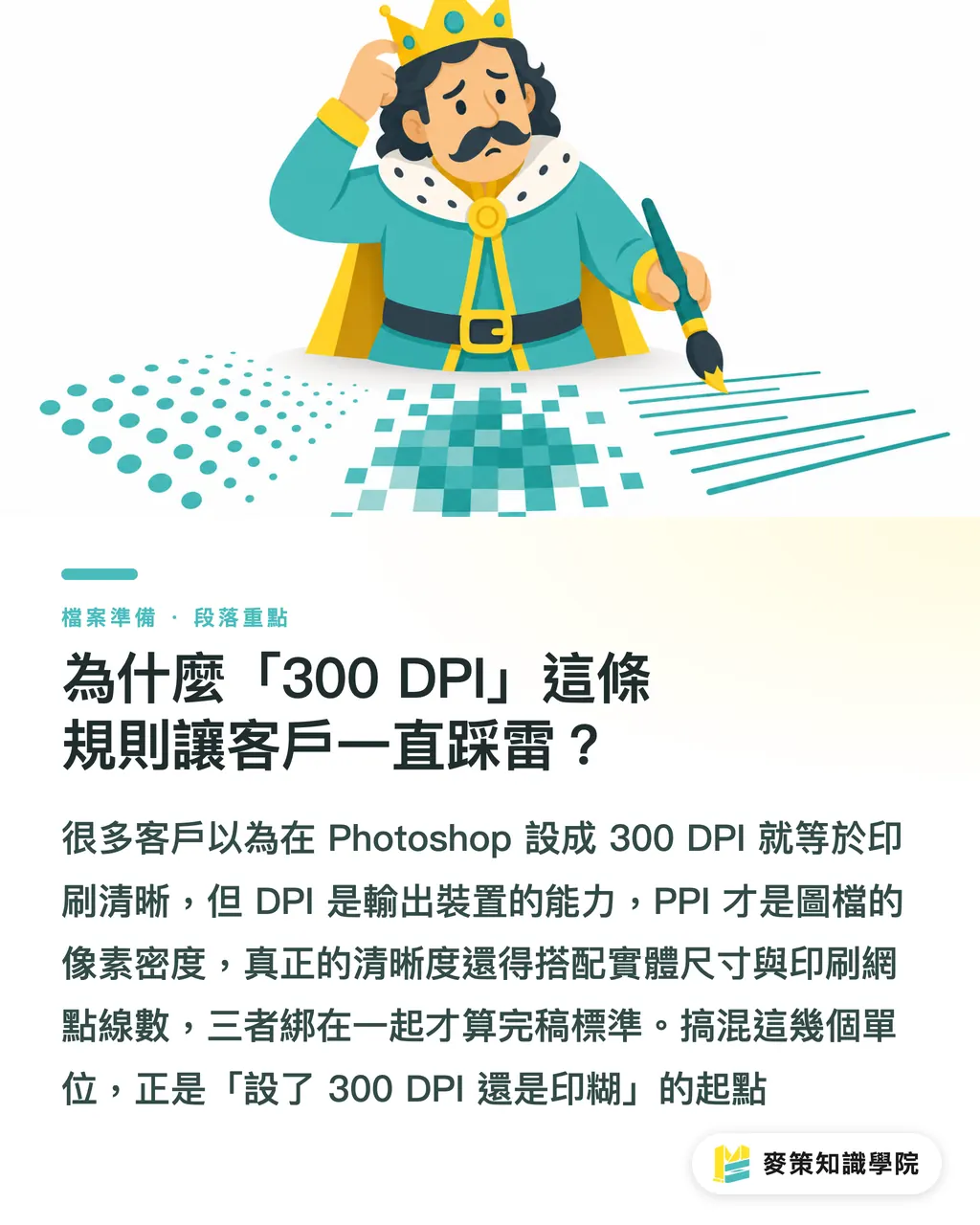
"Envie o arquivo em 300 DPI" é a regra de ouro no design. Na gráfica, porém, toda semana chegam arquivos marcados como 300 DPI que saem pixelados na impressão. O erro não está no cliente colocar o número errado, mas no próprio conceito de 300 DPI ser mal compreendido
DPI (Dots Per Inch) indica quantos pontos o equipamento imprime por polegada — mede a capacidade da máquina. PPI (Pixels Per Inch) mede a densidade de pixels do arquivo digital. Na janela "Tamanho da Imagem" do Photoshop, o valor mostrado é, na verdade, PPI. O que define se a impressão sai nítida é se o PPI suporta o tamanho físico final, combinado com a lineatura de retícula (LPI, Lines Per Inch) da impressora. Tratar esses três números como a mesma coisa é a receita para ter impressões borradas mesmo ajustando para 300 DPI
A distância de visualização é a variável central da resolução
Saber se uma imagem serve para impressão não depende do valor no programa, mas de quão longe o leitor estará do material impresso. O olho humano tem limites de resolução; a distâncias maiores, não precisamos de alta densidade de pixels
Na prática da produção gráfica, a relação entre distância de visualização e PPI mínimo divide-se em três faixas:
・Materiais de mão (cartões de visita, convites): distância de 20–30 cm, exigem 300 PPI
・Páginas de livros e revistas: distância de leitura de 30–40 cm, 250 PPI bastam (forçar 300 DPI só deixa o arquivo pesado)
・Painéis, backlights e cartazes vistos de longe: distância acima de 1 m, 30–80 PPI são suficientes; 200 PPI é desperdício de espaço no disco
Essa visão coincide com as diretrizes de envio da MINDS: ① confirmar a dimensão física final; ② definir o limite de PPI conforme a distância de visualização; ③ converter para a especificação de LPI da impressora. Discutir resolução só faz sentido após cumprir essas três etapas
A lineatura LPI define a densidade de retícula na impressão
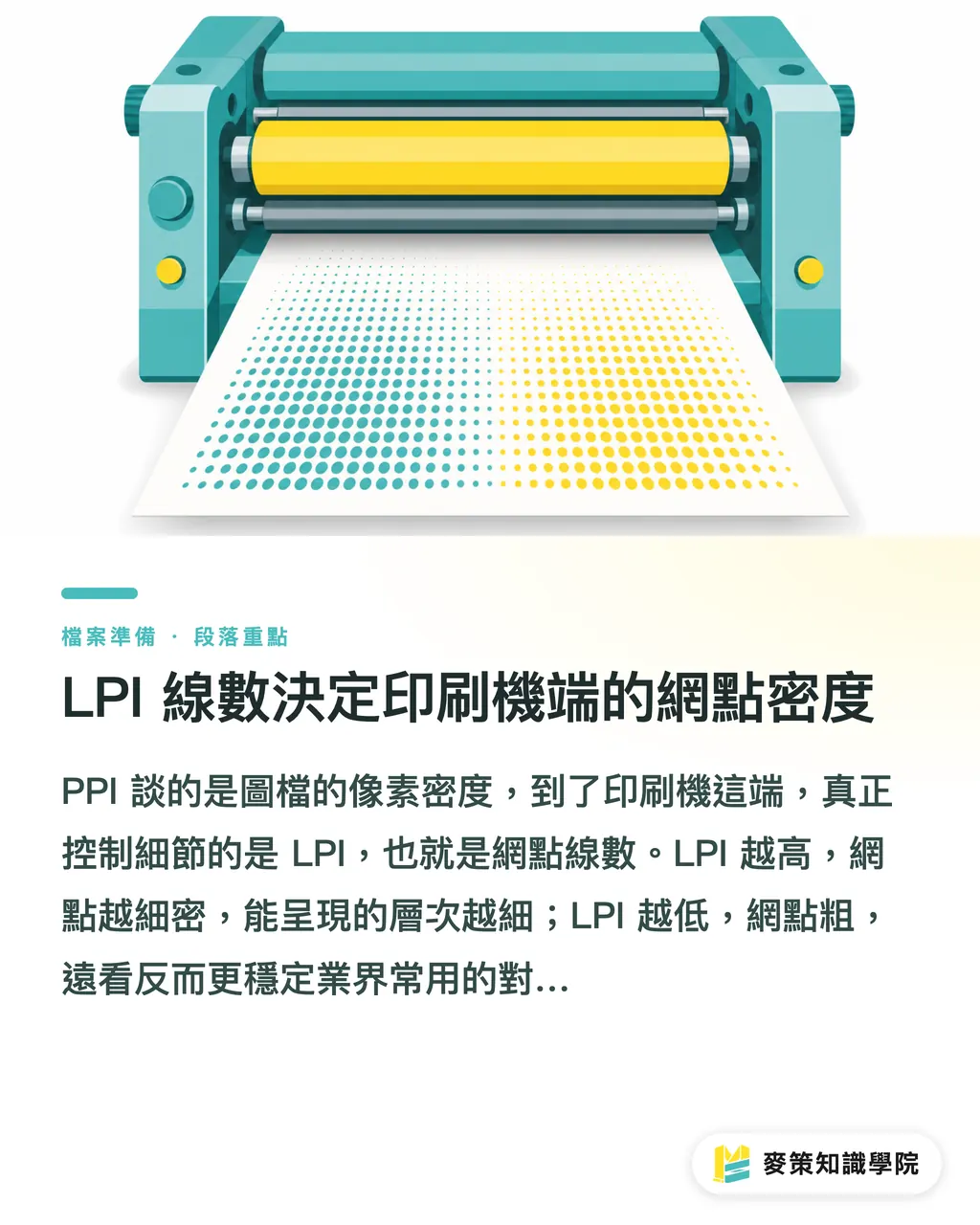
Se o PPI trata da densidade do arquivo digital, na impressora quem controla o detalhamento é a lineatura (LPI). Quanto maior o LPI, mais finos são os pontos de retícula e mais suaves são os gradientes; LPIs menores geram pontos mais grossos, ideais para leitura à distância
Os padrões mais comuns no setor gráfico são:
・Impressão comercial de alta qualidade (livros de arte, catálogos): 150–200 LPI (recomendado PPI acima de 300)
・Livros e revistas convencionais: 133–150 LPI (PPI em torno de 250 é suficiente)
・Grandes formatos e painéis jato de tinta: cerca de 60 LPI (PPI de 30–80 atende perfeitamente)
Muitos acreditam que o PPI precisa ser o dobro do LPI, mas essa regra de 2:1 vale apenas para impressões finas offset. Equipamentos jato de tinta já possuem pontos físicos maiores; elevar o PPI para 300 só torna o arquivo gigante sem qualquer ganho de nitidez. Confirmar a lineatura do equipamento antes de enviar o arquivo é muito mais prático do que se apegar ao número de DPI
Aumentar o DPI não deixa uma imagem desfocada mais nítida
Este é o erro mais comum e dispendioso dos clientes. Abrir uma imagem pequena de 800 × 600 pixels no Photoshop e mudar a resolução de 72 para 600 não altera a quantidade total de pixels. Na impressão, a interpolação do software cria pontos artificiais, deixando o resultado ainda mais borrado
Para evitar essa falha, siga três regras fundamentais:
・Verifique sempre a contagem total de pixels (largura × altura), não apenas o PPI
・Se a imagem original tiver baixa resolução, substitua-a por um arquivo maior em vez de alterar o campo DPI
・Ao ampliar imagens geradas por IA ou da web, verifique se os detalhes interpolados suportam a impressão em escala
Esses princípios são cruciais na pré-impressão. Para um processo mais sistemático de fechamento de arquivo, consulte o SOP elaborado pela equipe de consultoria da Academia do Conhecimento Mai Strategy
Como aplicar essa lógica na prática do envio para impressão?
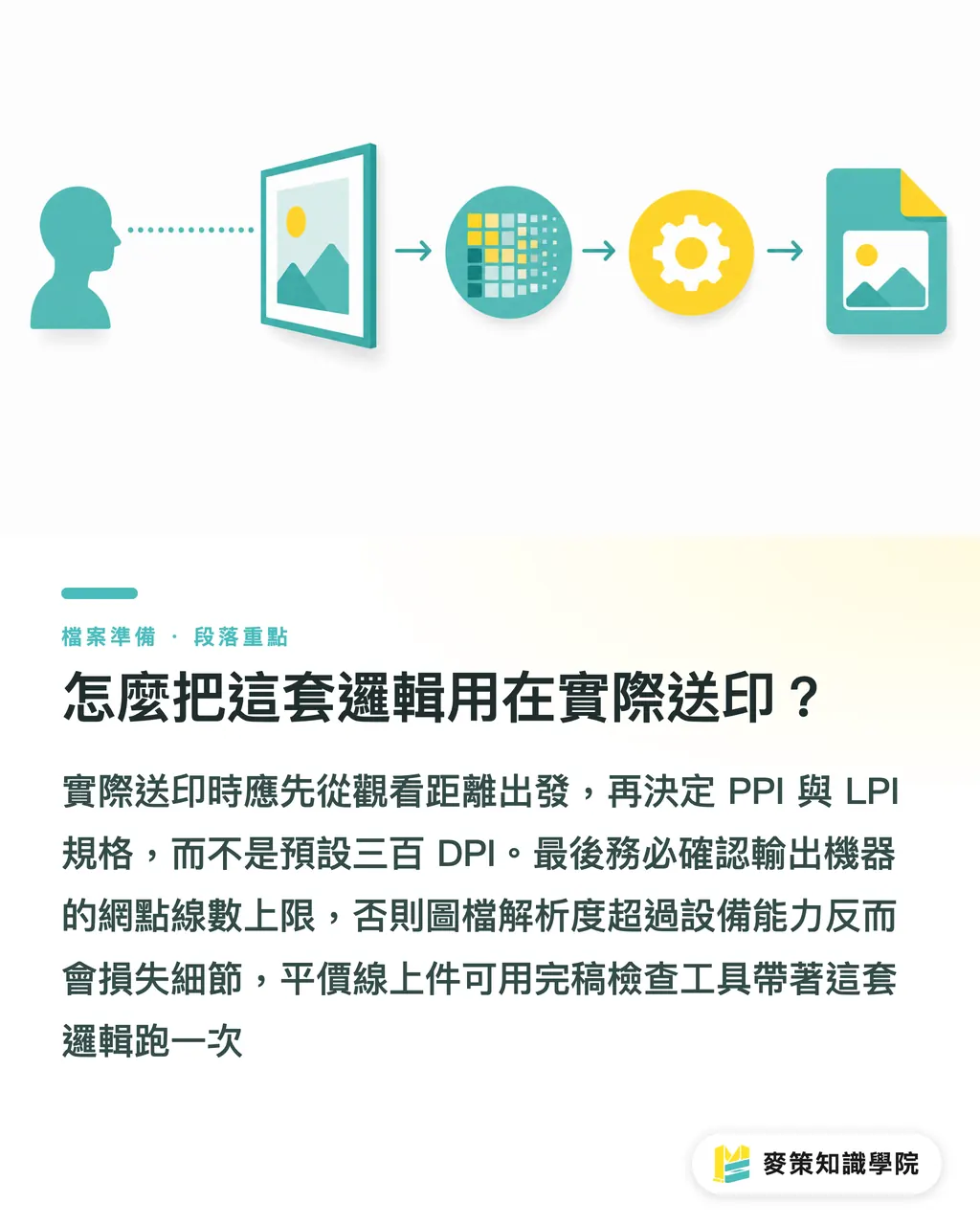
Em um projeto real, inverta a ordem: pergunte primeiro "qual a distância de visualização do material?" e depois defina o PPI e o LPI, em vez de abrir o Photoshop e subir o DPI para 300
Um fluxo prático para aplicar imediatamente:
・Confirmar o tamanho final do material: ex. A4, painel de 100 cm de largura
・Estimar a distância de visualização: em mãos, leitura na mesa, visto de longe
・Comparar com a faixa de PPI: cartão de visita 300 PPI, página de livro 250 PPI, painel 30–80 PPI
・Convertendo para o total de pixels: largura em cm × PPI da distância × 2,54
・Verificar o limite de LPI do equipamento de saída para ajustar o PPI se necessário
A última etapa costuma ser ignorada. As impressoras possuem um limite físico de lineatura de retícula. Se o PPI do arquivo ultrapassar 2× o LPI da máquina, os pontos serão reamostrados na saída, perdendo detalhes. Confirmar as especificações do equipamento antes do envio economiza tempo em refações. Para produtos padronizados com pedido online (como cartões, adesivos e panfletos), você pode validar seus arquivos na ferramenta de checagem da MINDS Print
Pontos Principais
・A nitidez da impressão depende do total de pixels na dimensão final, não do número no campo DPI
・A distância de visualização determina a faixa de PPI: cartão de visita 300 PPI, página de livro 250 PPI, painel distante 30–80 PPI
・O LPI define a densidade de retícula da impressora e determina o PPI necessário no arquivo
・Elevar o DPI de uma imagem de baixa resolução não melhora a nitidez, apenas aumenta o desfoque
・Antes de enviar para impressão, consulte a distância de visualização, calcule os pixels e só então verifique o valor de DPI
Reflexão Adicional
Com a popularização de ferramentas de IA nos últimos anos, o erro de 'ampliar quando a resolução é insuficiente' tornou-se ainda mais frequente. Modelos de upscale por IA parecem mágicos ao quadruplicar a imagem mantendo detalhes, mas em impressões de grande formato, o resultado raramente se sustenta sob inspeção aproximada. Para as gráficas, isso significa um custo crescente na verificação de arquivos. Fluxos de trabalho que automatizam o cálculo de PPI baseado na distância têm hoje uma vantagem competitiva superior a vender apenas especificações de hardware. Para os designers, em vez de memorizar o dogma dos 300 DPI, vale mais internalizar a tríade distância-dimensão-pixels e refletir antes de fechar o arquivo, evitando a grande maioria dos problemas de nitidez
Leitura Complementar
(Este artigo foi escrito com base em anos de experiência do autor como consultor na indústria gráfica, sem citação de fontes externas.)
FAQ
- A impressão precisa necessariamente ser em 300 DPI?
- Não necessariamente. 300 PPI é indicado para materiais de mão, como cartões de visita e convites; 250 PPI bastam para páginas de livros, e painéis vistos de longe ficam nítidos com apenas 30–80 PPI
- Qual a diferença entre DPI e PPI?
- DPI (Dots Per Inch) é a quantidade de pontos impressos por polegada pelo equipamento (capacidade da máquina). PPI (Pixels Per Inch) é a quantidade de pixels por polegada no arquivo (densidade da imagem). O valor configurado no Photoshop deve ser interpretado como PPI
- O que é LPI e como ele se relaciona com o PPI?
- LPI (Lines Per Inch) é a lineatura da retícula que determina o detalhamento final na impressora. Impressões finas usam 150–200 LPI com arquivos em 300 PPI. Já painéis em grande formato usam cerca de 60 LPI, sendo suficientes arquivos com 30–80 PPI
- Aumentar o valor de DPI melhora uma imagem de baixa resolução?
- Não. Alterar o DPI não aumenta o total de pixels, apenas faz o software interpolar novos pontos, tornando a impressão ainda mais turva. A solução correta é utilizar um arquivo original de maior resolução
- Imagens ampliadas por IA podem ser enviadas diretamente para impressão em grande formato?
- Depende da quantidade final de pixels e da distância de visualização. Os detalhes gerados por IA costumam funcionar em pequenos e médios formatos, mas apresentam riscos em grandes extensões. Recomenda-se validar o arquivo com a gráfica antes de imprimir
Artigos relacionados




Boletim semanal Impressão × IA e transformação digital
Reunimos práticas de impressão e IA úteis para designers, marcas e empresas antes de agirem, em um único e-mail, enviado toda semana à sua caixa de entrada
Ferramentas gratuitas MINDS
Imposition calculator and preflight file check — free prepress tools, right in your browser.
Grupo MINDS
Precisa de serviços reais de impressão ou brindes?
Depois do conhecimento, o próximo passo fica com as marcas irmãs do Grupo MINDS — da impressão premium a pedidos on-line e presentes de fim de ano