

Afinal, dá para imprimir diretamente uma imagem baixada da internet?
Na grande maioria dos casos, não
Para carregar mais rápido em páginas da web, imagens online normalmente são comprimidas até um nível adequado para tela, em baixa densidade, como 72 PPI. Mas uma impressora gráfica precisa de uma densidade muito maior de pontos de tinta, os conhecidos 300 DPI, para reproduzir detalhes no papel
Na linha de produção da MINDS, recebemos quase todos os dias clientes que querem produzir materiais a partir de imagens tiradas da internet. Se esse tipo de arquivo for impresso à força, o resultado costuma ficar cheio de serrilhados e aspecto pixelado
Aqui é preciso separar dois termos que são frequentemente confundidos: PPI, Pixels Per Inch, indica a quantidade de pixels luminosos em uma polegada na tela; DPI, Dots Per Inch, representa a quantidade de pontos físicos de tinta que a impressora consegue aplicar em uma polegada
Os dois descrevem a densidade de informação dentro de uma polegada, mas, na comunicação prática do setor, é comum chamar resolução genericamente de DPI
O ponto central é que a luminosidade da tela engana os olhos. Ela faz uma imagem de 72 PPI parecer nítida, mas, quando essa imagem vai para um papel que não emite luz, a baixa quantidade de pixels aparece sem disfarce e não sustenta a qualidade exigida pela impressão física
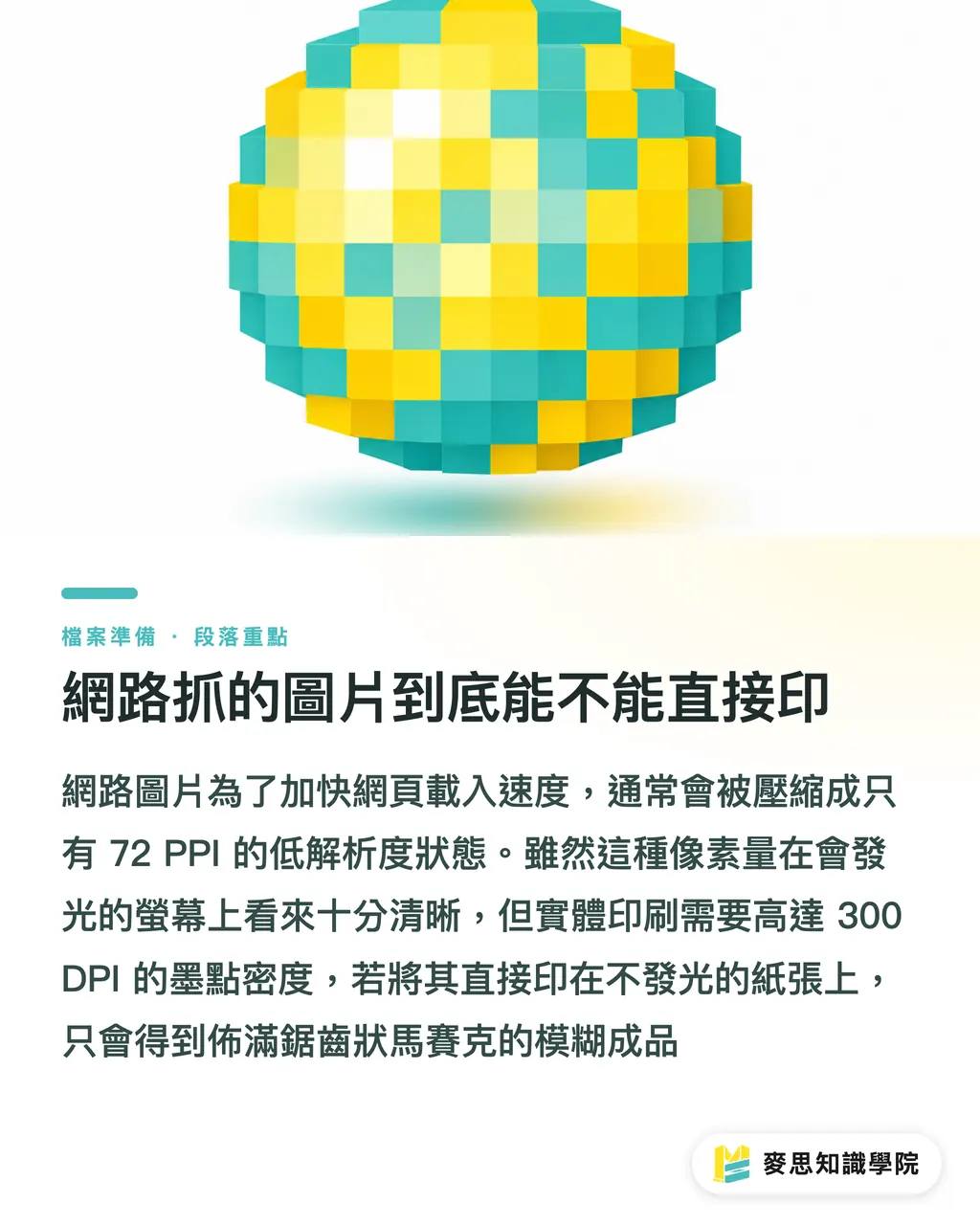
Por que a impressão continua borrada mesmo ajustando o arquivo para 300 DPI no software?
Essa é uma das armadilhas mais comuns para designers
Muita gente pega uma imagem de baixa resolução da internet, joga no Photoshop e simplesmente força o campo de resolução de 72 para 300, achando que resolveu o problema
Para uma imagem sair nítida na impressão, o que importa nunca foi aquele número no campo do software. O que importa é se a quantidade total de pixels consegue sustentar o tamanho físico real que você quer imprimir
Pense nos pixels como peças de LEGO. Um arquivo de 720 x 720 pixels é um conjunto com uma quantidade fixa de peças
Quando você pede que a impressora organize essas peças em alta densidade, a 300 DPI, elas só conseguem formar um pequeno quadrado de cerca de 6 x 6 cm
Se você força o software a ampliar isso para A4, ele só consegue usar algoritmos para "adivinhar" pixels falsos e preencher os espaços vazios
Essas peças inventadas não carregam detalhes reais da imagem. O resultado impresso são manchas de cor com bordas borradas e pouca nitidez. Você alterou apenas a configuração de densidade, não aumentou a informação visual real
Os três filtros de envio para impressão da MINDS (MS): como avaliar com precisão se um arquivo de imagem pode ser impresso
Quando recebemos arquivos de clientes, ou quando avaliamos materiais preparados internamente, usamos um fluxo padrão de verificação na produção
Você pode usar estes "três filtros de envio para impressão da MINDS (MS)" para checar rapidamente o estado do arquivo:
・Primeiro filtro: calcule o tamanho físico real. Ignore o DPI exibido pelo software e observe diretamente as dimensões em pixels da imagem. Divida a largura e a altura em pixels por 300 e depois multiplique por 2,54 para converter em centímetros
・Segundo filtro: inspeção visual em 100% na tela. Abra a imagem no visualizador do sistema em escala 1:1. Se você já enxerga serrilhados nas bordas, a impressora só vai reproduzir esses defeitos com ainda mais fidelidade
・Terceiro filtro: confirme a distância final de visualização. Para um cartão de visita na mão, 300 DPI é regra rígida. Para um cartaz na parede, cerca de 150 ou até 72 DPI pode passar, porque, de longe, o olho humano não distingue a diferença entre os pontos de tinta
Se tiver dúvidas sobre arquivos com especificações especiais, a equipe de consultoria da Academia do Conhecimento Mai Strategy pode ajudar na checagem técnica já na etapa inicial de atendimento
O que fazer quando só existe uma imagem original em baixa resolução?
Na prática, ouvimos com frequência clientes dizerem: "é a única foto que tenho no celular, não existe uma versão maior"
Quando a resolução é insuficiente, mas a impressão precisa acontecer mesmo assim, usamos algumas estratégias
A primeira é reduzir o tamanho de impressão, limitando a imagem à faixa em centímetros que a quantidade real de pixels consegue suportar. O espaço ao redor pode ser resolvido com diagramação
A segunda é recorrer a ferramentas modernas. Hoje, muitos softwares de edição já trazem bons recursos de ampliação por cálculo, capazes de recuperar um pouco da nitidez das bordas. Mas isso serve apenas para ajustes finos. Detalhes que já nasceram completamente borrados não surgem do nada
O último passo é mudar o papel e a estratégia de impressão
Em impressos comerciais totalmente personalizados de padrão médio a alto, na MINDS costumamos recomendar que o cliente evite papel couché de superfície lisa e opte por papel aquarela ou por um papel levemente revestido com textura mais áspera
As fibras e a textura desse tipo de papel favorecem uma absorção mais difusa da tinta, o que ajuda a disfarçar parte das bordas serrilhadas do arquivo digital e transforma a falta de resolução em um visual levemente retrô
Resumo dos pontos principais
・Na tela, 72 PPI já engana os olhos. Na impressão física, é preciso alta densidade, como 300 DPI, para obter detalhes nítidos
・Para saber se uma imagem pode ser impressa, observe a quantidade efetiva de pixels no tamanho físico final, não o número exibido no campo do software
・Forçar o valor de 72 para 300 no software só cria pixels falsos e borrados. Isso não gera detalhes reais do nada
・A distância de visualização define o piso de resolução: materiais impressos manuseados devem respeitar 300 DPI; cartazes grandes vistos de longe podem passar com 150 DPI
Para pensar além
Para designers e compradores de impressão, entender corretamente o conceito de "quantidade total de pixels" poupa incontáveis idas e vindas com a produção tentando explicar por que um arquivo foi recusado
Para quem está desenvolvendo ferramentas de geração de imagem por AI ou SaaS de colaboração em design, recomendo fortemente incluir já na interface um alerta correspondente ao "tamanho físico de impressão"
Não deixe o usuário olhar apenas para uma prévia bonita na tela e descobrir o problema só na última etapa, quando o material vai para a saída física
FAQ
- Fotos tiradas com celular podem ir direto para impressão?
- Depende do tamanho final de impressão. Hoje, as câmeras de celular têm muitos pixels, então imprimir em A4 ou 4x6 costuma ser tranquilo. Mas, se a foto for enviada por aplicativos de mensagem e sofrer compressão pesada, ela pode ficar borrada na impressão
- Se eu colocar uma imagem da internet no Illustrator e reduzir o tamanho dela, a qualidade melhora?
- Reduzir a imagem no layout realmente aumenta a densidade de informação naquela área. Mas, se a imagem original tiver pixels de menos, talvez ela só fique minimamente nítida quando reduzida ao tamanho de um selo
- A gráfica recusou meu arquivo por baixa resolução. Como posso verificar por conta própria?
- No Photoshop, abra "Tamanho da imagem", desmarque "Reamostrar" e altere a resolução para 300. As dimensões em centímetros exibidas nesse momento indicam o maior tamanho em que essa imagem pode ser impressa com nitidez
Artigos relacionados



Boletim semanal Impressão × IA e transformação digital
Reunimos práticas de impressão e IA úteis para designers, marcas e empresas antes de agirem, em um único e-mail, enviado toda semana à sua caixa de entrada
Ferramentas gratuitas MINDS
Imposition calculator and preflight file check — free prepress tools, right in your browser.
Grupo MINDS
Precisa de serviços reais de impressão ou brindes?
Depois do conhecimento, o próximo passo fica com as marcas irmãs do Grupo MINDS — da impressão premium a pedidos on-line e presentes de fim de ano