

Por que diagramar catálogos de várias páginas no Illustrator é um desastre?
Usar o Illustrator (AI) para diagramar catálogos ou manuais de várias páginas costuma ser o início de um pesadelo para a etapa de pré-impressão. A sangria (Bleed) refere-se à área estendida de imagens e textos de 3mm além do formato final, com o objetivo de compensar variações de corte da impressora e garantir que o fundo do papel não apareça quando a guilhotina cortar. A situação que a equipe de consultores de impressão da MINDS mais encontra na fábrica são designers que criam vinte ou trinta pranchetas lado a lado no AI, achando que isso é uma "diagramação de páginas duplas", esquecendo-se de que a lógica de pranchetas do AI é completamente diferente das "páginas opostas" do InDesign. O InDesign compreende lombadas, encadernação e processa de forma automática a sangria interna da margem de encadernação; enquanto o Illustrator apenas posiciona as pranchetas juntas. Quando há uma imagem que atravessa as páginas esquerda e direita, o AI não consegue cortar com precisão o ponto de junção central ao exportar o PDF em páginas individuais, fazendo com que textos sejam cortados ou imagens fiquem desalinhadas na impressão final
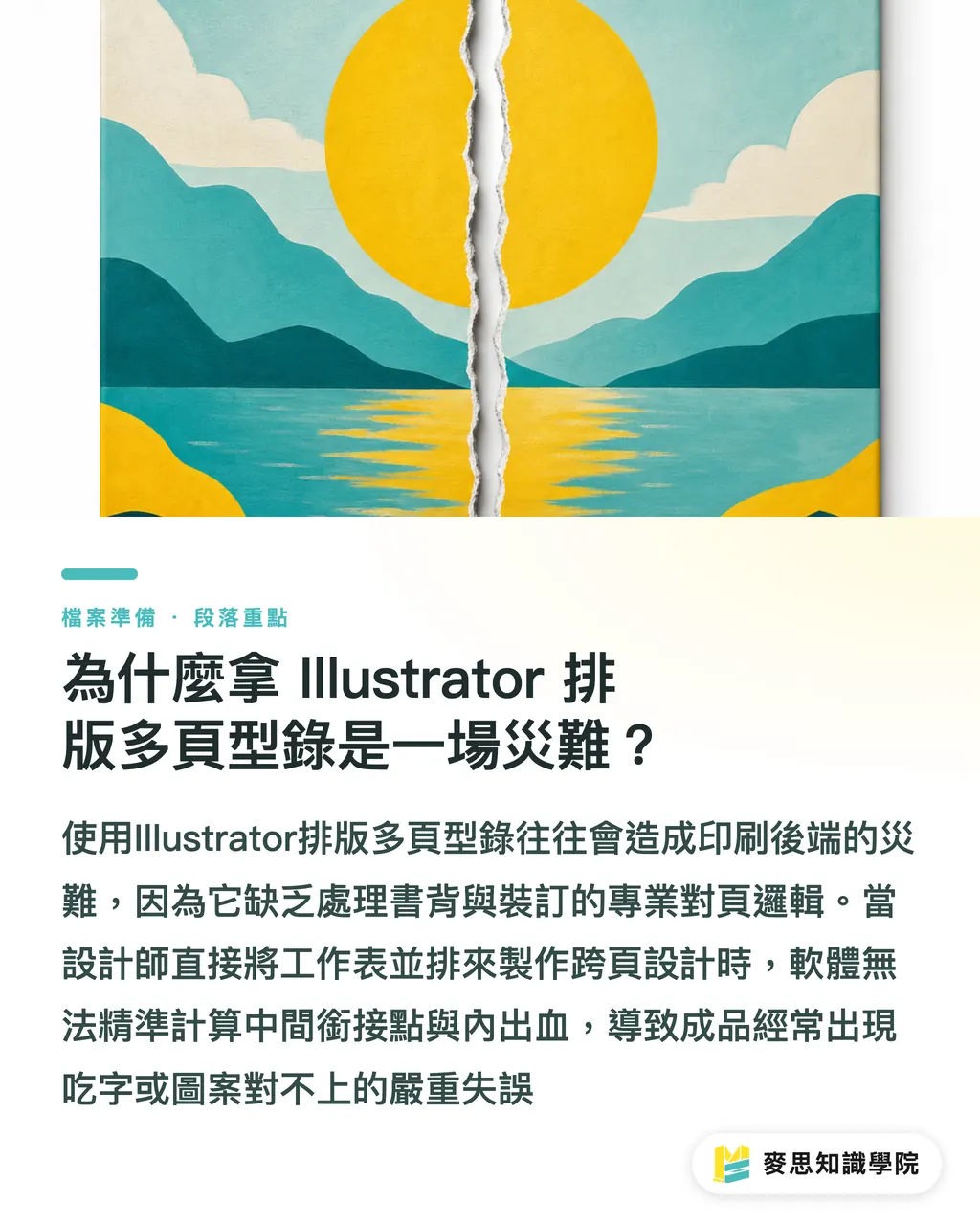
Como exatamente ocorrem o desalinhamento de imagens espelhadas e os erros de sangria?
Já vi muitos layouts que pareciam perfeitos na tela, mas que ficaram terríveis depois de impressos. O ponto crítico é que, quando as pranchetas do AI são posicionadas coladas uma na outra, a imagem que cruza as duas páginas simplesmente não tem espaço de sangria individual para cada lado. Quando o arquivo entra no software de imposição de pré-impressão, precisamos montar página por página, onde faltam 3mm do lado direito da página esquerda e 3mm do lado esquerdo da página direita. Se o operador da guilhotina na encadernadora errar o corte por apenas 1mm, o rosto no meio da imagem dupla já fica desalinhado
・Canoa (grampo): ideal para livretos finos de até 64 páginas, pode ser aberto totalmente e o desalinhamento é relativamente sutil
・Lombada quadrada (fresada/colada): a lombada consome alguns milímetros de papel e, se não houver sangria na margem de encadernação, uma parte da imagem espelhada simplesmente desaparece
É por isso que os profissionais experientes sabem: para diagramar livros, o correto é usar o InDesign
Se for obrigatório diagramar no AI internamente, como as gráficas de médio e pequeno porte devem proceder?
Se a realidade é que a empresa possui apenas o Illustrator ou o designer só sabe usar o AI, este checklist da "MINDS (MS, impressão comercial totalmente personalizada de médio e alto padrão) de Três Passos para Envio de Arquivos" pode ajudar a reter 90% dos riscos de reimpressão:
・Separe as pranchetas com espaçamento: nunca coloque as pranchetas das páginas esquerda e direita grudadas uma na outra. Deixe um espaçamento de pelo menos 10mm entre cada prancheta (página individual) para garantir uma área de sangria independente de 3mm em todos os lados
・Corte manualmente as imagens espelhadas: ao se deparar com uma imagem de fundo que cruza duas páginas, corte-a sem hesitar em duas imagens separadas, inserindo-as nas pranchetas esquerda e direita correspondentes, estendendo cada uma delas 3mm para fora como sangria
・Nomenclatura e exportação separadas: identifique o nome das pranchetas diretamente com o número da página (por exemplo, P 01, P 02). Ao salvar, escolha "Salvar como PDF" e confirme se a opção "Usar Configurações de Sangria do Documento" está ativada. Não cometa o erro de marcar "Preservar recursos de edição do Illustrator", pois isso fará com que o PDF do catálogo cresça para vários gigabytes, travando tanto o envio quanto a conversão
Configurações de camadas e finalização: como evitar que a gráfica recuse seu arquivo?
Para que um arquivo do Illustrator seja fácil de processar na pré-impressão, a organização das camadas é fundamental. Recomendo aos clientes que sempre adotem o "Método das Três Camadas para Gravação da MINDS (MS)" para organizar seus arquivos: coloque as linhas de faca (facas de corte e vinco) e o verniz localizado na camada superior de "Acabamento"; todos os textos e imagens que receberão impressão colorida na camada intermediária de "Impressão"; e as guias de layout ou imagens de fundo que não serão impressas bloqueadas na camada inferior de "Referência". Isso permite que qualquer pessoa que manuseie o arquivo identifique imediatamente o que é para ser impresso e o que é acabamento
Ao exportar para PDF, se não tiver certeza de qual perfil escolher, aplique diretamente a norma "PDF/X-4" e converta todos os textos em curvas previamente. Isso evita problemas como fontes ausentes ou erros de imagens causados pelo achatamento de transparência, comuns na predefinição "Impressão de Alta Qualidade". Ao fazer o pedido online através do site da MINDS (MYS), com arquivos limpos, o fluxo corre naturalmente sem imprevistos

Resumo dos Pontos Principais
・As pranchetas do Illustrator não funcionam como páginas espelhadas de softwares de diagramação; posicioná-las coladas destrói completamente a sangria das páginas duplas
・As imagens e textos espelhados devem ser cortados manualmente no AI, criando uma sangria independente de 3mm para cada uma das páginas (esquerda e direita)
・Não salve PDFs gigantescos mantendo os recursos de edição do AI; use o padrão PDF/X-4 e desative a opção de edição para reduzir significativamente o tamanho do arquivo
・Crie o hábito de usar o Método das Três Camadas para Gravação da MINDS (MS): mantenha as camadas de acabamento, impressão e referência independentes, evitando que o técnico de pré-impressão selecione elementos incorretos
Para Refletir
Utilizar a ferramenta correta pode economizar incontáveis custos de comunicação. O atrito entre as gráficas e os designers geralmente decorre da diferença de percepção entre 'o que se vê na tela' e o 'corte físico'. Para empresas que ainda insistem em usar o Illustrator para catálogos de várias páginas, a solução de curto prazo é implementar rigorosamente a sangria de páginas individuais e o método de envio em três camadas; contudo, a longo prazo, a equipe deve adotar a lógica de diagramação padronizada do InDesign. Se os desenvolvedores de ferramentas SaaS de validação de arquivos conseguirem implementar a detecção automática e o aviso de divisão de páginas para sangrias de múltiplas pranchetas no Illustrator, conseguirão solucionar com precisão essa dor latente de pré-impressão das pequenas e médias empresas
FAQ
- O que é sangria (Bleed) e por que a falta de 3mm pode causar problemas?
- A sangria é uma margem adicional de 3mm estendida além do formato final para compensar variações no corte físico da impressão. Sem esses 3mm, qualquer desvio da guilhotina cortará a área sem impressão do papel, gerando as indesejadas bordas brancas (conhecidas no setor como 'filetes brancos')
- Por que as pranchetas do Illustrator não podem ser desenhadas diretamente como páginas espelhadas?
- Quando as pranchetas do AI estão encostadas, não é possível configurar a sangria independente para as margens adjacentes. Quando a gráfica de pré-impressão separa as páginas para fazer a imposição, a margem de encadernação perde o recuo necessário para o corte, impedindo que a imagem espelhada se alinhe perfeitamente
- O que fazer quando o arquivo do Illustrator salvo em PDF para impressão fica com vários gigabytes?
- Ao salvar, desmarque a opção 'Preservar recursos de edição do Illustrator' na caixa de diálogo de PDF e mude a preconfiguração para 'PDF/X-4'. Isso costuma reduzir o arquivo para a escala de megabytes, facilitando a transferência
Artigos relacionados





Boletim semanal Impressão × IA e transformação digital
Reunimos práticas de impressão e IA úteis para designers, marcas e empresas antes de agirem, em um único e-mail, enviado toda semana à sua caixa de entrada
Ferramentas gratuitas MINDS
Imposition calculator and preflight file check — free prepress tools, right in your browser.
Grupo MINDS
Precisa de serviços reais de impressão ou brindes?
Depois do conhecimento, o próximo passo fica com as marcas irmãs do Grupo MINDS — da impressão premium a pedidos on-line e presentes de fim de ano