

Visão geral
Para catálogos multipágina, abandone o Illustrator sem hesitar e passe a diagramar tudo no InDesign. Ao entrar na etapa de pré-impressão, siga obrigatoriamente as “três barreiras de envio para impressão da MINDS (MS, impressão comercial personalizada de médio e alto padrão)”: exportar em páginas simples, confirmar a sangria na margem de encadernação e conferir a lógica da paginação
Depois de lidar todos os anos com tantos clientes corporativos e equipes de design, o que mais me dá receio é receber um manual de produto com mais de cem páginas feito no Illustrator (AI). O arquivo abre e o ventilador do computador dispara, isso quando as pranchetas não estão todas bagunçadas e a sangria em estado lamentável. Na impressão, as imagens de página dupla não batem, aparece uma faixa branca na lombada, e no fim todo mundo fica na gráfica olhando a prova sem saber por onde começar
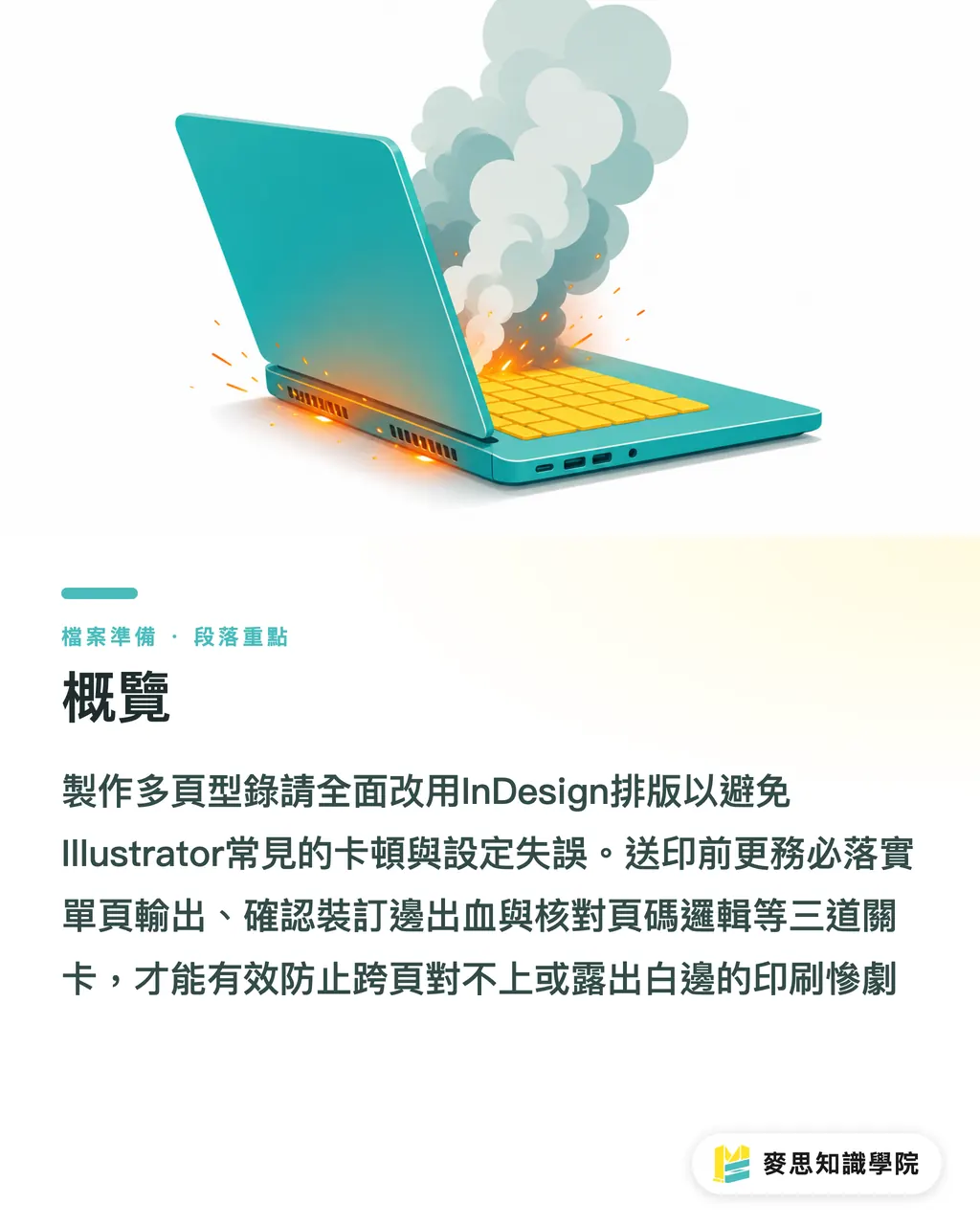
Por que diagramar catálogos multipágina no Illustrator é um desastre?
Costumo dizer aos designers que o AI serve para desenhar ilustrações vetoriais e pôsteres de página única. Usá-lo para fazer um manual de dezenas de páginas é como usar um carro esportivo para carregar tijolo. Na prática da produção, há alguns obstáculos difíceis de contornar:
・Desastre de desempenho: basta inserir algumas dezenas de imagens em alta resolução no AI para o salvamento ficar lento como carroça. O arquivo trava, fecha do nada, e a juventude do designer vai embora olhando o círculo colorido girar
・Ponto cego em sangria e páginas duplas: as pranchetas (Artboards) do AI não trabalham com o conceito de páginas opostas (Facing Pages), então tratar a sangria de imagens em página dupla vira um tormento. Na imposição da gráfica, se a arte na margem de encadernação não tiver extensão suficiente, qualquer variação no corte já faz aparecer uma borda branca
・Inferno de paginação e sumário: não há numeração automática, não há vínculo real com página-mestre (Master Page). Se o cliente pedir para inserir duas páginas no meio, todos os números precisam ser refeitos à mão. Esse artesanato puro, perto do prazo final, enlouquece qualquer um
Por que manuais longos são território do InDesign?
O InDesign nasceu para edição multipágina. No começo talvez pareça haver uma curva de aprendizado, mas, depois dos dois primeiros dias, o ganho de eficiência vem em escala
・Excelente gestão de memória: as imagens são todas visualizadas por meio de links (Link), então até um relatório anual com centenas de páginas roda com fluidez
・Páginas-mestre e estilos de parágrafo: cabeçalho, rodapé e numeração são configurados uma vez e aplicados ao livro inteiro. Ao alterar um estilo de parágrafo, todo o texto do documento muda junto. Em uma revisão de layout, isso salva o trabalho
・Diagramação precisa em páginas opostas: o software oferece suporte nativo a modos de páginas duplas com abertura à esquerda ou à direita, e calcula automaticamente a sangria de imagens que atravessam a dobra. Enviar para a gráfica assim não dá motivo para devolução
Na verdade, hoje também recomendo às equipes usar modelos de linguagem grandes ou ferramentas de geração de imagem como assistentes criativos na fase inicial de ideação e definição visual. Mas, quando o trabalho entra em fechamento e arte-final, é indispensável voltar ao InDesign. Você pode tomar como referência a experiência prática da equipe de consultoria da Academia do Conhecimento Mai Strategy: ajudamos empresas a montar esse tipo de fluxo híbrido de diagramação
Como salvar corretamente um PDF multipágina final para impressão?
Escolher o software certo é só o primeiro passo. A prova real vem na conversão final para PDF e no envio para impressão. A gráfica tem seu próprio software de imposição. Se o seu PDF estiver configurado errado, nossa equipe de produção precisa desmontar tudo manualmente. Guarde estas especificações:
・Deve ser salvo em “páginas simples”, não em “páginas duplas”: desmarque “páginas duplas (Spreads)” e exporte um PDF contínuo, página por página. O sistema interno da gráfica precisa pegar as páginas simples e impor novamente conforme o tipo de encadernação. Se você envia um arquivo em páginas duplas, simplesmente não conseguimos fazer a imposição correta
・A sangria deve incluir a margem de encadernação: em cima, embaixo, à esquerda e à direita, os quatro lados precisam ter pelo menos 3mm de sangria. Muita gente acha que, na lombada da lombada quadrada colada, a margem de encadernação ficará escondida e por isso não faz sangria. Está errado. Basta a faca deslocar um pouco para o lado interno aparecer branco
・A sequência das páginas deve seguir o livro físico: da capa (P 1), segunda capa (P 2), sumário, até a terceira capa e a contracapa, tudo precisa ficar contínuo. Se houver página em branco, deixe uma página em branco real dentro do PDF. Nunca pule numeração por conta própria
Qual é a diferença de sangria entre canoa grampeada e lombada quadrada colada?
Depois de definir o tipo de encadernação, os detalhes da arte-final mudam junto. É aqui que designers mais costumam tropeçar
・Na canoa grampeada, o número de páginas deve ser múltiplo de 4: uma folha grande é dobrada ao meio e vira 4 páginas antes de ser grampeada. Se o papel for espesso ou o volume tiver muitas páginas, como 64 páginas, é preciso considerar o “efeito de creep”: as páginas internas são empurradas para fora e acabam sofrendo mais corte. Elementos importantes de texto e imagem devem recuar para dentro
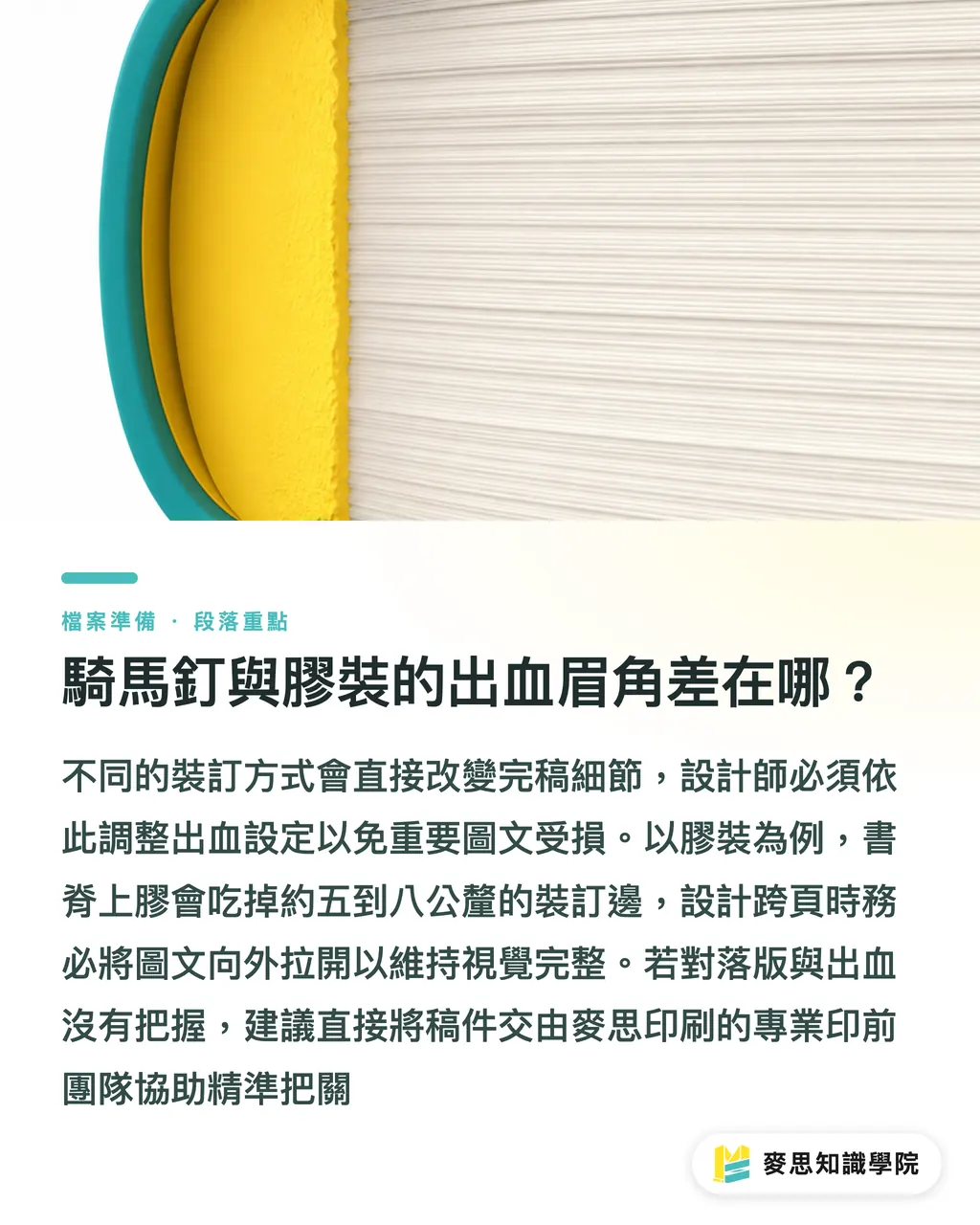
・Na lombada quadrada colada, imagens em página dupla precisam evitar perda na lombada: a cola é aplicada na região da lombada, e cerca de 5 a 8mm da margem de encadernação afundam no canal e deixam de ser visíveis. Se houver um rosto ou um título grande atravessando a página dupla, afaste um pouco a arte e o texto para o lado externo no InDesign. Só assim a impressão ficará visualmente completa
Se você não tem certeza sobre os arquivos da sua empresa, vale considerar chamar diretamente a equipe de pré-impressão da MINDS (MS). Em projetos de impressão comercial personalizada de médio e alto padrão, os técnicos da gráfica ajustam com rigor esses detalhes de sangria e imposição, sem você precisar sofrer no escuro
Resumo dos pontos principais
Para diagramar manuais multipágina, abandone o Illustrator. O InDesign é o único remédio real contra travamentos, fechamentos inesperados e o inferno das revisões
Regra de ferro na conversão para PDF: exportar em páginas simples, sem páginas duplas, com pelo menos 3mm de sangria nos quatro lados
Na canoa grampeada, calcule múltiplos de 4 e o efeito de creep. Na lombada quadrada colada, cuide da perda na lombada e mantenha imagens grandes em página dupla longe da margem de encadernação
Reflexão final
A escolha da ferramenta de diagramação revela o teto de produtividade da equipe. Se o seu designer ainda está montando manuais de centenas de páginas no Illustrator, o problema não é a capacidade dele. É o fluxo de trabalho que precisa evoluir. Ao adotar InDesign, combiná-lo com scripts de automação e entregar as verificações cansativas de pré-impressão a uma gráfica profissional, a equipe de design consegue reservar tempo de verdade para criatividade e qualidade visual da página
FAQ
- Fiz um catálogo de 24 páginas no Illustrator. Ainda dá para mandar imprimir?
- Dá, mas você precisa converter manualmente cada prancheta em um PDF de página simples independente e garantir 3mm completos de sangria na margem de encadernação. O processo é muito sujeito a erro. Para os próximos projetos, recomendo fortemente migrar para o InDesign
- Por que a gráfica insiste para eu separar o PDF de “páginas duplas” em “páginas simples”?
- Porque o sistema automático de imposição da gráfica precisa de páginas simples para reorganizar a montagem conforme a lógica de canoa grampeada ou lombada quadrada colada. Se você envia páginas duplas, o fluxo de imposição trava
- Meu manual tem 100 páginas e algumas imagens atravessam a página dupla. Ao exportar em páginas simples, a imagem do meio será cortada?
- Quando o InDesign exporta em páginas simples com sangria, o software captura automaticamente a extensão da arte vinda da página oposta para formar a sangria. Embora a imagem pareça cortada ao visualizar a página simples, depois da imposição e da encadernação na gráfica, o visual se encaixa corretamente
Artigos relacionados





Boletim semanal Impressão × IA e transformação digital
Reunimos práticas de impressão e IA úteis para designers, marcas e empresas antes de agirem, em um único e-mail, enviado toda semana à sua caixa de entrada
Ferramentas gratuitas MINDS
Imposition calculator and preflight file check — free prepress tools, right in your browser.
Grupo MINDS
Precisa de serviços reais de impressão ou brindes?
Depois do conhecimento, o próximo passo fica com as marcas irmãs do Grupo MINDS — da impressão premium a pedidos on-line e presentes de fim de ano