
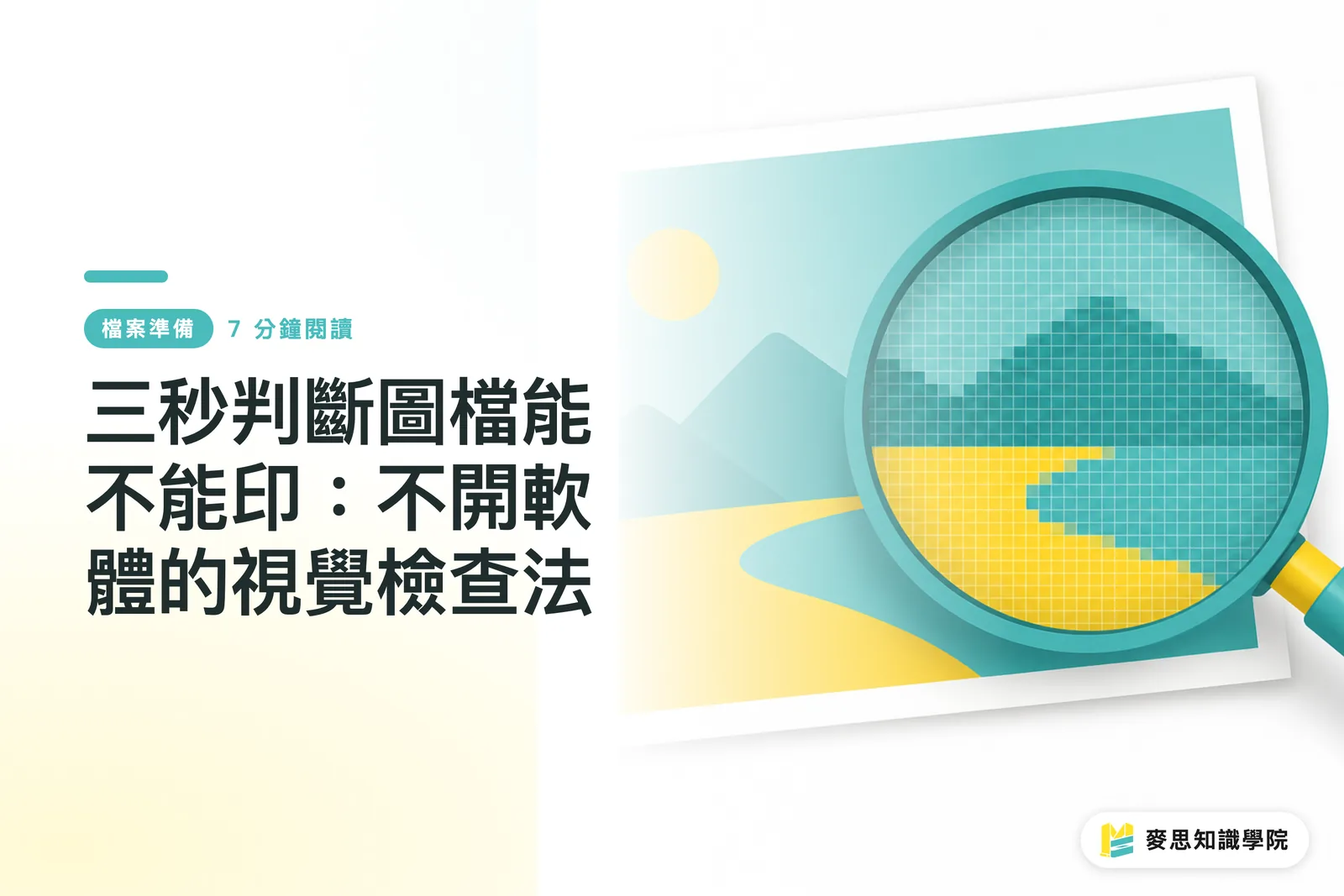
Por que precisamos de um método de avaliação “sem abrir software”?
Depois de tantos anos entre linha de produção e atendimento ao cliente, a cena mais comum não é um designer chegando com todos os arquivos perfeitos para produção. É o comercial abrindo uma dúzia de imagens sobre a mesa e perguntando: “o cliente disse que quer usar esta, dá para ter uma noção rápida?”. Nessa hora, abrir Photoshop, abrir Illustrator ou rodar uma ferramenta de preflight de PDF é lento demais. Tão lento que o cliente já passou para a próxima imagem
As duas primeiras etapas dos três filtros de envio para impressão da MINDS, “imagem com erro pequeno visível pode ser ajustada diretamente” e “imagem com erro estrutural visível precisa ser redesenhada”, na prática podem ser feitas visualmente em poucos segundos. Abrir o relatório de preflight é a terceira etapa: ele transforma a zona cinzenta em números concretos. Mas passar os olhos primeiro já elimina 80% das bombas óbvias
O valor deste método não é substituir ferramentas profissionais. É barrar, logo na entrada, imagens que não dão para imprimir, economizando tempo de abertura, conversão e análise de arquivo, além de poupar aquele rosto frustrado do cliente quando ouve “esta imagem não serve”
Ao ampliar para 100%, o que observar? Retícula e detalhes
Ao receber uma imagem, o passo mais intuitivo é ampliar para 100%, ou seja, ver o arquivo no tamanho real dos pixels. Uma imagem que parece nítida na tela costuma revelar três situações típicas quando é ampliada:
・Bordas de pixels evidentes, aspecto quadriculado ou serrilhado em forma de escada. Na maioria dos casos, é falta de resolução ou ampliação inadequada
・Retícula visível, com pontos de meio-tom coloridos usados na impressão CMYK e bordas espalhadas. Isso indica que a imagem talvez seja uma versão de baixo DPI feita para web
・Áreas de detalhe, como fios de cabelo, textura de tecido ou reflexos metálicos, viram uma mancha só, sem camadas visuais
Em uma imagem para impressão, vista a 100% em 300 DPI, isto é, 300 pontos por polegada, a resolução padrão da impressão comercial, os detalhes deveriam parecer suaves, contínuos e com camadas distinguíveis. Se, depois da ampliação, a sensação visual fica parecida com “fotografar a tela do computador com o celular e ampliar depois”, há grande chance de essa imagem não poder ir direto para impressão
Na prática, existe um atalho útil: apontar a câmera do celular para a tela, tirar uma foto e ampliá-la. Isso torna mais fácil perceber a estrutura dos pixels do que ampliando só no computador, porque o celular amplia de novo distorções que estavam meio escondidas. Funciona muito bem na seleção de imagens em campo
O que as bordas de cor e o contraste revelam?
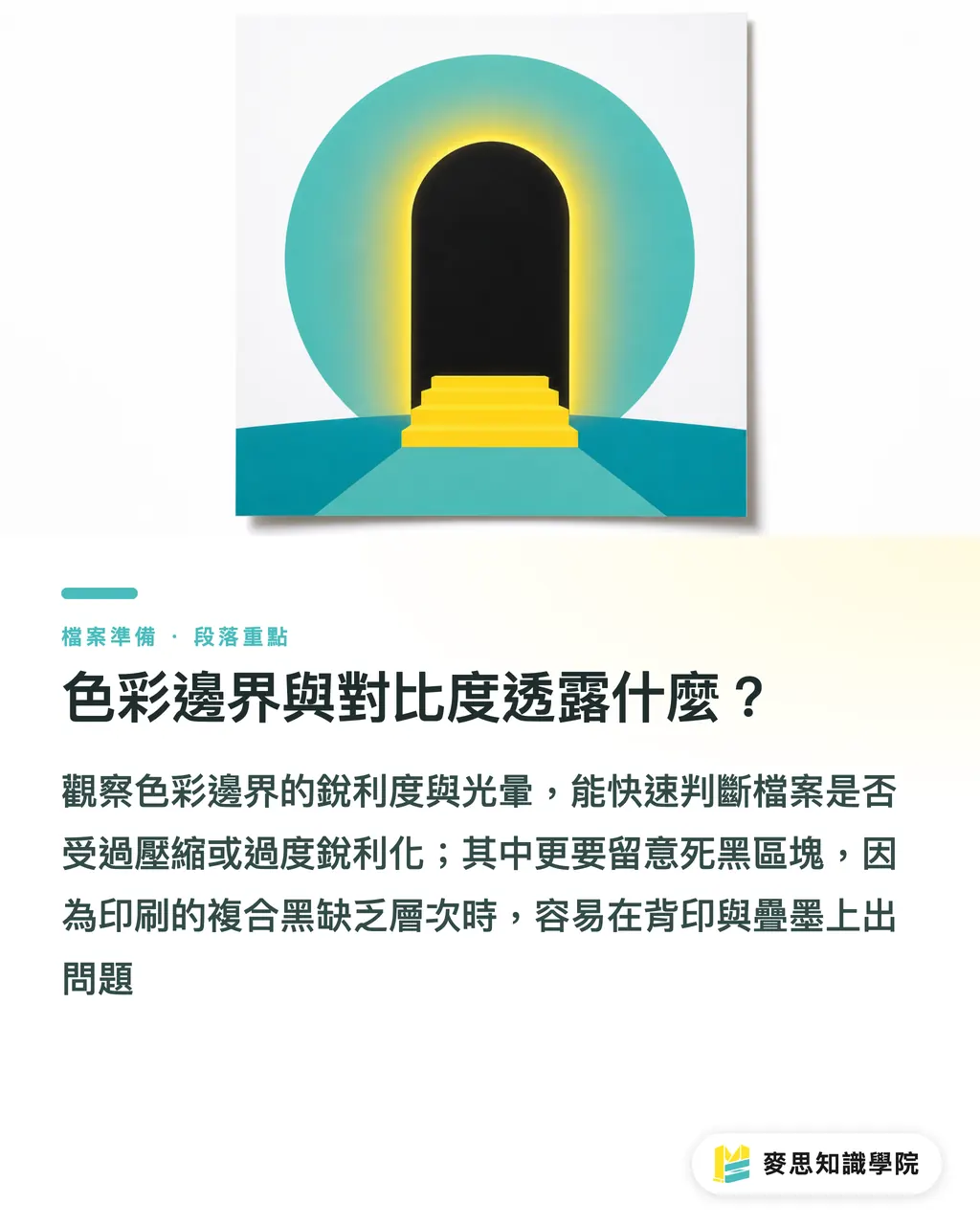
O segundo ponto de entrada para uma decisão em três segundos são as bordas de cor. Amplie a imagem até conseguir observar as extremidades e repare nos contornos dos objetos, nas junções entre áreas e no encontro entre texto e fundo:
・Bordas nítidas e transições de cor limpas geralmente indicam um arquivo original de melhor qualidade
・Bordas espalhadas, halos e cores intermediárias estranhas, especialmente halos azul-esverdeados ou magenta-arroxeados ao redor de objetos pretos, costumam indicar compressão JPEG excessiva ou várias conversões de arquivo
・Contraste geral achatado, sombras que não chegam a um preto profundo, mas áreas que não deveriam brilhar aparecem claras, são sinais de nitidez artificial excessiva ou processamento HDR. Na impressão, isso costuma distorcer
Esses sinais visuais têm forte relação com modo de cor e compressão do ponto de vista técnico, mas os olhos percebem antes, muito mais rápido do que abrir software para verificar indicação de gamut
Um indicador muito ignorado no atendimento é a área de preto puro. Na impressão, o chamado “preto puro” costuma ser um preto composto, ou Rich Black, formado pela sobreposição das quatro cores CMYK. Uma fórmula comum é C60 M40 Y40 K100. Se a área preta de uma imagem parece um bloco morto, sem nenhuma gradação, em grandes chapados pode causar decalque, quando a tinta ainda não seca e gruda no verso da folha, além de sobreposição irregular de tinta. Ao ver “preto morto”, acenda o alerta
O que as bordas das fontes conseguem dizer?
As bordas das fontes são o lugar mais honesto para avaliar a qualidade de uma imagem, porque texto é uma das formas gráficas às quais o olho humano é mais sensível. Ao observar as bordas das letras, repare em três coisas:
・Se a borda é suave, sem serrilhado ou aspecto quebrado, especialmente em textos pequenos, abaixo de 10pt
・Se o texto negativo, ou seja, letra clara sobre fundo escuro, mantém a borda interna limpa e não é engolido pela cor de fundo
・Se a fonte em si está em vetor, formato em que o computador descreve o contorno por fórmulas matemáticas, como PDF, EPS ou SVG, e não como texto rasterizado em imagem
Se o texto dentro da imagem parece borrado, tem bordas coloridas ou vira blocos de pixel quando ampliado, esse arquivo ou foi comprimido demais, ou o designer transformou a fonte em imagem e a incorporou ao layout. No primeiro caso, ainda pode haver chance de buscar o original. No segundo, quase sempre é preciso refazer
Recomendação prática: em arquivos para impressão, mantenha textos prioritariamente como vetor ou com fontes incorporadas. Evite converter tudo em contornos antes de enviar à gráfica. Converter em contornos evita falta de fontes, mas transforma o texto em desenho não editável e torna qualquer ajuste posterior muito mais caro
Sensação de tamanho da imagem e peso do arquivo
O último julgamento de três segundos é a “sensação de tamanho”. Ao receber uma imagem, olhe primeiro para dois indicadores:
・Dimensões em pixels, comprimento × largura, em px. Para imprimir uma imagem em página A4 inteira, o lado maior precisa ter pelo menos 2480 px, calculando em 300 DPI
・Tamanho do arquivo, em KB ou MB. Uma imagem de alta resolução para impressão normalmente fica entre alguns MB e dezenas de MB
Se uma imagem tem só 200 KB e precisa virar um cartaz de página inteira, dá para presumir quase com certeza que é imagem de web, sem resolução suficiente. Por outro lado, se o arquivo tem 30 MB, mas continua borrado quando ampliado, pode ser um arquivo ampliado de forma inadequada, isto é, uma imagem de baixa resolução aumentada por software sem ganho real de detalhe. O resultado impresso será igualmente ruim
Esse método de avaliação não é preciso, mas filtra muito rápido. Quando aparece o triângulo impossível “arquivo pequeno, impressão grande, resultado nítido”, a premissa inicial deve ser: não dá para imprimir. Depois se discute se vale buscar a imagem original ou refotografar
O próximo passo depois do julgamento de três segundos
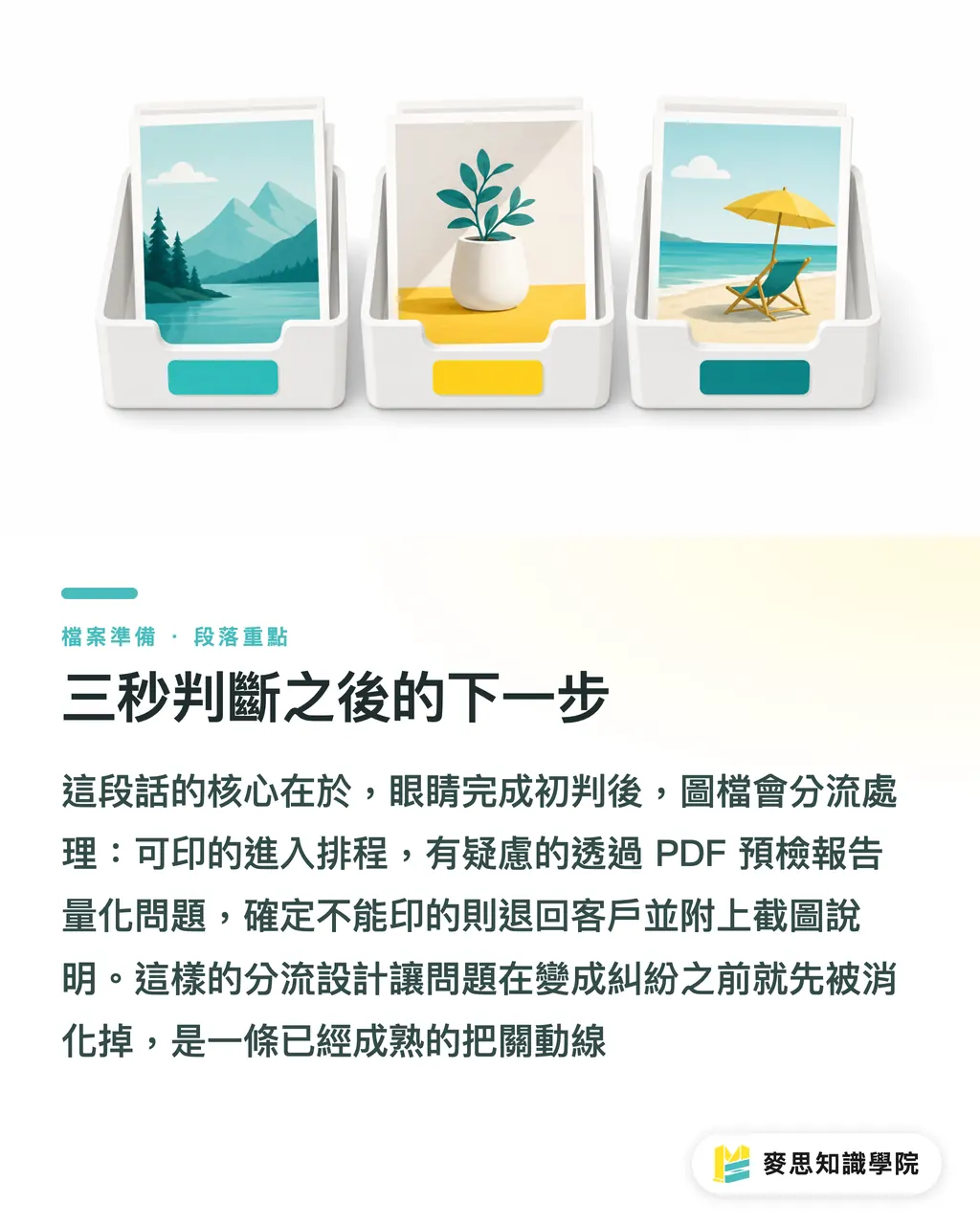
Depois da primeira passagem visual, os arquivos filtrados entram em três categorias:
・Claramente imprimível: segue para diagramação e produção normal
・Duvidoso, mas talvez recuperável: rode um relatório de preflight de PDF e transforme o “tem algo estranho” percebido a olho em números concretos, como resolução, modo de cor e incorporação de fontes. A partir daí, decida se vale corrigir
・Claramente não imprimível: devolva ao cliente diretamente, com captura de tela do julgamento visual e explicação do sinal que mostra por que a imagem não serve
Esse fluxo já é prática padrão no atendimento da MINDS. O objetivo é resolver o problema antes que ele vire conflito. Se o projeto é pequeno e você quer testar por conta própria, também pode começar pelo fluxo de pedido da Mai Printing e criar seus próprios critérios de avaliação
Problemas mais profundos de estrutura de arquivo, como gerenciamento de cor, perfis ICC e achatamento de transparência, devem ir para a equipe de consultoria da Academia do Conhecimento Mai Strategy. Isso já é outro nível de trabalho. O que os olhos conseguem fazer termina aqui
Resumo dos pontos principais
・Para decidir em três segundos se uma imagem dá para imprimir, observe os detalhes em ampliação de 100%, as bordas e a estabilidade das cores
・As bordas das fontes são o indicador mais honesto de qualidade. Texto borrado ou pixelado quase sempre denuncia arquivo problemático
・Área de preto puro sem nenhuma gradação e arquivo pequeno tentando virar impressão grande são dois alertas que, na maioria das vezes, significam que a imagem não pode ir direto para impressão
・A avaliação visual é o primeiro passo. O relatório de preflight é o segundo. Juntos, eles permitem lidar com arquivos de alto risco com eficiência
・Os arquivos filtrados devem ser separados em três grupos: imprimível, recuperável e não imprimível. Assim o processo não fica preso na pergunta “vale fazer uma prova?”
Para pensar adiante
Pela observação de longo prazo entre produção e cliente, o cenário em que o método dos três segundos mais merece ser difundido é o primeiro contato do comercial e do comprador. A qualidade dos arquivos enviados por designers varia muito. Se o comercial consegue, já na primeira ligação, identificar arquivos de alto risco por alguns sinais visuais, economiza idas e vindas posteriores e ajuda o cliente a entender mais cedo a situação do material
Isso é especialmente relevante para uso de imagens geradas por AI. Ao ampliar para 100%, imagens de AI costumam mostrar colapso de detalhe, como cabelos que viram linhas ou textura de papel que vira uma mancha. Este método visual serve exatamente para filtrar rapidamente imagens que precisam ser redesenhadas
Próximo passo recomendado: transformar este método em um SOP interno simples, ou procedimento operacional padrão, para que comercial, compras e assistentes de design usem o mesmo critério na aprovação inicial. Assim, “isso dá para imprimir?” deixa de ser uma pergunta que precisa voltar sempre para a pessoa mais experiente
Leituras relacionadas
FAQ
- O que é 300 DPI? Por que a impressão usa esse padrão?
- 300 DPI é uma unidade de resolução que significa 300 pontos por polegada. É um padrão comum na impressão comercial porque faz os detalhes parecerem suaves no papel, sem aspereza visual. Imagens abaixo de 300 DPI tendem a sair impressas com pixelização ou retícula evidente
- Como ampliar uma imagem para ver detalhes sem abrir Photoshop?
- No computador, você pode usar o visualizador de imagens do sistema ou o navegador e ampliar até um nível parecido com papel de parede de celular. Um atalho ainda mais rápido é fotografar a tela com a câmera do celular e depois ampliar a foto. Assim fica mais fácil perceber pixels e distorções de compressão
- Um arquivo JPEG pode ir direto para impressão?
- Depende do uso e do nível de compressão. JPEG feito para web costuma ser comprimido demais e perder detalhes, por isso não é recomendado para impressão direta. Já um JPEG preparado para impressão precisa ter resolução, modo de cor, como RGB para tela versus CMYK para impressão, e tamanho de arquivo compatíveis com a necessidade
- Por que áreas de preto puro costumam dar problema na impressão?
- O “preto puro” da tela é preto RGB, correspondente a C0 M0 Y0 K100. Na impressão, um preto saturado depende da sobreposição das quatro tintas para formar preto composto. Em grandes áreas, se o preto usa só uma tinta ou se a sobreposição fica irregular, podem aparecer decalque e problemas de distribuição de tinta
- Imagens geradas por AI podem ir direto para impressão?
- Normalmente, não. Ao ampliar para 100%, imagens de AI frequentemente mostram falhas locais, principalmente em dedos, texturas e texto. Antes de imprimir, é preciso passar por uma triagem visual: corrigir o que for recuperável e redesenhar ou refotografar o que não tiver conserto
Artigos relacionados




Boletim semanal Impressão × IA e transformação digital
Reunimos práticas de impressão e IA úteis para designers, marcas e empresas antes de agirem, em um único e-mail, enviado toda semana à sua caixa de entrada
Ferramentas gratuitas MINDS
Imposition calculator and preflight file check — free prepress tools, right in your browser.
Grupo MINDS
Precisa de serviços reais de impressão ou brindes?
Depois do conhecimento, o próximo passo fica com as marcas irmãs do Grupo MINDS — da impressão premium a pedidos on-line e presentes de fim de ano