

Por Que "Perfeito na Tela" Pode Ser um Problema?
Ouço essa pergunta o tempo todo. O designer entrega confiante: "Verifiquei, tudo bem", e na pré-impressão descobrem que a sangria está curta, faltam fonts, o modo de cores está errado. Ambos se sentem prejudicados, mas a verdade é que a palavra "pronto para imprimir" significa coisas diferentes para cada lado. Para o designer, é "concluído visualmente"; para a gráfica, é "condições de pré-impressão prontas para a máquina"
Entre essas duas definições há cinco pontos críticos onde as coisas dão errado. Vou detalhar cada um — são situações que vi dezenas de vezes trabalhando em produção gráfica, e que os mestres da produção reclamam toda semana
・ Gestão de cores diferente: a tela é RGB (luz), a tinta é CMYK (reflexão), são tecnologias fundamentalmente distintas
・ Sangria e margem de segurança compreendidas diferentemente: designers costumam reservar 3mm, mas a gráfica precisa analisar o papel e os processos de acabamento
・ Risco de fonts ausentes: o que está instalado no seu computador pode não estar no da gráfica, e um PDF sem fonts embutidas simplesmente troca a fonte
・ Resolução após rasterização: o que se vê bem no zoom na tela pode ficar borrado ao ser enviado para 300dpi
・ Compatibilidade de papéis e acabamentos especiais: você escolheu hot stamping mas simulou com CMYK comum
Não é que designers não sejam profissionais. É que as duas indústrias operam em interfaces que precisam de uma linguagem comum
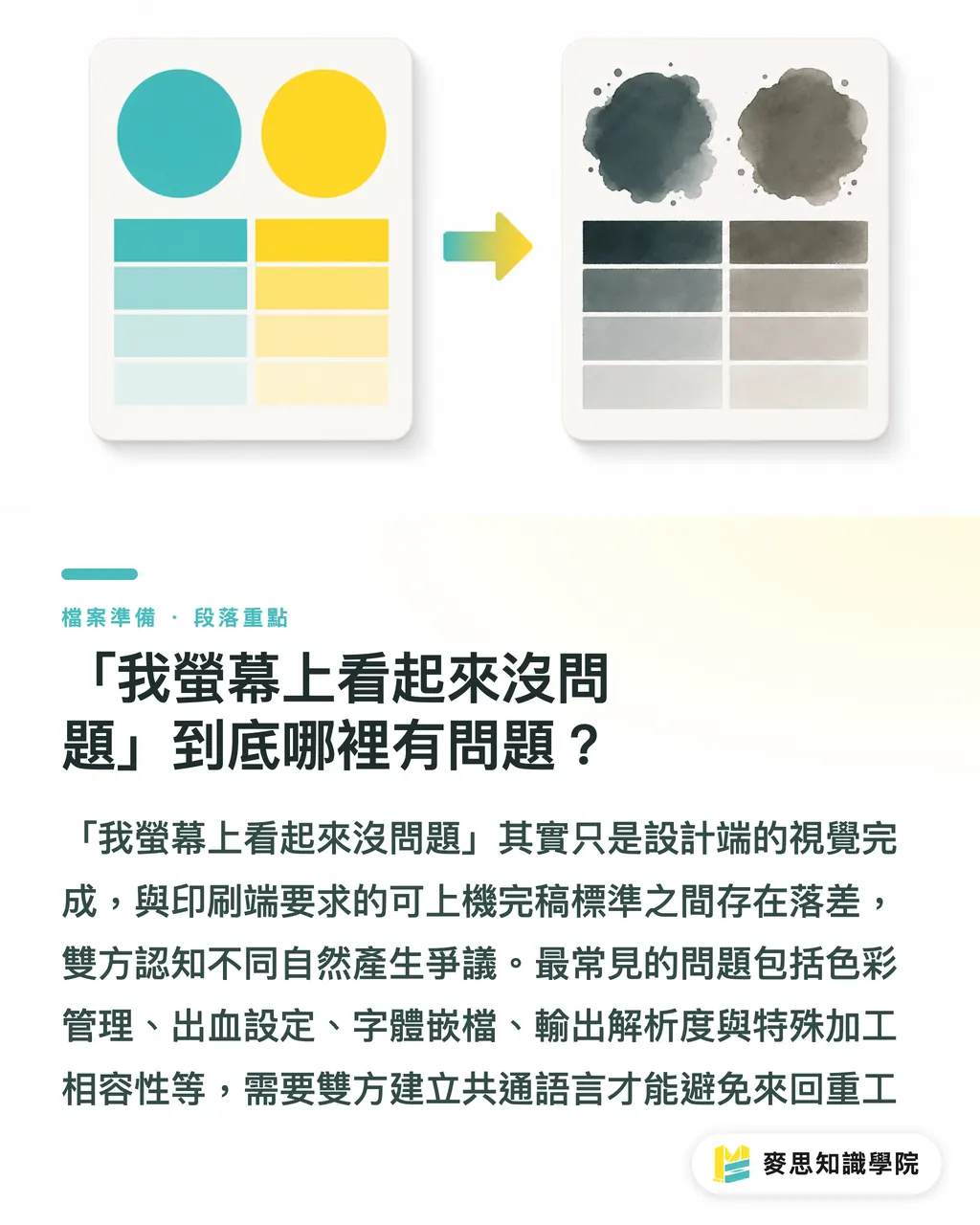
Por Que a Tela Fica Perfeita e a Impressão Sai Diferente?
Cores são o maior ponto de conflito entre designer e gráfica. O software de design trabalha em sRGB (padrão de tela), a produção quer dados CMYK (tinta). A conversão não é automática — depende de perfil ICC, brancura do papel, características da tinta da impressora e muitas outras variáveis
Os problemas mais comuns:
・ Tela não calibrada: seu monitor tem dominante azul ou quente, você não vê, mas a impressão sai com desvio de matiz
・ Cores vibrantes ficam opacas ao converter de RGB para CMYK: azuis, verdes e cores fluorescentes na tela ficam visivelmente mais escuros ou sujos quando entram no espaço de cores CMYK, porque você nunca fez a conversão prévia
・ RGB preto vs. CMYK preto misturados: preto RGB é "parecer preto"; se for direto para K100 tudo bem, mas se você sobrepôs C/M/Y para fazer um "preto composto", o tempo de secagem e riscos de offsetting mudam completamente
・ Pantone mesclado com CMYK sem anotação: seu logo é Pantone, o resto é CMYK, o arquivo não marca o canal de cor especial, a gráfica simula em quadricomia e a cor fica errada
Eu sempre peço que a documentação de design inclua um perfil ICC ou deixe claro "sem correção de cores". O primeiro ajuda a gráfica a entender o ponto de partida; o segundo coloca o risco explicitamente nas mãos do cliente. Se os critérios forem claros desde o início, não há desentendimento depois
Sangria e Margem de Segurança: 3mm é Suficiente?
Os manuais de design dizem sangria de 3mm, e esse número funciona para impressão padrão — folhas soltas, brochuras grampeadas em sela. Mas mude o tipo de acabamento e tudo desmorona
・ Grampeadura em sela ou encadernação perfeita: 3mm de sangria vai bem, mas a lombada precisa de espaço extra para o deslocamento na máquina (geralmente 3 a 5mm a mais)
・ Cartões ou embalagens com corte de matriz: recomendo 5mm de sangria; o erro de corte é maior e vai aparecer uma faixa branca se não houver margem
・ Acabamentos especiais como hot stamping ou embossing: sangria e margem de segurança precisam ser ainda maiores, senão o desalinhamento do acabamento come o design
A "margem de segurança" é a distância que elementos principais (texto, logo, grafismos críticos) precisam manter da linha de corte. Sangria 3mm não quer dizer que você possa colocar o design principal a 3mm do corte — geralmente precisa recuar mais 3 a 5mm dentro disso, para deixar espaço para corte e acabamento
Esse é o grande culpado em embalagens customizadas. Um designer faz um padrão com sangria de 3mm, acha que está seguro, e a gráfica entrega com as bordas do arco desalinhadas, as cores da caixa fechada descombinadas. A produção não reclama porque no início os dois deviam ter alinhado "qual é a tolerância de corte e acabamento desse trabalho"
O Que Acontece Quando a Font Não Está Embutida?
PDF sai do seu computador, chega na gráfica, abre e a letra mudou. Não é erro de digitação — é que o programa trocou a fonte. Vi isso acontecer centenas de vezes
A raiz do problema é simples: o PDF da sua máquina diz "aqui usa essa fonte", mas não guarda o arquivo da fonte dentro do PDF. Quando o computador da gráfica abre o arquivo e não tem a fonte instalada, o PDF substitui por uma fonte padrão (geralmente Times New Roman ou uma fonte do sistema), e a diagramação desaba
・ Incorporação completa: enfia o arquivo de font inteiro dentro do PDF. O arquivo fica maior, mas é totalmente seguro
・ Incorporação de subconjunto: enfia só os caracteres que realmente usou. O arquivo é menor, mas alguns estilos de fonte não permitem isso por licença
・ Converter para contornos (outline): transforma cada letra em uma curva vetorial. Não depende de nenhum arquivo de fonte, é o método mais seguro, mas você nunca mais edita o texto
Meu método é: "converter para contornos + manter um arquivo original editável como backup". Os contornos garantem que a gráfica não tem problema, e o arquivo original fica comigo para futuras alterações. Se o cliente insiste em um PDF editável, aí exijo incorporação completa e verifico se a licença da fonte permite isso
Resolução de Imagem Rasterizada: Quanto é Suficiente?
Designer puxa imagem da internet ou usa arquivo de tela em 72dpi direto, pensa que está bem. Na máquina de impressão, onde precisa de 300dpi ou mais, a imagem sai borrada, serrilhada, com posterização de cores
O cálculo é direto: tamanho real da imagem (em centímetros) × dpi necessário (geralmente 300) = pixels necessários. Uma imagem de 10cm de largura precisa de pelo menos 1.181 pixels de largura. Na tela parece grande, mas o arquivo não tem os pixels suficientes
Alguns critérios que a produção usa:
・ Fotos: mínimo 300dpi, melhor deixar 5 a 10% de margem de segurança
・ Imagens de meio-tom ou digitalizações: mesma coisa
・ Vetores ou logos: vetores em primeiro lugar, não têm problema de resolução
・ Imagens baixadas da web: geralmente 72dpi, vai ser uma tragédia se mandar direto para impressão
Recomendo que antes de entregar, você coloque cada imagem em 100% de escala (tamanho real) no programa e olhe. Se a imagem vier de uma câmera DSLR ou de um banco de imagens licenciado, geralmente não há problema; mas se for captura de tela, download de rede social — a chance de fracassar é enorme
Como Comunicar Com a Gráfica Sem Pisar em Ovos?
Listei cinco pontos de conflito, agora vem o mais importante: comunicação. A interface entre designer e gráfica depende de informações simétricas, não de um lado ceder ao outro
Preparei um checklist que ambos os lados podem usar. O designer verifica antes de enviar, a gráfica verifica ao receber, e os pontos em comum viram o terreno comum em que ambos confiam
・ Formato de arquivo: PDF/X-1a ou PDF/X-4 são o padrão industrial — forçam incorporação de fonts, conversão para CMYK, inclusão de perfil ICC
・ Dimensões e sangria: especifique tamanho final (incluindo sangria), direção das fibras do papel, como vai ser encadernado
・ Configuração de cor: deixe claro se há cores especiais (Pantone), modo de cores (CMYK ou multicolor), tolerância de variação de cores aceitável
・ Estado das fonts: embutidas ou convertidas para contornos? Idealmente ambas (um PDF com contornos para a gráfica, um original editável para seu arquivo)
・ Resolução de imagens: varre o arquivo inteiro, marca quaisquer imagens abaixo de 300dpi
・ Anotações de acabamento: hot stamping, embossing, verniz UV localizado, corte de matriz — anote exatamente onde e qual é o tamanho
・ Confirmação de papel: nome, gramatura, acabamento — os dois precisam estar falando sobre o mesmo produto
Se você realmente passar por cada item desse checklist antes de enviar, consegue bloquear 90% das devoluções. Aqui na MINDS Impressão quando recebo um projeto mediano ou de alto padrão, a primeira coisa é rodar esse checklist — o cliente manda o arquivo, a gente passa por aqui antes de entrar na linha de produção
Se o projeto é rápido, usa um formato padrão e precisa sair correndo, você pode considerar usar o fluxo de pedido online do MINDS Print — as especificações já vêm travadas no sistema, e reduz bastante o atrito de comunicação
O checklist não vai transformar designers em especialistas em impressão. Está aí para alinhar os dois lados sobre o que "pronto para imprimir" quer dizer. Com esse alinhamento, as devoluções, as reimpressões, as rodadas de ajustes realmente diminuem
Dica Extra: Como Antecipar o Resultado de Impressão Você Mesmo?
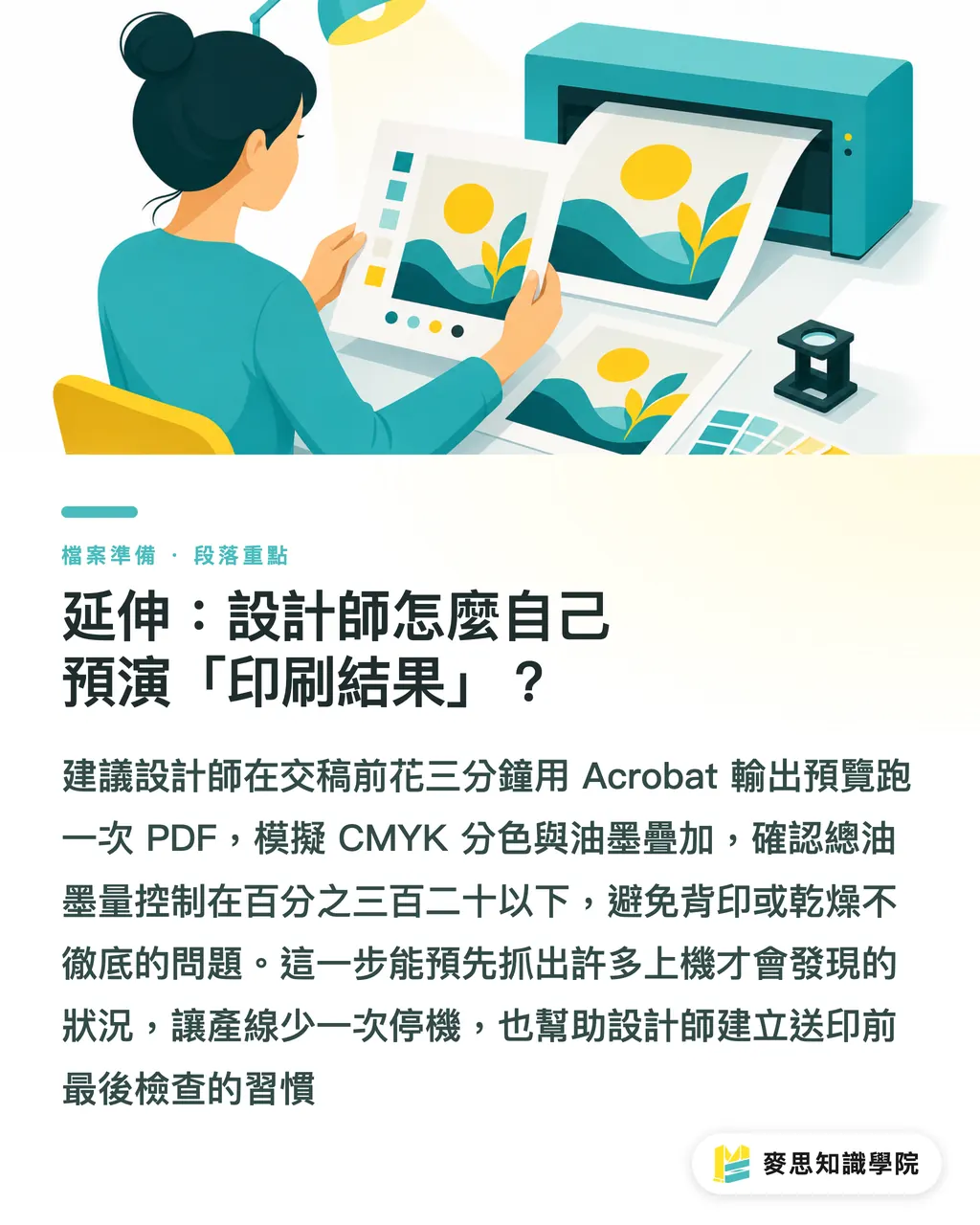
Por fim, uma prática rápida para designers: antes de enviar, abra o PDF no Acrobat e use a função "Visualização de Saída" para simular separação CMYK, cobertura de tinta total (TAC — geralmente mantida entre 280 e 320% para evitar problemas de secagem e offsetting), e canais de cores especiais isolados. Se você vir alguma zona com TAC acima de 320%, aquela área pode sair pegajosa, mal seca, ou até manchar o verso da próxima folha
Leva três minutos, consegue detectar muitos dos problemas que só aparecem durante a produção. Se o designer faz isso, a produção economiza uma parada de máquina
Para o time de consultores aqui da Academia do Conhecimento Mai Strategy, esse é exatamente o fluxo que passamos com clientes — não é para transformar ninguém em operador de impressora, é para criar o hábito dos "três últimos passos de verificação antes de mandar imprimir"
Resumo dos Pontos-Chave
A definição de "pronto para imprimir" é visual no lado do designer e de pré-impressão no lado da gráfica — a lacuna se fecha com linguagem comum
RGB de tela e CMYK de tinta são fundamentalmente diferentes; você precisa de sinalização clara sobre base de cores ou aceitar o risco explicitamente
3mm de sangria é o mínimo, mas mude o acabamento (grampeadura, corte de matriz, hot stamping) e você precisará revisitar a margem de segurança e sangria
Fonts sempre têm que estar embutidas ou convertidas para contornos — PDF sem fonts embutidas trocando de fonte é a devolução mais comum da produção
Qualquer imagem rasterizada abaixo de 300dpi vai sair borrada quando impressa — verifique 100% de escala antes de enviar
Pensamentos Complementares
Para quem está no lado da produção: transforme esse checklist em um "SOP de recepção de arquivos", rode toda arte-final novo por essa lista antes de ir para produção — economiza muita parada de máquina e reimpressão. Para designers: pegue esses cinco pontos de conflito e transforme em "três verificações finais antes de enviar" (visualização de cores, status de fonts, varredura de resolução) — três a cinco minutos, vale a pena. Para quem trabalha com automação ou SaaS: pode transformar esse checklist em validação automática no sistema de recepção (validação de PDF/X, detecção de fonts embutidas, avisos de resolução, alertas de TAC), e entregue ao cliente um "relatório de viabilidade de impressão" antes de processar — move o atrito de "ir e vir" de ajustes para "autocorreção assistida"
Leitura Recomendada
FAQ
- Se envio um PDF, está garantido que não há problemas?
- Não. PDF é só um contêiner. Se as fonts não estão embutidas, as imagens têm resolução baixa, as cores estão em RGB ainda — o PDF é problemático do mesmo jeito. Recomendo exportar com padrão PDF/X-1a ou PDF/X-4, esses dois forçam incorporação de fonts, conversão para CMYK e inclusão de perfil ICC
- Se calibrei meu monitor em sRGB, a cor impressa vai ficar igual?
- Não. Monitor é uma fonte de luz (RGB), tinta é reflexão (CMYK) — a gama de cores que cada uma consegue reproduzir é completamente diferente. Aquele vermelho vibrante na tela sRGB vai ficar mais escuro ou com tendência a laranja quando entra em CMYK. Para resolver precisa de "visualização de cor dentro do espaço CMYK", não só calibração sRGB
- Depois de converter para contornos, ainda dá pra editar o texto?
- Não. Converter para contornos transforma a letra em uma curva vetorial — vira desenho, não texto. Por isso a recomendação é: envie um PDF com contornos para a gráfica (segurança total), e mantenha um arquivo original com o texto editável como seu backup pessoal
- Se deixo sangria de 3mm, por que ainda dá problema?
- 3mm é a mínima para impressão padrão, mas mude o processo de acabamento e o erro de corte cresce. Grampeadura em sela, corte de matriz, hot stamping — cada um tem sua tolerância. Melhor conversar com a gráfica: "Qual é o erro de corte que você consegue garantir nesse trabalho?", aí você desenha com essa margem em mente
- Consigo baixar uma imagem da web e mandar direto para impressão?
- Depende do tamanho real. Imagens da web são geralmente 72dpi; se você precisar imprimir em tamanho grande, vai ficar borrada. A forma de testar: coloque a imagem no tamanho que vai sair impresso (100% de escala) no programa e olhe. Se está nítida assim, pronto. Se já está borrada na tela em 100%, vai piorar na impressão
Artigos relacionados




Boletim semanal Impressão × IA e transformação digital
Reunimos práticas de impressão e IA úteis para designers, marcas e empresas antes de agirem, em um único e-mail, enviado toda semana à sua caixa de entrada
Ferramentas gratuitas MINDS
Imposition calculator and preflight file check — free prepress tools, right in your browser.
Grupo MINDS
Precisa de serviços reais de impressão ou brindes?
Depois do conhecimento, o próximo passo fica com as marcas irmãs do Grupo MINDS — da impressão premium a pedidos on-line e presentes de fim de ano