

Sem sangra, o que acontece quando vai para impressão?
Ficheiros sem sangra é do quotidiano no departamento pré-impressão. Quando esbarras com um tamanho justo, a solução mais rápida é a expansão generativa do Photoshop: a IA estende os 3mm de borda que faltam naturalmente. Com MINDS (impressão comercial premium personalizada), passa por três filtros (① complementa 3mm de sangra ② valida 300dpi ③ converte CMYK) e reduz drasticamente os custos de retrabalho
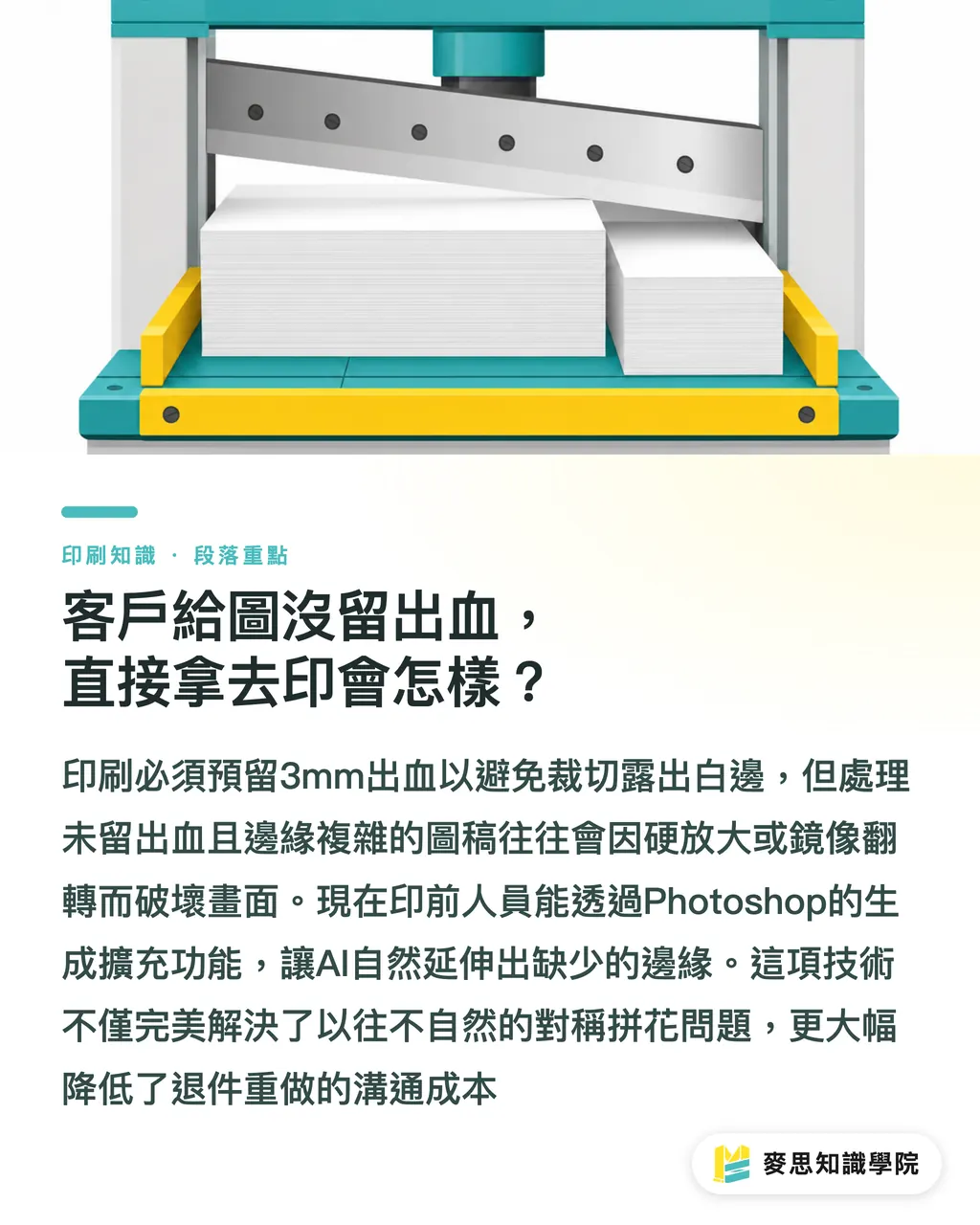
Sangra (Bleed) é a zona de segurança que a impressão precisa para o corte. A prática padrão é adicionar 3mm de extensão de imagem além do tamanho final, para evitar que a lâmina de corte deixe uma borda branca feia quando sai do alinhamento
Tempos atrás, com ficheiros sem sangra, a gente só tinha duas saídas: esticar e cortar os lados, ou fazer espelhamento. Com fundo sólido passa, mas se a borda tem degradê, textura ou pessoas? Espelhar cria simetria irreal que não funciona. Peguei nuns trabalhos de Midjourney recentes, ilustrações bonitas, mas frame justo com a borda. Esticar ou espelhar estraga tudo
Como usar a expansão generativa do Photoshop AI para completar sangra?
Depois que Adobe integrou IA na ferramenta, salvar ficheiros NG ficou bem mais fácil. O que mais uso é a ferramenta de corte para expandir a tela com a sangra. Se a original é A4 (210x297mm), puxo a tela para 216x303mm. Aí na barra de propriedades clico em 'expansão generativa', nem precisa digitar prompt — só clica em gerar e o Photoshop estende os 3mm lendo as características dos pixels da borda
Com bordas complexas, às vezes a expansão geral gera coisas estranhas. Eu uso a ferramenta de seleção retangular para isolar a borda e depois clico em 'preenchimento generativo'. Esse reparo localizado limita a IA a uma zona específica. Principalmente se tem texto ou linhas geométricas na borda — separar o processamento evita que a IA distorça o texto em caracteres ilegíveis
Mas por muito inteligente que seja o software, quem controla é o operador. Depois que a IA gera três opções, escolho a mais discreta, sem objetos abruptos. Esses 3mm vão ser cortados ou perder-se na dobra — servem de almofada de segurança, não de show. Se o ficheiro é problemático, procura sempre a equipa de consultoria da Academia do Conhecimento Mai Strategy para discutir um plano de salvação
A borda perfeita na tela, tem resolução para imprimir?
Parece perfeito na tela, mas na linha de produção é outra história. Os modelos de IA estão pensados para a web, geram pixels em 72dpi a 144dpi — resoluções baixas. Quando mandar a imagem toda para a impressora, ao lado da parte clara fica uma franja desfocada, cheia de ruído pixelado
É uma cilada que atrapalo na revisão sempre. Para resolver, depois de gerar a expansão, volto a verificar a densidade real de pixels. Se é só complementar 3mm e a original já está em 300dpi, a borda gerada pela IA resiste bem na conversão de pontos de impressão
Mas se o cliente manda uma de 72dpi para ampliar e completar sangra, aí é mais complicado. Nesse caso pego na ferramenta de edição, escalo toda a imagem para 300dpi primeiro, e só depois gero a borda com IA. Garantir que a tela toda em visualização 1:1 não tem embaciamento óbvio nas bordas

Depois de IA preencher, mudar para CMYK faz desviar a cor?
Depois de resolver tamanho e resolução, esta parte é onde mais designers caem. A IA do Photoshop funciona em espaço RGB. Significa que quando preenche sangra, usa luz que a tela emite — cores vibrantes que a tinta da impressora nunca consegue imitar
Depois a IA completa a borda, converte para CMYK e manda imprimir — a borda fica completamente mais escura ou acinzentada, cria um salto óbvio de cor. Na minha secretária estão sempre provas rejeitadas por borda com cor desigual, tudo porque confiaram demais na IA em modo RGB
Para evitar isto, faço tudo em RGB primeiro — toda a geração IA, toda a edição. Depois mesclo as camadas. Aí sim converter para CMYK e revistar com cuidado se a cor das bordas harmoniza com o resto. Se a tinta total CMYK nas sombras passa 250%, tenho que baixar manualmente a curva para não ficar muito grossa e causar show-through. Para cores de marca precisas, recomendo mesmo uma prova física com MINDS primeiro, deixa a máquina mostrar o desvio antes de mandar em quantidade
Sumário
・Cliente sem sangra? A expansão generativa do Photoshop completa 3mm automaticamente, sem o espelhamento não natural
・IA gera em baixa resolução por padrão. Depois de completar sangra, verifica a 100% se a borda fica desfocada
・O preenchimento generativo trabalha em RGB. Ao passar para CMYK, cores descolam. Mescla as camadas antes de converter e revistar cores
・Se a borda tem texto ou geometria, usa seleção local com preenchimento generativo para evitar que a IA distorça
Para considerar
IA como assistente pré-impressão economiza tempo de salvação. Mas nenhuma ferramenta substitui o conhecimento físico de tamanho, resolução e cor. Plataformas SaaS ou sites de impressão online que conectam APIs de auto-edição — se não tiverem limites de gamuta CMYK e detecção de DPI no código, deixar o cliente clicar para completar sangra é receita para reclamações de devolução. Quando implementa ferramentas novas, bota sempre os limites físicos da impressão tradicional como guardrail de segurança
FAQ
- O que é sangra? Por que é obrigatório?
- Sangra é 3mm de extensão de imagem além do tamanho final. Existe para permitir que a lâmina de corte saia ligeiramente do alinhamento sem deixar borda branca — é física, não arte
- Quando a IA do Photoshop gera uma borda estranha, o que faço?
- Não expande as quatro bordas de uma vez. Usa a seleção retangular para isolar uma borda, depois aplica preenchimento generativo por partes. Ou escreve prompts como 'só fundo' ou 'textura lisa' para limitar a IA
- Por que a sangra gerada pela IA fica desfocada quando imprime?
- Porque a IA gera em baixa resolução. Antes de fazer sangra, garante que a imagem toda está em 300dpi. Depois de completar, verifica a 100% se a borda é nítida
- Dá para usar IA em modo CMYK direto?
- Não. A IA do Photoshop só funciona em RGB. Tem que completar sangra em RGB, depois mescla as camadas e aí converte para CMYK para revistar cores
Artigos relacionados





Boletim semanal Impressão × IA e transformação digital
Reunimos práticas de impressão e IA úteis para designers, marcas e empresas antes de agirem, em um único e-mail, enviado toda semana à sua caixa de entrada
Ferramentas gratuitas MINDS
AI background removal, brand stamping, and a LINE sticker maker — free design tools, right in your browser, no upload.
Grupo MINDS
Precisa de serviços reais de impressão ou brindes?
Depois do conhecimento, o próximo passo fica com as marcas irmãs do Grupo MINDS — da impressão premium a pedidos on-line e presentes de fim de ano