

Visão geral
No relatório Preflight do Acrobat Pro, avalie primeiro 3 itens de alto risco. No processo de três etapas de conferência de arquivos da MINDS (MS, impressão comercial totalmente personalizada de médio-alto padrão), os alertas em vermelho são traduzidos em perguntas práticas: dá para imprimir, vai secar, vai abrir uma chapa a mais. Depois, a correção volta para o Illustrator ou para o Acrobat
・Hairlines < 0.25pt: linhas finas demais. Na tela aparecem, na impressão talvez não fiquem estáveis
・TAC/TIC > 300%: carga total de tinta das quatro cores alta demais. O papel pode secar devagar e sujar o verso por decalque
・Spot Color não especificada: surge uma chapa extra além do CMYK, com risco de cor errada, falha de impressão ou confusão no acabamento
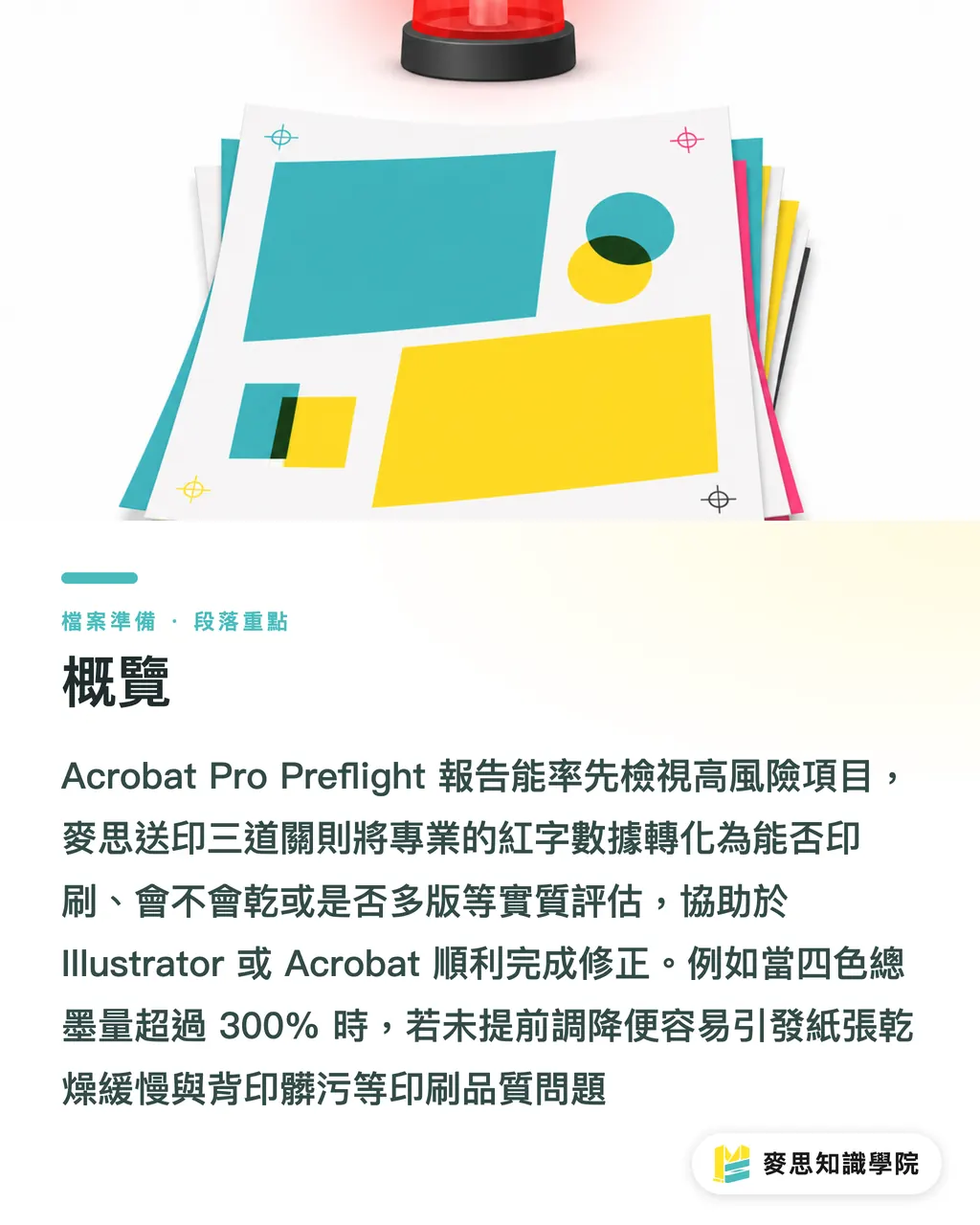
O que o relatório Preflight do Acrobat está avisando, afinal?
A primeira etapa do processo de três conferências de arquivo da MINDS (MS) é tratar Print Production > Preflight, no Acrobat Pro, como uma lupa de pré-impressão, não como uma tabela para apontar culpados
O Preflight varre o PDF de acordo com regras do próprio PDF e lista página, tipo de objeto, coordenadas e motivo do alerta. Assim, o designer sabe qual página, qual linha e qual amostra de cor precisa corrigir
・Acrobat Preflight: ferramenta de verificação de pré-impressão do Acrobat Pro. Ela analisa fontes, cores, imagens e linhas conforme regras de PDF, listando páginas, posição dos objetos e itens corrigíveis
・Linhas ultrafinas: linhas com espessura abaixo da faixa de reprodução estável do equipamento de impressão. Neste texto, Hairlines < 0.25pt é o limite de alerta, comum em contornos e linhas de tabela depois de redimensionamentos
・Carga total de tinta TAC/TIC: soma dos percentuais das retículas CMYK no mesmo ponto. Por exemplo, C80 M70 Y70 K90 soma 310%, o que pode atrasar a secagem
・Spot Color: amostra de cor que fica em chapa separada ou usa tinta especificada fora do CMYK. É usada para Pantone, tinta branca, faca, verniz localizado e afins, e precisa ter nome e finalidade claros
Quando olho um relatório Preflight, não começo contando quantas centenas de linhas vermelhas apareceram
Se 80 linhas de tabela no mesmo layout estão abaixo de 0.25pt, talvez seja só um estilo repetido com o mesmo erro. Mas 1 Spot Color mal explicada pode fazer a saída abrir uma chapa extra
Por que linhas ultrafinas aparecem na tela, mas não ficam estáveis na impressão?
0.25pt é o limite de alerta que mais uso ao analisar Hairlines, especialmente em tabelas, mapas, molduras finas, divisórias em cor clara e vetores redimensionados
A tela emite luz, então até uma linha de 0.1pt pode parecer nítida. Na impressão, a linha passa por retícula, gravação de chapa, entintagem e absorção do papel. Se for fina demais, pode quebrar, borrar ou variar de densidade
Calma
Quando a MINDS (MS) trata linhas ultrafinas no processo de três conferências de arquivo, primeiro separa o que é elemento visual, marca de acabamento ou simplesmente resíduo que nem deveria imprimir
・No relatório Acrobat Preflight, abra Hairlines < 0.25pt, clique no item e anote a página e a posição do objeto
・Volte ao arquivo-fonte no Illustrator e confira a posição com View > Outline ou Overprint Preview, antes de tudo confirmando se aquela linha é mesmo parte do design
・Para linhas repetidas de tabela, bordas e divisórias, use Magic Wand ou Select > Same > Stroke Weight para selecionar linhas com a mesma espessura e ajuste o Stroke para acima de 0.25pt
・Se a linha for branca, vazada, borda de hot stamping ou linha fina sobre fundo escuro, eu peço ao designer para partir de 0.5pt. Esse tipo de linha distorce com mais facilidade do que uma linha preta chapada
・Se a linha for apenas faca, dobra ou informação de registro, não deixe dentro da chapa CMYK. Use uma Spot Color nomeada e configurada conforme a especificação da gráfica
O Acrobat também permite usar Preflight Fixups para definir uma largura mínima para hairline width
Mas só uso esse recurso quando não há arquivo-fonte disponível e o prazo está apertado. No fluxo formal, continuo recomendando voltar ao Illustrator e corrigir o original, porque ao mexer na espessura da linha também é preciso rever a proporção visual

O que acontece quando a carga total de tinta passa de 300%?
TAC/TIC > 300% não significa apenas uma cor mais intensa. Na prática da produção, o problema costuma aparecer na secagem, no decalque, no empilhamento e nas sombras que viram uma mancha só
Por exemplo, uma área escura em C80 M70 Y70 K90 soma 310%. Se um fundo inteiro estiver montado assim, o material pode seguir para o acabamento antes de secar, aumentando a chance de sujar o verso
Quando a MINDS (MS) avalia carga total de tinta no processo de três conferências de arquivo, primeiro pergunta qual é o papel e quais são as condições de impressão
Papel couché, offset, pólen, com laminação fosca ou sem laminação, tudo isso muda a absorção da tinta e a velocidade de secagem. O mesmo número de 300% não tem o mesmo nível de risco em papéis diferentes
・No Acrobat, abra Output Preview, marque Total Area Coverage e comece com o limite em 300% para identificar áreas de alto risco
・Se o problema estiver em imagens, volte ao Photoshop e converta novamente usando o CMYK ICC profile correto. Não force no brilho ou na saturação
・Se o problema estiver em blocos de cor do Illustrator, verifique se não foi usado um preto sobreposto como C100 M100 Y100 K100, que soma 400%
・Se a gráfica fornecer um ICC profile específico, corrija com um fixup do tipo Convert colors to destination profile no Acrobat Preflight e rode o Preflight outra vez
・Depois da correção, compare os detalhes das sombras. Reduzir a carga total de tinta não pode transformar tudo em preto chapado sem leitura, porque o cliente ainda pode rejeitar o impresso
Em catálogos anuais, embalagens escuras, cartões em papel grosso e grandes fundos pretos, eu recomendo enviar o arquivo para a MINDS fazer uma checagem de pré-impressão antes da produção
Nesses trabalhos, o que custa caro não é o tempo de verificação. É descobrir só depois de imprimir que a peça não seca ou que os tons escuros empastaram
Como decidir se uma Spot Color deve ficar ou virar CMYK?
A Spot Color em si não é o problema. O problema é existir no arquivo uma quinta chapa que ninguém sabe para que serve
CMYK é um processo de 4 cores. Se o Preflight ou o Output Preview mostrar separações extras como PANTONE 185 C, DIELINE, WHITE ou VARNISH, é preciso decidir se aquilo é tinta especificada, tinta branca, faca, verniz localizado ou uma amostra usada por engano durante o design
Quando a MINDS (MS) trata Spot Color no processo de três conferências de arquivo, faço primeiro duas perguntas
Essas duas perguntas valem mais do que qualquer conversão automática
・Essa Spot Color realmente vai abrir chapa ou acabamento, como Pantone, tinta branca, hot stamping, verniz localizado ou linha de faca?
・Se essa Spot Color for convertida para CMYK, o cliente aceita a diferença de cor e o desaparecimento do acabamento?
No Illustrator, a forma mais limpa de corrigir cores especiais é abrir Swatches e ver se a amostra tem marcação de Spot
Se a cor especial não for necessária, entre em Swatch Options, mude Color Type para Process Color, defina Color Mode como CMYK e confira se todos os objetos da mesma cor foram atualizados. Se precisar manter, renomeie em um formato que a gráfica entenda, como DIELINE, WHITE ou VARNISH, e confirme se deve usar Overprint
O Ink Manager do Acrobat pode converter All Spots to Process ou mapear Spot Colors de mesma finalidade para a mesma tinta
É rápido, mas eu sempre duplico o PDF antes. Converter Pantone, tinta branca ou linha de faca com um clique pode tirar a referência de todo o acabamento posterior
Como transformar o relatório em um fluxo repetível de envio para impressão?
O processo de três conferências de arquivo da MINDS (MS) pode virar 3 ações fixas: rodar o Preflight, voltar ao arquivo-fonte para corrigir e exportar um novo PDF para rodar o Preflight novamente
Esse fluxo parece lento, mas na prática é muito mais rápido do que ter o arquivo devolvido várias vezes pela gráfica, especialmente em catálogos multipágina, facas de embalagem e manuais de identidade visual
・Mantenha versões no nome do arquivo, como client-brochure-v01.pdf e client-brochure-v02-fixed.pdf
・Corrija um tipo de problema por vez: primeiro Hairlines, depois TAC/TIC e por último Spot Color
・Depois de corrigir, mantenha o relatório Acrobat Preflight para que design, compras e gráfica conversem usando a mesma lista de problemas
・Use Acrobat Fixups primeiro só quando não houver arquivo-fonte. E, depois da correção, sempre exporte e confira novamente
・Para cartões de visita, panfletos e pôsteres em pequena tiragem, quando a ideia for fazer um pedido padronizado, um fluxo de gráfica online como a MINDS Print ajuda a reduzir o custo de idas e vindas do arquivo
Isso basta
O objetivo do Preflight não é deixar o PDF com aparência limpa. É fazer cada correção apontar para o ponto que realmente pode dar problema na produção gráfica
Resumo dos pontos-chave
・O Preflight não julga estética por você, mas antecipa problemas que não imprimem bem, demoram a secar ou criam uma chapa extra
・Linhas abaixo de 0.25pt parecem decoração na tela, mas na impressora muitas vezes viram aposta
・TAC > 300% não é cor mais saturada. É aumento conjunto do risco de secagem lenta, decalque e sombras empastadas
・Para Spot Color, pergunte primeiro a finalidade. Se não tiver uso, converta para Process Color. Se tiver, deixe nome, chapa e acabamento claros
・Arquivo aprovado de primeira depende de corrigir o original, rodar o Preflight de novo e manter histórico de versões
Para pensar adiante
A produção gráfica pode transformar o relatório Acrobat Preflight em padrão de recebimento de arquivos. O lado do design pode colocar os 3 limites, 0.25pt, 300% e Spot Color, dentro do checklist de entrega. Aplicações de AI e ferramentas SaaS podem converter o relatório em cartões de tarefa, marcando página, objeto, responsável e status de correção. O que ainda precisa ficar com julgamento humano é papel, acabamento, cor de marca e aceitação do cliente. Isso continua dependendo de experiência consultiva e alinhamento com as especificações da gráfica. Em impressos comerciais mais complexos, antes de liberar a produção, a equipe de consultoria da Academia do Conhecimento Mai Strategy pode ajudar a montar um SOP próprio de pré-impressão
FAQ
- Ao ver Hairlines < 0.25pt no Acrobat Preflight, é sempre preciso corrigir?
- Na maioria dos arquivos para impressão profissional, sim. Linhas abaixo de 0.25pt tendem a ficar instáveis depois da gravação de chapa, da entintagem e da absorção pelo papel. Se a linha for faca ou marca de acabamento, ela deve virar uma Spot Color com nome claro e seguir a especificação da gráfica
- Por que a gráfica pode recusar um arquivo com TAC/TIC acima de 300%?
- TAC/TIC é a carga total de tinta no mesmo ponto, somando os percentuais de CMYK. Acima de 300%, a carga de tinta fica alta. Grandes áreas escuras podem secar devagar, sujar o verso por decalque e empastar nas sombras, principalmente em papéis com absorção mais evidente
- Como verificar rapidamente cores especiais no Illustrator?
- Abra Swatches e confira se a amostra está como Spot Color. Depois use Separations Preview ou Acrobat Output Preview para ver se há separações além do CMYK. Spot Colors desnecessárias devem virar Process Color. As necessárias devem ser mantidas com o nome indicado pela gráfica
- Posso usar só a correção automática do Acrobat, sem voltar ao Illustrator?
- Pode, mas isso só faz sentido quando o arquivo-fonte não está disponível ou o prazo está muito apertado. Hairlines, Spot Color e carga total de tinta devem ser corrigidos de preferência no Illustrator, Photoshop ou arquivo de diagramação original, porque a correção automática pode alterar proporção visual, cor de marca ou informação de acabamento
- Quais são as 3 checagens mínimas antes de enviar para impressão?
- Primeiro, veja se há Hairlines abaixo de 0.25pt. Depois, confira se Total Area Coverage passa de 300%. Por fim, no Output Preview, verifique se aparece alguma Spot Color além do CMYK. Esses 3 pontos já bloqueiam muitos riscos de devolução e reimpressão
Artigos relacionados





Boletim semanal Impressão × IA e transformação digital
Reunimos práticas de impressão e IA úteis para designers, marcas e empresas antes de agirem, em um único e-mail, enviado toda semana à sua caixa de entrada
Ferramentas gratuitas MINDS
Imposition calculator and preflight file check — free prepress tools, right in your browser.
Grupo MINDS
Precisa de serviços reais de impressão ou brindes?
Depois do conhecimento, o próximo passo fica com as marcas irmãs do Grupo MINDS — da impressão premium a pedidos on-line e presentes de fim de ano