
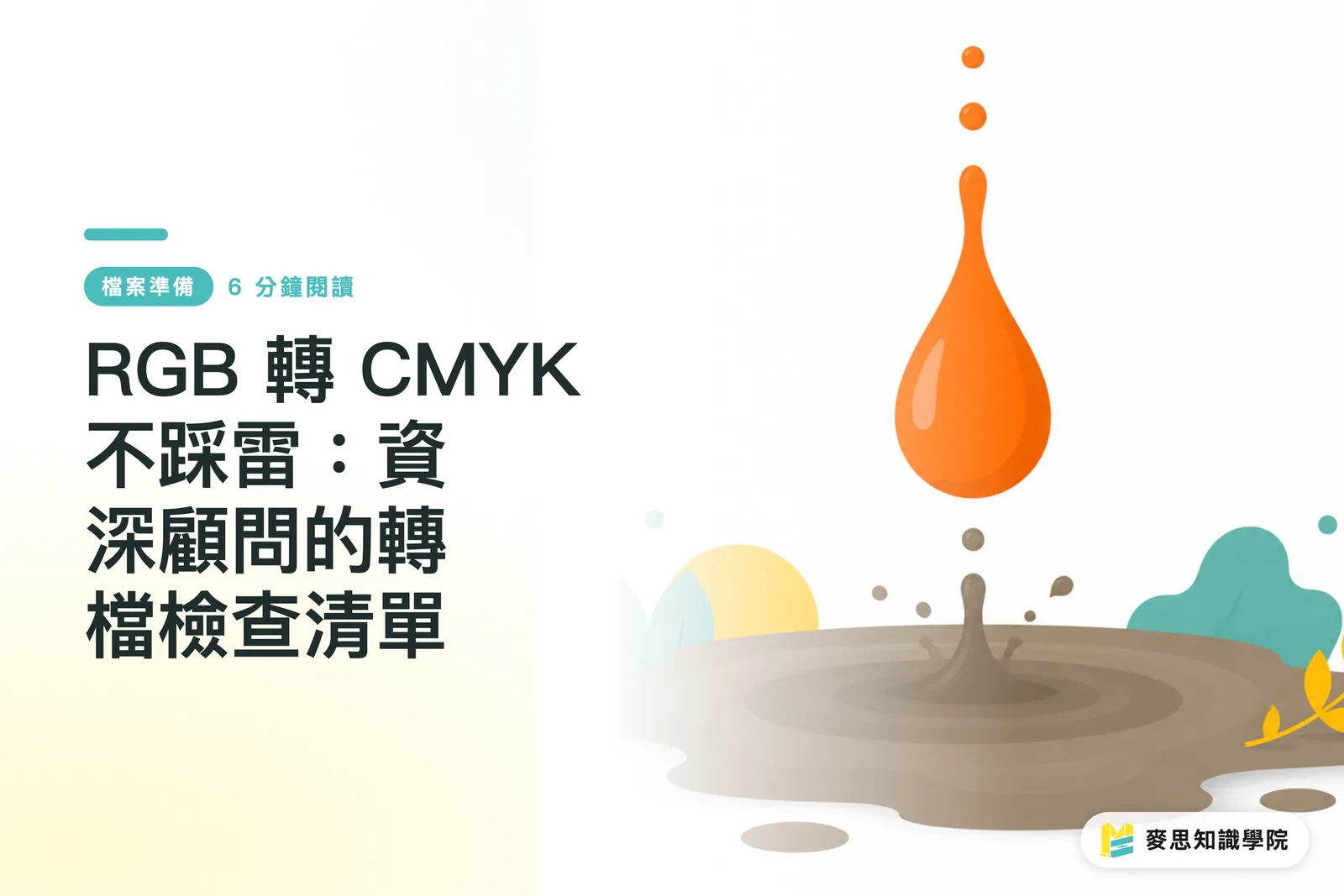
Dlaczego jaskrawy pomarańczowy na ekranie zmienia się w brudny żółty po wydruku?
Wielu projektantów przesyłając pliki, zaznacza: „ten pomarańczowy musi być bardzo jaskrawy”, ale po wydruku często zmienia się w matowy, brudny żółty, co rodzi spory. W rzeczywistości nie jest to efekt oszczędności drukarni, ale „wrodzone ograniczenia” obu modeli kolorów: RGB i CMYK
Mówiąc prościej, RGB (trzy podstawowe kolory światła) używane w ekranach to model addytywny, który oferuje bardzo szeroki zakres kolorów (gamut), szczególnie w przypadku barw fluorescencyjnych i jaskrawych. Z kolei CMYK (cztery kolory farb drukarskich) używany w druku to model subtraktywny, którego gamut jest znacznie węższy; z natury nie jest w stanie uzyskać takich odcieni jak elektryczny błękit czy neonowa zieleń z ekranu
Kiedy konwertujesz plik RGB na CMYK, oprogramowanie przeprowadza tak zwaną „kompresję gamutu”, co oznacza, że kolory z zakresu RGB, których CMYK nie potrafi wydrukować, są na siłę „upychane” w zakresie CMYK. Ten proces nieuchronnie skutkuje poświęceniem części jaskrawości; najjaśniejsze kolory są często przekształcane w najbliższe im, ale stosunkowo matowe odpowiedniki. Jest to proces fizyczny, a nie błąd obsługi
Przed konwersją: Zarządzaj swoim workflow kolorystycznym od samego początku
Zamiast naprawiać błędy po fakcie, lepiej od początku wyrobić sobie właściwe nawyki, co pozwoli zaoszczędzić mnóstwo czasu na komunikacji i poprawkach
・Zachowaj pliki robocze w formacie RGB
Nigdy nie zaczynaj pracy od samego początku w trybie CMYK. Profesjonalny workflow polega na projektowaniu w trybie RGB przez cały czas, co pozwala zachować najszerszy gamut i elastyczność edycji. Dzięki temu, jeśli ten sam projekt będzie w przyszłości używany na stronach www lub w mediach społecznościowych, kolory nie zostaną przekłamane. Dopiero na samym końcu, tworząc plik „specjalnie do druku”, zapisz jego kopię i skonwertuj do CMYK
・Skonfiguruj profil kolorów (Color Profile) w oprogramowaniu
W programie Photoshop lub Illustrator wstępnie ustaw docelowy profil kolorów dla druku, na przykład często używany w Japonii Japan Color 2001 Coated. To nie jest właściwa konwersja, ale pozwala poprzez funkcję Widok > Próba kolorów (Proof Colors) na podgląd w czasie rzeczywistym tego, jak projekt będzie mniej więcej wyglądał w CMYK. To tak, jakby pracować z włączonym „filtrem druku”, co pozwala wcześnie wykryć, które kolory „uciekają”
・Wyjaśnij, czy obrazy są „połączone” czy „osadzone”
Jeśli Twój projekt zawiera wiele map bitowych (takich jak zdjęcia), koniecznie upewnij się, czy są to pliki połączone (linked) czy osadzone (embedded). Pliki połączone sprawiają, że plik główny jest mniejszy i ułatwiają współpracę zespołową, ale przy wysyłce do druku mogą łatwo spowodować brak obrazów, jeśli zostaną pominięte. Pliki osadzone wprawdzie zwiększają rozmiar pliku, ale gwarantują, że obrazy są wewnątrz. Moja rada: podczas projektowania używaj plików połączonych, a przed wysyłką do druku użyj funkcji „Pakiet (Package)”, aby uporządkować wszystkie czcionki i połączone obrazy w jednym folderze – to najpewniejsze rozwiązanie
W trakcie i po konwersji: ostateczna lista kontrolna eksperta
Konwersja to tylko jedno kliknięcie, ale prawdziwy profesjonalizm objawia się w szczegółowej kontroli po konwersji. Oto kilka punktów, które zawsze sprawdzam
・Wybierz poprawną metodę konwersji (Rendering Intent)
Podczas konwersji oprogramowanie zapyta Cię o metodę konwersji; najczęstsze to „Percepcyjna (Percepcyjna)” i „Kolorymetryczna relatywna (Relative Colorimetric)”
・Percepcyjna (Perceptual): proporcjonalnie kompresuje wszystkie kolory do zakresu CMYK, zachowując relacje między nimi. Odpowiednia dla obrazów bogatych w kolory, takich jak zdjęcia. Ogólna tonacja może się nieco zmienić, ale wygląda bardziej naturalnie
・Kolorymetryczna relatywna (Relative Colorimetric): zmienia tylko kolory spoza zakresu CMYK, podczas gdy kolory wewnątrz zakresu pozostają niezmienione. Odpowiednia dla logo, standardowych czcionek i grafik wymagających dużej dokładności określonych kolorów. Należy jednak uważać, ponieważ wiele jaskrawych kolorów może zostać spłaszczonych do tego samego najbliższego ciemnego koloru, przez co gradienty mogą wyglądać jak plamy kolorów
Z mojego doświadczenia wynika, że do zdjęć najlepiej używać metody „percepcyjnej”, a do logo lub projektów opartych na płaskich kolorach – „kolorymetrycznej relatywnej”, ale niezależnie od wybranej metody, zawsze należy przeprowadzić kontrolę ręczną
・Wykryj „bogate czernie (Rich Black)” w tekście
To najczęściej pomijany i najbardziej fatalny błąd. Czarny kolor przekonwertowany z czystej czerni RGB (0, 0, 0) zazwyczaj zamienia się w „bogatą czerń (Rich Black)”, mieszankę kolorów C, M, Y, K. Taka czerń wygląda świetnie na dużych powierzchniach, ale użyta do małych czcionek lub cienkich linii, w przypadku nawet minimalnych błędów pasowania przy druku, spowoduje rozmyte cienie lub białe krawędzie wokół tekstu. Cały tekst i małe elementy w pliku do druku muszą być ręcznie sprawdzone i ustawione jako jednoskładnikowa czerń: C0 M0 Y0 K100
・Osobiście zweryfikuj wszystkie jaskrawe kolory i kolory marki
Po konwersji nie ufaj swojemu wzrokowi patrzącemu na projekt w trybie pełnego widoku. Powiększ go do 100% i dokładnie sprawdź te obszary projektu, które były najbardziej jaskrawe i nasycone, zwłaszcza główne kolory marki. Zobacz, czy nie zmieniły się w nieakceptowalne, matowe lub mętne odcienie. Jeśli zmiana jest drastyczna, być może będziesz musiał ręcznie dostosować wartości CMYK lub już na wczesnym etapie projektowania wybrać alternatywny kolor, który będzie równie dobrze wyglądał w zakresie CMYK
Podsumowanie najważniejszych punktów
・Zakres RGB ekranu jest znacznie większy niż zakres druku CMYK; ciemnienie kolorów to ograniczenie fizyczne, a nie błąd druku
・Zachowaj edytowalne pliki robocze RGB, konwertuj je do innego formatu dopiero przy końcowym eksporcie pliku do druku
・Cały tekst w czerni musi być ustawiony jako jednoskładnikowa czerń K100, aby uniknąć rozmyć wynikających z błędów pasowania
・Po konwersji koniecznie sprawdź wzrokiem w powiększeniu jaskrawe kolory i kolory marki, nie ufaj wyłącznie automatycznej konwersji oprogramowania
・Używaj funkcji „Pakiet (Package)” w oprogramowaniu do dostarczania plików, co skutecznie zapobiega brakującym czcionkom i obrazom
Przemyślenia dodatkowe
Dla projektanta stworzenie własnej „listy kontrolnej przed drukiem” to niezbędny krok ku profesjonalizmowi; to nie tylko kwestia techniczna, ale odpowiedzialność za własną pracę. Z perspektywy drukarni, aktywne dzielenie się taką wiedzą z klientami pozwala od samego początku zmniejszyć odsetek błędnych plików, usprawnić harmonogramy produkcji oraz uniknąć zbędnych kosztów komunikacji i przestojów w produkcji
Z kolei dla twórców oprogramowania i aplikacji AI istnieje tu ogromna szansa. Rynek potrzebuje „lintera dla plików drukarskich”, który automatycznie skanowałby pliki AI i PDF, jednym kliknięciem oznaczając teksty w „bogatej czerni”, obrazy o niskiej rozdzielczości, elementy wykraczające poza bezpieczne marginesy oraz obszary, w których kompresja gamutu spowodowała największą zmianę kolorów. To mogłoby przekształcić ukrytą wiedzę doświadczonych pracowników drukarni w narzędzie dostępne dla każdego projektanta – i właśnie w tym tkwi wartość takich platform jak MINDS, dążących do integracji usług w jednym miejscu
FAQ
- Czy mogę od samego początku projektować w trybie CMYK?
- Tak, ale sprawi to, że Twój projekt straci elastyczność. Jeśli istnieje jakakolwiek szansa, że praca będzie w przyszłości wykorzystywana na ekranie (np. na stronach internetowych, w mediach społecznościowych), rozpoczynanie pracy od trybu RGB, a następnie eksportowanie plików do różnych zastosowań, jest bardziej profesjonalnym i skalowalnym workflow
- Czym jest „Ostrzeżenie o gamucie (Gamut Warning)” w Photoshopie?
- To bardzo przydatna funkcja podglądu. Po jej włączeniu wszystkie kolory na obrazie, które wykraczają poza docelowy zakres CMYK, zostaną oznaczone na szaro, co pozwala w czasie rzeczywistym sprawdzić, które kolory RGB ulegną przekłamaniu w druku, i wcześniej dokonać poprawek
- Czy pliki wysyłane do druku zawsze muszę konwertować samodzielnie do CMYK?
- Zdecydowanie to zalecam. Chociaż niektóre drukarnie oferują usługę konwersji, samodzielna konwersja i ostateczna kontrola przez projektanta to jedyny sposób na zapewnienie, że efekty kolorystyczne będą jak najbliższe oczekiwaniom. Oddanie prawa do interpretacji kolorów komuś innemu zwiększa ryzyko nieporozumień komunikacyjnych