
Dlaczego plik wygląda idealnie na ekranie, a po wydruku pojawiają się białe krawędzie?
・Wielu projektantów przyzwyczaiło się do używania domyślnych ustawień oprogramowania, co w praktyce drukarskiej jest bardzo ryzykowne
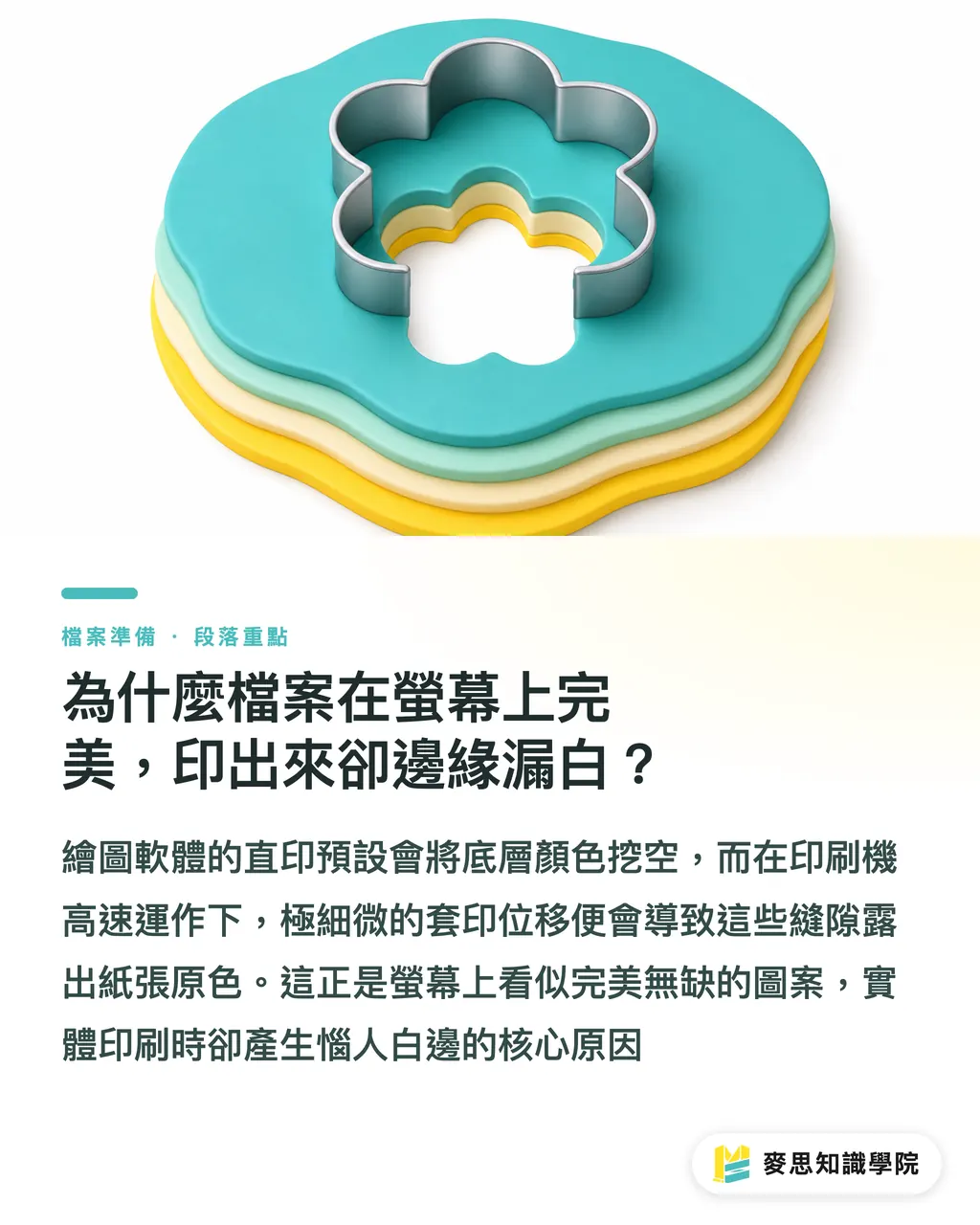
・W programach graficznych, takich jak Illustrator, domyślnym sposobem przetwarzania nakładających się warstw jest „Knockout” (wykrawanie)
・Oznacza to, że górny kolor działa jak foremka do ciastek, wycinając kształt w kolorze znajdującym się pod spodem
・To fizyczne wycinanie wygląda naturalnie na ekranie, ale maszyna drukarska to bestia działająca w świecie rzeczywistym
・Podczas szybkiego druku (np. druk offsetowy tysięcy arkuszy na godzinę) papier chłonie wilgoć i rozciąga się pod wpływem sił, co powoduje, że poszczególne separacje kolorów nie są w 100% idealnie spasowane
・Wystarczy przesunięcie o 0,1 mm (w branży nazywane błędem pasowania), a na krawędziach wyciętego elementu pojawi się oryginalna biel papieru – to główny winowajca irytujących „białych krawędzi”
Nadruk (Overprint) i czysta czerń K100: miecz obosieczny
・Aby rozwiązać problem białych krawędzi, w procesie przygotowalni stosuje się technikę „nadruku” (Overprint)
・Logika nadruku polega na tym, że górny kolor jest drukowany bezpośrednio na dolnym – dolna warstwa nie jest wykrawana, a pigmenty obu kolorów mieszają się
・Standardowym rozwiązaniem, z którym najczęściej spotykam się na linii produkcyjnej, jest ustawienie K100 i włączenie nadruku dla „drobnych czarnych tekstów i czarnych linii”
・Ponieważ czerń zazwyczaj dobrze pokrywa kolor tła, wizualnie efekt pozostaje czarny, jednocześnie idealnie maskując błędy pasowania maszyny
・Dlatego właśnie przy druku czystą czernią (K100) tekstów przed oddaniem do druku, zazwyczaj wymaga się zastosowania nadruku
Dlaczego nie należy stosować nadruku przy dużych powierzchniach?
・Ustawienie nadruku dla czerni brzmi świetnie, ale często bywa początkiem kolejnej katastrofy
・Jeśli masz duży czarny blok K100, pod którym znajduje się żywe zdjęcie lub kolorowy blok, włączenie nadruku spowoduje, że znajdujący się pod spodem wzór będzie lekko prześwitywać
・W branży nazywa się to „przebijaniem koloru” lub „nierównościami koloru”, przez co wydrukowana czerń wydaje się brudna i niejednolita
・Patrząc na niedawne reklamacje klientów, wynika to głównie z tego, że projektanci nie rozumieją chemicznej zasady mieszania się farb i faktu, że „nadruk powoduje prześwitywanie”
・Aby poprawnie wydrukować duży czarny obszar, należy wyłączyć nadruk i ustawić kolor jako „czerń złożoną” (Rich Black)
・Najbezpieczniejsza wartość to K100 plus C30 (cyjan). Taka czerń jest nie tylko głęboka, ale pozwala uniknąć problemu przebijania tła
Czym ustawienie przezroczystości różni się od nadruku?
・Wielu młodych projektantów lubi używać funkcji „Mnożenie” (Multiply) w programie lub zmniejszać przezroczystość, aby symulować nakładanie się kolorów
・Na ekranie przezroczystość rzeczywiście daje efekt wizualny podobny do nadruku, ale dla backendowego systemu RIP (Raster Image Processor) to dwa zupełnie różne języki
・Przezroczystość wiąże się ze złożonymi obliczeniami rastrowymi. Jeśli Twój plik jest nadal w starym formacie PDF/X-1a, przezroczystość zostanie wymuszenie spłaszczona podczas eksportu
・To bardzo często prowadzi do pojawienia się niewyjaśnionych białych linii na krawędziach warstw lub uskoków w blokach kolorów
・Moja rada: jeśli problem można rozwiązać za pomocą określonych wzorników kolorów i ustawień nadruku, unikaj efektów przezroczystości. Znacznie zmniejsza to ryzyko błędnej interpretacji przez RIP
Jak wychwycić błędy za pomocą oprogramowania przed wysłaniem do druku?
・Aby uniknąć tych trzech niewidocznych pułapek, nie potrzeba zaawansowanej technologii – wystarczy dobrze wykorzystać dwie funkcje wbudowane w oprogramowanie
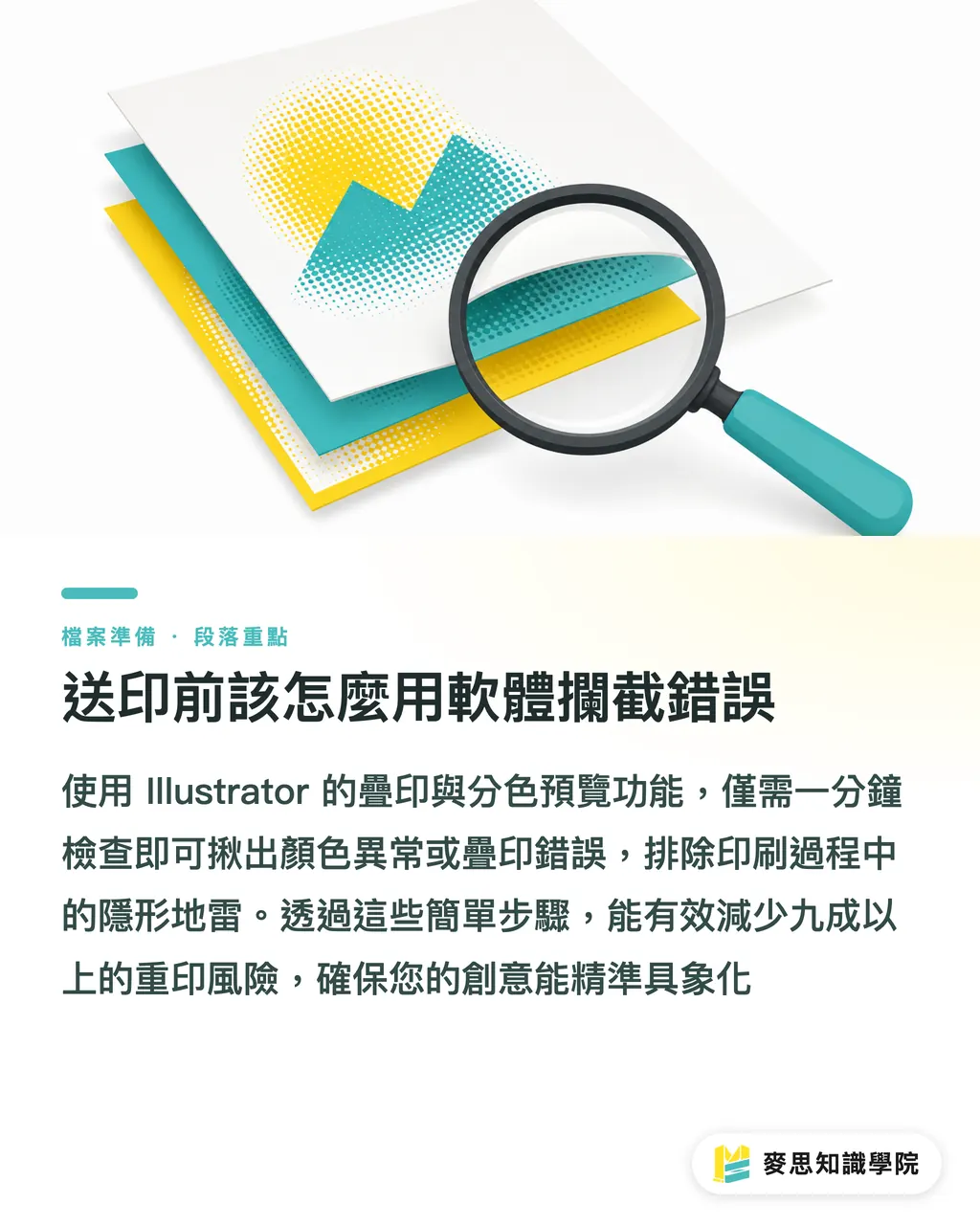
・・Włącz w Illustratorze „Widok > Podgląd nadruku” (View > Overprint Preview). Symuluje to stan faktyczny po nałożeniu farb i pozwala wychwycić nienaturalne przebijanie kolorów
・・Uruchom „Okno > Podgląd separacji” (Window > Separations Preview), włączaj i wyłączaj poszczególne płyty CMYK, aby sprawdzić, czy pod czarnym tekstem rzeczywiście nie ma wykrawania
・・Usuń wszystkie niepotrzebne ukryte warstwy, aby uniknąć sytuacji, w której system RIP uwzględni niewidoczne obiekty podczas przetwarzania, powodując zakłócenia
・Te czynności zajmują mniej niż minutę, a pozwalają wyeliminować ponad 90% ryzyka konieczności dodruku, sprawiając, że Twoja kreatywność zostanie odwzorowana co do joty
Podsumowanie najważniejszych kwestii
・Drobny czarny tekst i linie muszą mieć ustawione K100 i włączony nadruk – to najskuteczniejszy sposób na uniknięcie białych krawędzi wynikających ze złego pasowania
・Duże czarne obszary nigdy nie powinny mieć ustawionego samego nadruku przy czerni K100. Zastosuj K100 plus C30 i wyłącz nadruk, aby uzyskać głęboką i nasyconą czerń
・Wykrawanie (Knockout) to fizyczne wycinanie, które jest podatne na błędy maszyny; nadruk (Overprint) to nakładanie się pigmentów, gdzie należy uważać na ryzyko prześwitywania
・Przed wysłaniem plików do druku zawsze włącz podgląd nadruku i podgląd separacji w programie – to ostatnia linia obrony przed błędami
Dalsze przemyślenia
・Z punktu widzenia SaaS i narzędzi automatyzujących, wiele systemów kontroli przeddruku potrafi już automatycznie oznaczyć tekst K100 bez ustawionego nadruku, jednak systemowi trudno jest odróżnić „świadome użycie przezroczystości” przez projektanta od „błędnego ustawienia”
・Właśnie w tym tkwi wartość usług zintegrowanych, takich jak MINDS Printing: używamy systemów do wyłapywania podstawowych błędów, ale zachowujemy osąd doświadczonych drukarzy
・Wdrażając standardowe procesy od projektowania do druku, firmy muszą wprowadzić „podgląd nadruku i wykrawania” jako obowiązkowy standard dla zespołów projektowych. Może to zaoszczędzić firmie znaczące kwoty na kosztach dodruku i komunikacji
FAQ
- Dlaczego mój czarny tekst ma białe szczeliny po wydruku?
- Ponieważ oprogramowanie domyślnie ustawione jest na „wykrawanie” (usuwanie tła), co wycina tło pod czarnym tekstem. W połączeniu z mikroskopijnym przesunięciem podczas szybkiej pracy maszyny drukarskiej, odsłania się biały papier. Dla drobnego czarnego tekstu koniecznie ustaw „nadruk” (overprint)
- Ustawiłem nadruk dla dużego czarnego tła, dlaczego widać kontury zdjęcia znajdującego się pod spodem?
- Nadruk pozwala pigmentom się nakładać, a czarna farba K100 ma właściwości lekko przezroczyste. W przypadku dużych czarnych powierzchni wyłącz nadruk i dodaj C30, aby uzyskać czerń złożoną i zwiększyć siłę krycia
- Czy mogę użyć „mnożenia” (multiply) zamiast nadruku?
- Na ekranie wygląda to bardzo podobnie, ale logika przetwarzania przezroczystości i nadruku przez system RIP jest zupełnie inna. Nadmierne poleganie na efektach przezroczystości bez poprawnego spłaszczenia (flattening) bardzo łatwo prowadzi do powstawania niewyjaśnionych białych linii cięcia podczas druku
Powiązane artykuły
- Przygotowanie plików do druku na materiałach specjalnych: jak właściwości papieru wpływają na ustawienia prepressu
- Jak napisać wizytówkę po angielsku? Przewodnik ekspercki po formatowaniu i przygotowaniu do druku
- Typografia w druku: od rozmiaru czcionki i interlinii po negatyw – jak uniknąć wizualnych pułapek między ekranem a gotowym produktem