

O co właściwie chodzi z nadrukiem (overprint) i wycinaniem (knockout)? Fizyka nakładania farby
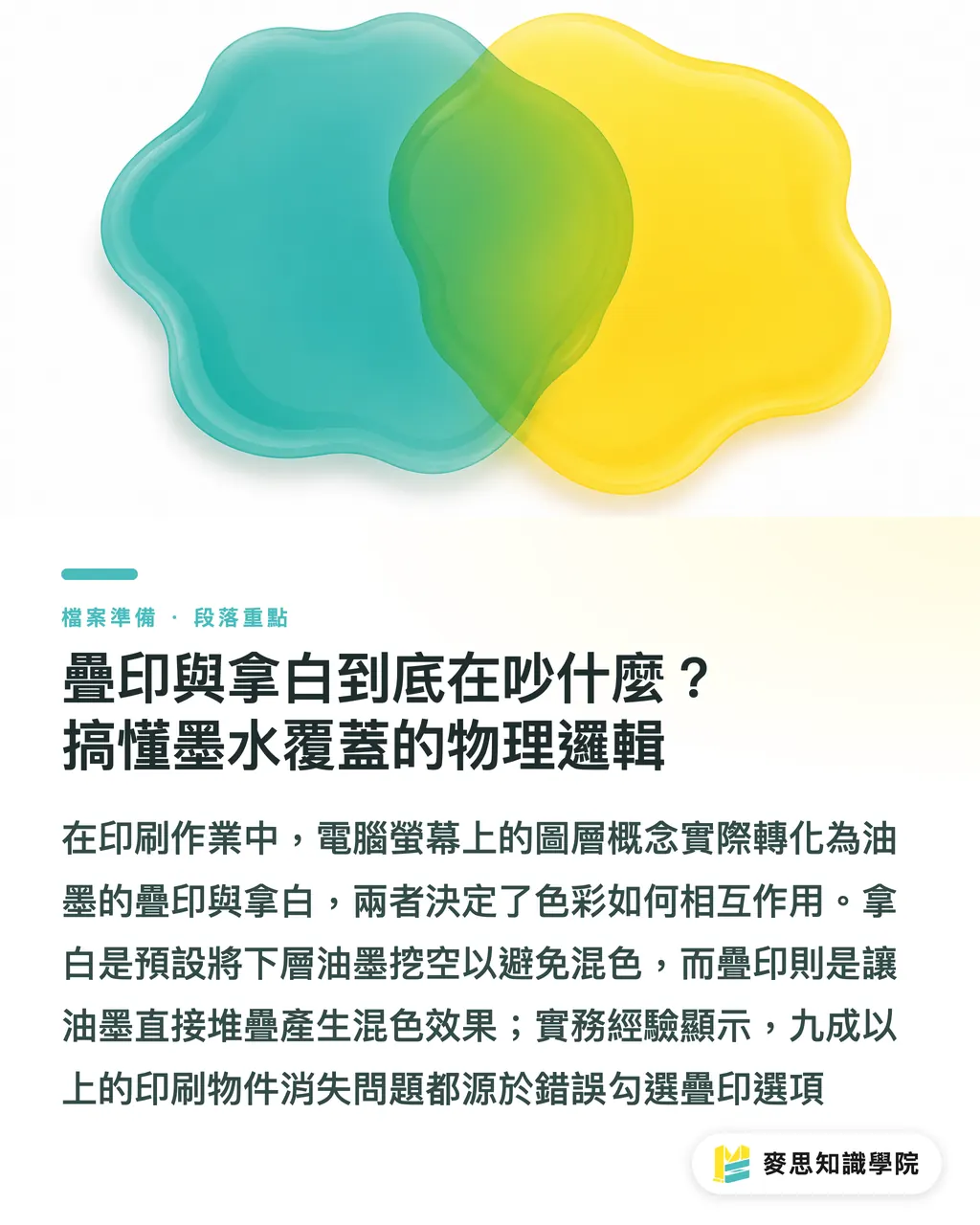
Na ekranie komputera obiekty są „warstwami” ułożonymi jedna na drugiej, ale w maszynie drukarskiej to kwestia kolejności nakładania „farb”. Tak zwane „wycinanie” (Knockout) to domyślna akcja oprogramowania do prepressu: gdy górny obiekt znajduje się nad dolnym, oprogramowanie automatycznie wycina w dolnej warstwie kształt idealnie pasujący do górnego elementu, a następnie nakłada górną farbę. Natomiast „nadruk” (Overprint) sprawia, że dwie warstwy farby nakładają się bezpośrednio na siebie. Efekt jest podobny do użycia dwóch zakreślaczy w tym samym miejscu – kolory mieszają się ze sobą
・Wycinanie (Knockout): Górny obiekt wycina otwór w dolnym, co zapewnia brak przenikania kolorów. To domyślna logika w większości programów wektorowych
・Nadruk (Overprint): Kolory dolnej i górnej warstwy mieszają się; często stosowany przy czarnym tekście, aby rozwiązać problem niedokładnego pasowania
・Z moich kilkunastoletnich obserwacji na linii produkcyjnej wynika, że 90% przypadków „znikających obiektów” wynika z przypadkowego zaznaczenia błędnej opcji nadruku
Dlaczego czarny tekst musi mieć włączony nadruk? Unikaj irytujących białych krawędzi przy błędach pasowania
Czy zdarzyło Ci się zauważyć cienką białą obwódkę wokół krawędzi wydrukowanego czarnego tekstu? Zwykle jest to spowodowane ustawieniem „wycinania” w połączeniu z minimalnym błędem pasowania maszyny (zazwyczaj w granicach):
・0,1 mm. Gdy dolna warstwa jest wycięta, a czarna farba jest nakładana, nawet najmniejsze przesunięcie powoduje, że kolor podłoża staje się widoczny. Dlatego profesjonalną praktyką jest ustawienie „nadruku” dla tekstu lub cienkich linii w 100% czystej czerni (K100), co pozwala na bezpośrednie nałożenie czarnej farby na tło. Należy jednak pamiętać, że w przypadku dużych obszarów „czerni złożonej” (Rich Black, np. C40 M40 Y40 K100) zazwyczaj stosuje się „wycinanie” wraz z „tłustym obrysem” (Trapping), w przeciwnym razie zbyt wysoka całkowita ilość farby (TAC) spowoduje odbijanie farby lub problemy z schnięciem
・Czysta czerń K100: Koniecznie sprawdź, czy zaznaczono „nadruk wypełnienia”, aby uniknąć białych krawędzi papieru wokół tekstu
・Czerń złożona (Rich Black): Ponieważ pod spodem znajdują się inne wyciągi kolorystyczne, zazwyczaj nie wymaga nadruku; wystarczy standardowe wycinanie
・Dlatego doświadczony drukarz widząc duży obszar w czystej czerni, zawsze zasugeruje zmianę na czerń złożoną – nie tylko dla głębi koloru, ale także dla ukrycia niedoskonałości pasowania
Znikający biały tekst: dlaczego białe obiekty nigdy nie mogą mieć włączonego nadruku?
To jeden z najczęstszych podstawowych błędów, z powodu którego drukarnie odrzucają pliki, i moment, w którym projektanci mają ochotę uderzyć głową w ścianę. W druku CMYK biel oznacza „brak farby” (0, 0, 0, 0). Jeśli ustawisz biały obiekt na „nadruk”, logika maszyny drukarskiej zadziała następująco: wydrukuj warstwę „pustej” farby na tle. Wynikiem jest nienaruszone tło, a Twój biały nagłówek lub logo całkowicie znika z papieru. Ten błąd jest niewidoczny w „trybie normalnym” na ekranie, ponieważ w programie biel nadal jest widoczna
・Nadruk bieli = 0% farby przykrywającej tło = obiekt zostaje wymazany z wydruku
・Szczególnie często zdarza się to podczas zmiany czarnego nagłówka na biały, gdy zapomni się odznaczyć opcję „nadruku” ustawioną wcześniej dla czarnego tekstu
・Praktyczna rada: przed wysłaniem do druku zaznacz wszystkie obiekty i w panelu atrybutów sprawdź, czy jakiekolwiek obiekty inne niż czarne mają włączony atrybut nadruku
Jak uratować sytuację przed wysyłką? Wykorzystaj podgląd nadruku w Illustratorze
Nie ufaj standardowemu podglądowi ekranowemu – to tylko symulacja warstw, a nie ostateczny efekt druku. Aby zobaczyć rzeczywiste nakładanie się farb, musisz włączyć specjalne tryby w programie Illustrator lub Acrobat. Sprawdzając pliki klientów, moim pierwszym krokiem jest zawsze otwarcie panelu „Okno → Atrybuty” (Attributes), obserwowanie stanu nadruku obiektów oraz przełączenie się w tryb „Podgląd nadruku”
・Illustrator: Menu „Widok” → „Podgląd nadruku” (Overprint Preview) – to sprawi, że znikający biały tekst natychmiast się ujawni
・Acrobat: Użyj narzędzia „Podgląd wyjściowy” (Output Preview) w sekcji „Produkcja druku” – to moja uznana, najdokładniejsza ostatnia linia obrony
・Sprawdzenie w panelu atrybutów: po wybraniu obiektu potwierdź, czy „nadruk wypełnienia” i „nadruk obrysu” są zgodne z intencją projektową
・Jeśli pracujesz nad złożonymi ilustracjami, zalecam umieszczenie wszystkich cienkich linii wymagających nadruku na najwyższej warstwie i zbiorcze zastosowanie atrybutu nadruku, aby zapewnić wyraźną hierarchię

Podsumowanie najważniejszych punktów
・Dla tekstu w 100% czystej czerni zaleca się ustawienie nadruku, co skutecznie zapobiega powstawaniu białych krawędzi wynikających z błędów pasowania maszyny
・Białym obiektom absolutnie nie wolno włączać nadruku, w przeciwnym razie obiekt całkowicie zniknie z wydruku
・Przed wysłaniem do druku konieczne jest włączenie trybu „Podgląd nadruku”, aby zobaczyć ukryte problemy z mieszaniem lub znikaniem kolorów
・W przypadku dużych czarnych obszarów należy stosować czerń złożoną (Rich Black) z logiką wycinania, aby uniknąć zbyt grubych warstw farby lub przebijania kolorów
Refleksja końcowa
Z perspektywy konsultanta branży poligraficznej logika nadruku odzwierciedla przepaść między projektowaniem cyfrowym a fizyczną produkcją. Wielu projektantów zbyt mocno polega na domyślnych ustawieniach ekranu, ignorując fizyczną właściwość „transparentności farb drukarskich”. Choć wraz z coraz powszechniejszym wprowadzaniem automatycznych systemów Pre-flight (kontrola przeddrukową) tego typu podstawowe błędy powinny występować rzadziej, w praktyce z powodu nieznajomości panelu „Atrybuty” przez projektantów, dramaty nadal się zdarzają. Dla małych i średnich firm stworzenie „trzy minutowej listy kontrolnej przed wysłaniem do druku” jest znacznie skuteczniejsze niż pogoń za drogimi systemami automatyzacji, zwłaszcza w kwestii statusu nadruku dla K100 i białych obiektów. Zawsze doradzam projektantom, aby oprócz nauki obsługi oprogramowania, wybrali się raz do drukarni, by zobaczyć proces druku offsetowego lub naświetlania płyt. Gdy zobaczysz na własne oczy, jak farby nakładają się warstwami, naturalnie zrozumiesz wagę ustawień nadruku i wycinania w fizycznym świecie
Dalsza lektura
・Nadruk, wycinanie, trapping: zrozum trzy pułapki drukarskie i unikaj problemów z plikami
・Częste przyczyny odrzucenia plików przez drukarnię: zrozum pułapki nadruku, bezpośredniego druku i obróbki czerni
・Trzy niewidzialne pułapki w plikach do druku: nadruk, wycinanie i trapping
・Przed wysłaniem plików z Illustratora: lista kontrolna dla początkujących i zaawansowanych, aby uniknąć błędów
FAQ
- Dlaczego moje białe logo jest widoczne na ekranie, ale znika po wydruku?
- Dzieje się tak, ponieważ biały obiekt został błędnie ustawiony na „nadruk” (Overprint). W logice druku nadruk bieli oznacza brak nakładania farby bezpośrednio na tło, co powoduje, że kolor tła przebija przez spód, a logo w naturalny sposób znika
- Czy czarny tekst musi mieć ustawiony nadruk? Co się stanie, jeśli tego nie zrobię?
- Brak ustawienia nadruku powoduje „wycinanie” (knockout). Jeśli podczas drukowania maszyna przesunie się choćby minimalnie, wokół krawędzi czarnego tekstu pojawi się biała obwódka papieru. Sprawia to, że gotowy produkt wygląda na tani, a tekst staje się trudny do czytania
- Jak szybko sprawdzić, czy w całym pliku występują błędne ustawienia nadruku?
- Najszybszym sposobem w Illustratorze jest włączenie „Widok → Podgląd nadruku”, lub skorzystanie z funkcji „Podgląd wyjściowy” w programie Acrobat. Jeśli na ekranie kolory stają się mętne lub tekst znika, oznacza to, że ustawienia nadruku są błędne
- Czy duże czarne powierzchnie również powinny mieć włączony nadruk?
- Nie zaleca się tego. Jeśli duży obszar K100 będzie miał włączony nadruk, będzie prześwitywać przez niego wzór tła, co spowoduje nierówną czerń. Jeśli użyjesz czerni złożonej (np. C40 M40 Y40 K100), należy zastosować wycinanie, aby uzyskać najgłębszy i najbardziej równomierny efekt czerni
Powiązane artykuły
- Nadruk, wykrawanie, trapping: poznaj 3 pułapki drukarskie i unikaj błędów w projektach
- Przewodnik przetrwania w prepressie: Techniki nazywania plików, o których drukarnie nie mówią, a na których najbardziej im zależy
- Nie pozwól, aby Twój kod QR był nieskanowalny po wydruku: Praktyczna lista kontrolna doradcy ds. druku