
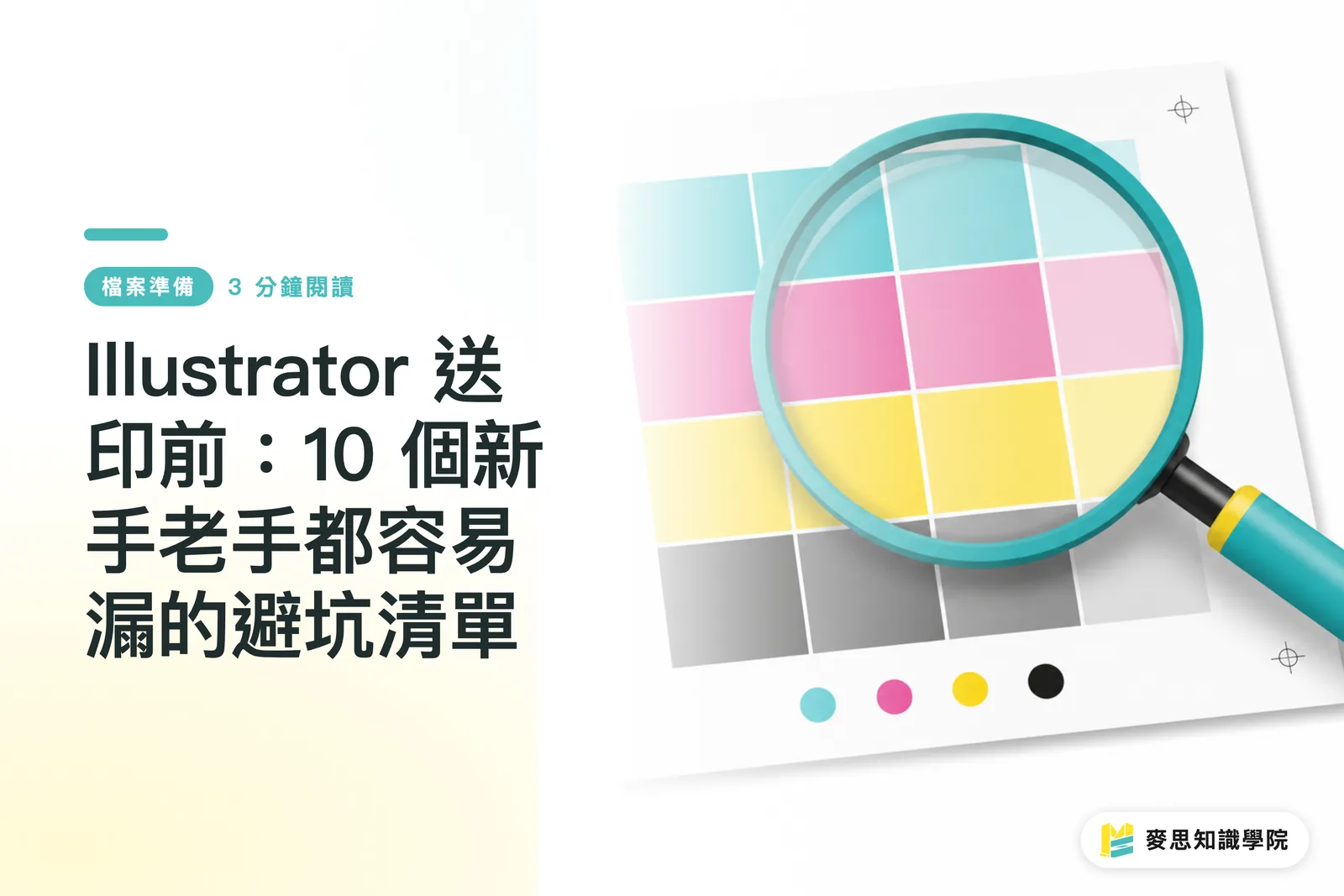
Dlaczego pliki wyglądają idealnie na ekranie, a wydruk to katastrofa?
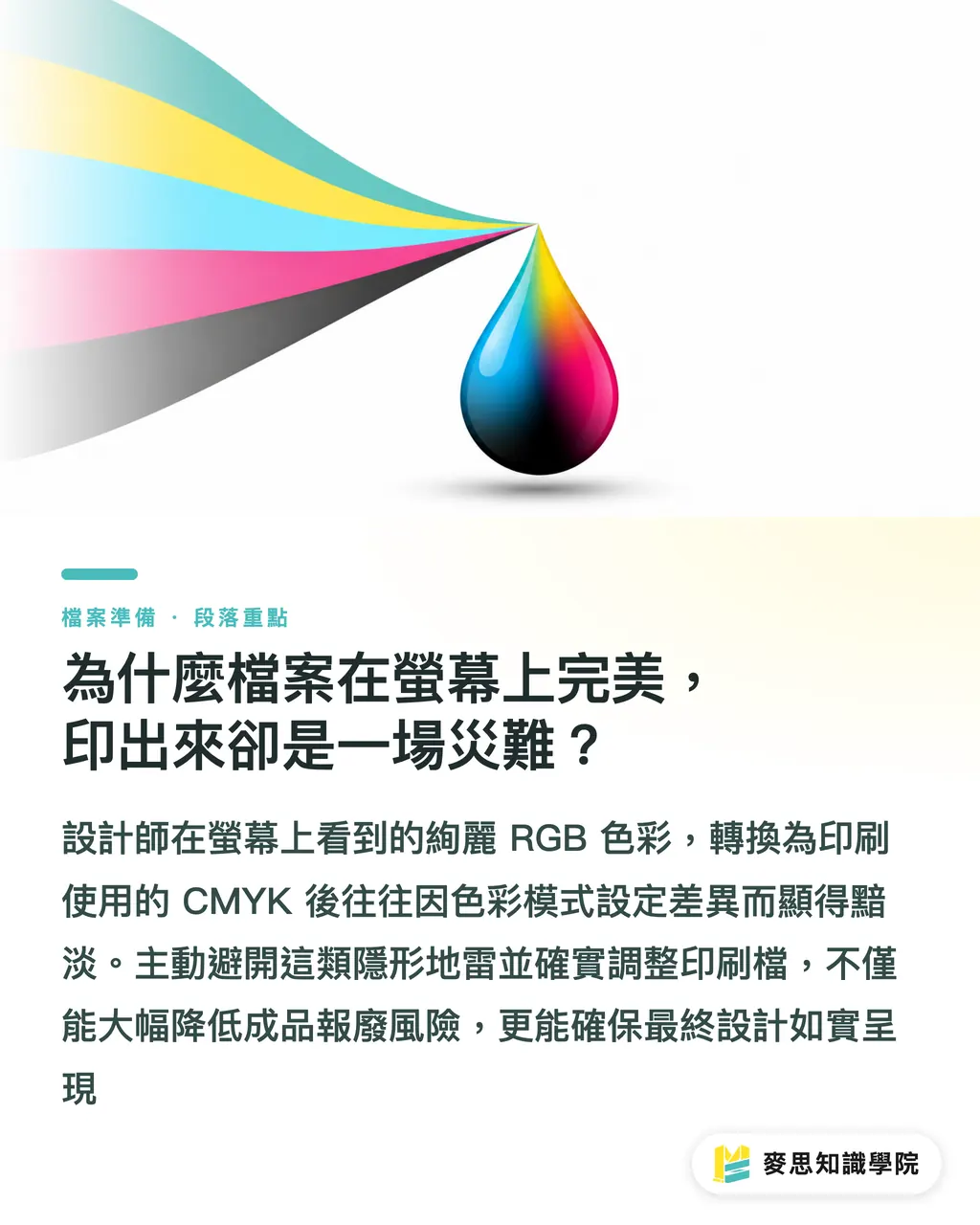
Zasady wyświetlania na ekranie i druku są zupełnie inne – to najczęstszy punkt zapalny, jaki obserwuję w drukarni. Ekrany używają przestrzeni RGB, podczas gdy druk opiera się na nakładaniu farb CMYK. Wiele kolorów, które projektanci widzą na ekranie jako żywe, po konwersji na kolory drukarskie staje się matowych i wyblakłych. Przez lata pracy w branży widziałem zbyt wiele projektów, które musiały zostać odrzucone i wydrukowane ponownie tylko z powodu zignorowania ustawień trybu kolorów
Przygotowanie plików to nie tylko kwestia techniczna, ale także proces budowania zaufania między drukarzem a projektantem. Gdy projektant aktywnie omija ukryte pułapki, linia produkcyjna druku działa płynniej. Zmniejsza to nie tylko koszty komunikacji, ale także zapewnia, że ostateczny wydruk wiernie oddaje pierwotny zamysł projektowy
Lista 10 kontrolnych pułapek przed wysyłką do druku – ile z nich pomijasz?
Na podstawie moich długoletnich obserwacji, oto 10 ustawień, które często są pomijane przez projektantów. Zalecam traktowanie tej listy jako ostatniej linii obrony przed każdym wysłaniem pliku do druku:
・Podczas tworzenia pliku wybierz tryb kolorów CMYK – nie używaj domyślnego RGB z ekranu
・Ustaw spad 3 mm. Potwierdź to w „Ustawieniach dokumentu”, aby uniknąć irytujących białych obrzeży wynikających z błędów cięcia
・Upewnij się, że wszystkie obrazy są osadzone. Wejdź w „Okno > Łącza” i sprawdź każde po kolei, aby uniknąć kłopotliwych pustych miejsc po brakujących grafikach
・Sprawdź, czy rozdzielczość wszystkich obrazów jest odpowiednia. Wejdź w „Efekty > Ustawienia efektów rastrowych dokumentu” i ustaw je na 300 ppi
・W przypadku czarnego tekstu upewnij się, że jest to czarny jednoskładnikowy (K:100), aby uniknąć problemów z pasowaniem przy druku w pełnym kolorze
・W przypadku małych obiektów i czarnego tekstu sprawdź ustawienia nadruku (overprint), aby uniknąć problemów z zalewkowaniem
・Podczas eksportu PDF zaznacz znaczniki spadu i znaczniki cięcia, aby wskazać drukarzowi prawidłową linię cięcia
・Zestaw ustawień spłaszczania przezroczystości powinien być ustawiony na „Wysoka rozdzielczość”, aby zapobiec powstawaniu poszarpanych pikseli w obszarach przezroczystości
・Wyczyść panel Próbek, usuwając wszystkie pozostałości próbek RGB, aby uniknąć ich domieszania do pliku
・Dla gotowego PDF wybierz ustawienie PDF/X-1a:2001 – to najbardziej stabilny standard w branży
Jak dzięki współpracy człowieka z maszyną osiągnąć sukces w wydajności i precyzji przygotowania plików?
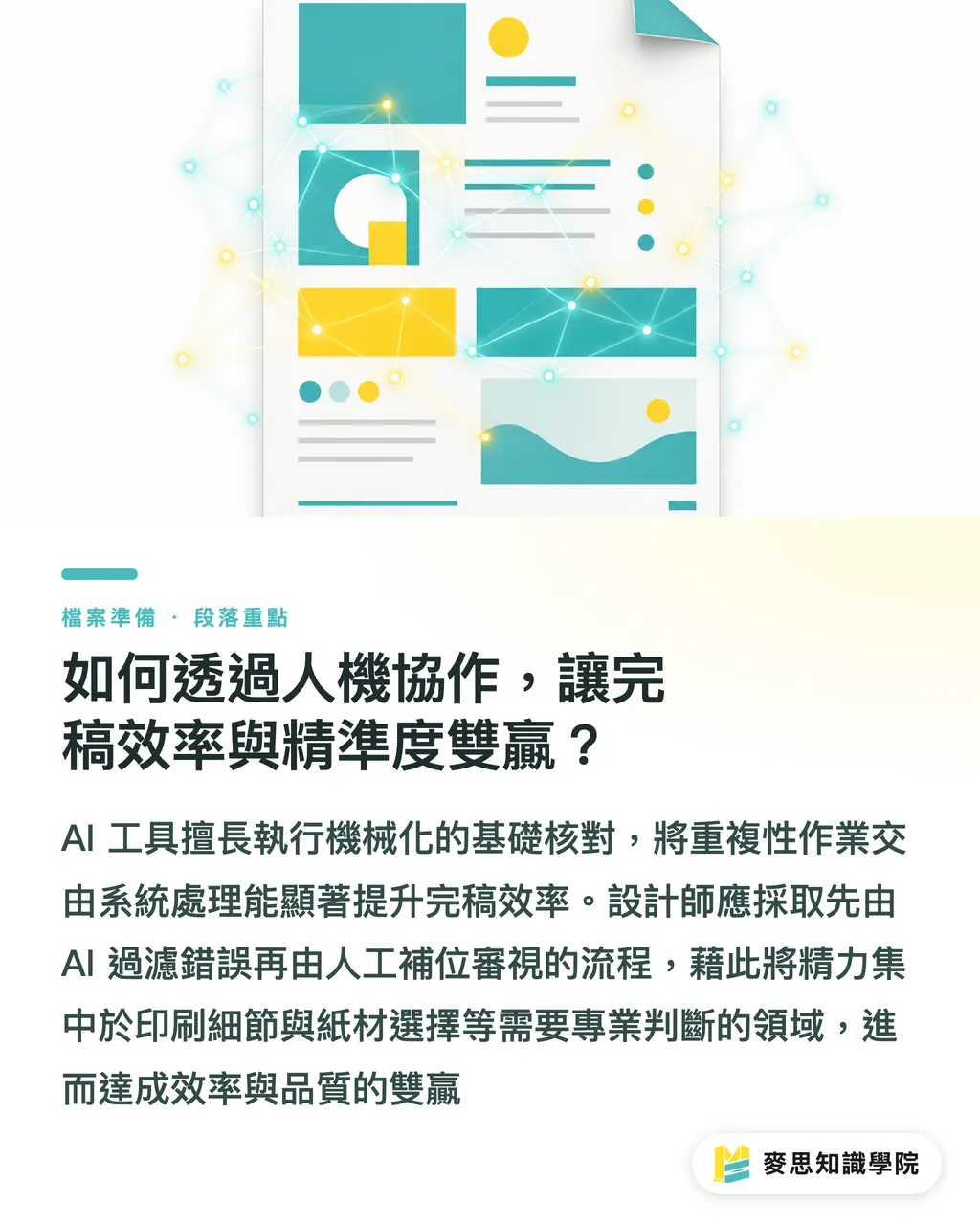
Wraz z ewolucją narzędzi projektowych pojawiło się wiele funkcji AI wspomagających sprawdzanie błędów, a ich efektywność w wykrywaniu pomyłek jest imponująca. Muszę jednak podkreślić, że choć narzędzia działają szybko, nie rozumieją intencji projektanta. Niektóre krytyczne błędy drukarskie, takie jak szczegóły nadruku tekstu czy sposób oddawania kolorów na konkretnym papierze, wciąż wymagają ostatecznej oceny i uzupełnienia przez człowieka
Zalecamy wdrożenie procesu kontroli typu „AI najpierw, człowiek uzupełnia”. Pozwól narzędziom wykonać podstawową weryfikację według powyższej listy 10 punktów, przekazując systemowi powtarzalne i mechaniczne zadania. Gdy te podstawowe błędy zostaną wyeliminowane, projektant zyskuje czas i energię na ważniejsze aspekty: komunikację przeddrukową, dopracowanie detali i wybór papieru, co prowadzi do sukcesu zarówno pod względem wydajności, jak i jakości
Podsumowanie
・Spady i tryb kolorów to absolutna podstawa przed wysyłką do druku – nigdy nie polegaj na automatycznej konwersji
・Czarny jednoskładnikowy to klucz do wyraźnego tekstu; pełny kolor (CMYK) zarezerwowany jest tylko dla dużych powierzchni
・Narzędzia automatyzacji pomogą sprawdzić przeoczenia, ale ostateczną ocenę detali musi podjąć projektant
・Wyrobienie nawyku eksportu do standardu PDF/X-1a pozwala wyeliminować ponad 90% problemów z plikami
Refleksja
Automatyzacja rzeczywiście zmieniła tempo pracy z plikami w branży poligraficznej i graficznej. Moja rada: nie rezygnuj z podstawowej wiedzy o druku tylko dlatego, że masz do dyspozycji AI. Narzędzia mają wzmacniać Twój profesjonalizm, a nie zastępować Twoje eksperckie osądy. Dla twórców SaaS: przy tworzeniu narzędzi przeddrukowych skupcie się na przekładaniu doświadczenia drukarzy na logikę automatycznego sprawdzania systemu, pomagając projektantom w intuicyjnym unikaniu pułapek, a nie tylko na dostarczaniu listy automatycznych kontroli
Dalsza lektura
FAQ
- Dlaczego, mimo ustawienia CMYK, kolory na wydruku się różnią?
- Oprócz trybu kolorów, kluczowy wpływ na ostateczny kolor ma chłonność papieru oraz specyfika maszyny drukarskiej. CMYK na ekranie służy jedynie jako punkt odniesienia; zalecam korzystanie ze wzorników kolorów dostarczonych przez profesjonalną drukarnię lub wykonanie odbitki próbnej
- Czy przy eksporcie PDF koniecznie trzeba wybrać PDF/X-1a:2001?
- To standard od lat weryfikowany w branży jako najstabilniejszy, który znacząco ogranicza problemy z kompatybilnością. Wymusza on konwersję wszystkich kolorów do przestrzeni drukarskiej i osadzenie czcionek, co skutecznie zmniejsza ryzyko nieudanego druku
- Mam setki obrazów, czy każdy z nich muszę sprawdzić pod kątem osadzenia?
- Koniecznie sprawdź status każdego obrazu w panelu „Łącza” programu Illustrator. Aby zaoszczędzić czas, wyrób sobie nawyk sprawdzania ich na wczesnym etapie tworzenia pliku, zamiast zajmować się tym dopiero przy finalizacji projektu – ryzyko i wysiłek z tym związane są nieadekwatne do zysków
Powiązane artykuły
- Nadruk, wykrawanie, trapping: poznaj 3 pułapki drukarskie i unikaj błędów w projektach
- Typografia w druku: od rozmiaru czcionki i interlinii po negatyw – jak uniknąć wizualnych pułapek między ekranem a gotowym produktem
- Wylech i strefa bezpieczeństwa: ile marginesu trzeba zostawić, aby uniknąć białych krawędzi