
Dlaczego powiększanie przez AI różni się od funkcji „Rozmiar obrazu” w Photoshopie?
Podstawowym wymogiem dla plików trafiających do drukarni jest odpowiednia rozdzielczość, zazwyczaj 300dpi (300 pikseli na cal). Oznacza to, że wizytówka o wymiarach 10x10 cm musi mieć co najmniej 1181x1181 pikseli, aby była wyraźna. Rzeczywistość jest jednak taka, że często otrzymujemy od klientów zdjęcia z LINE czy zrzuty ekranu ze stron internetowych o rozdzielczości zaledwie 72dpi – próba ich wymuszonego powiększenia kończy się jedynie powstaniem mozaiki
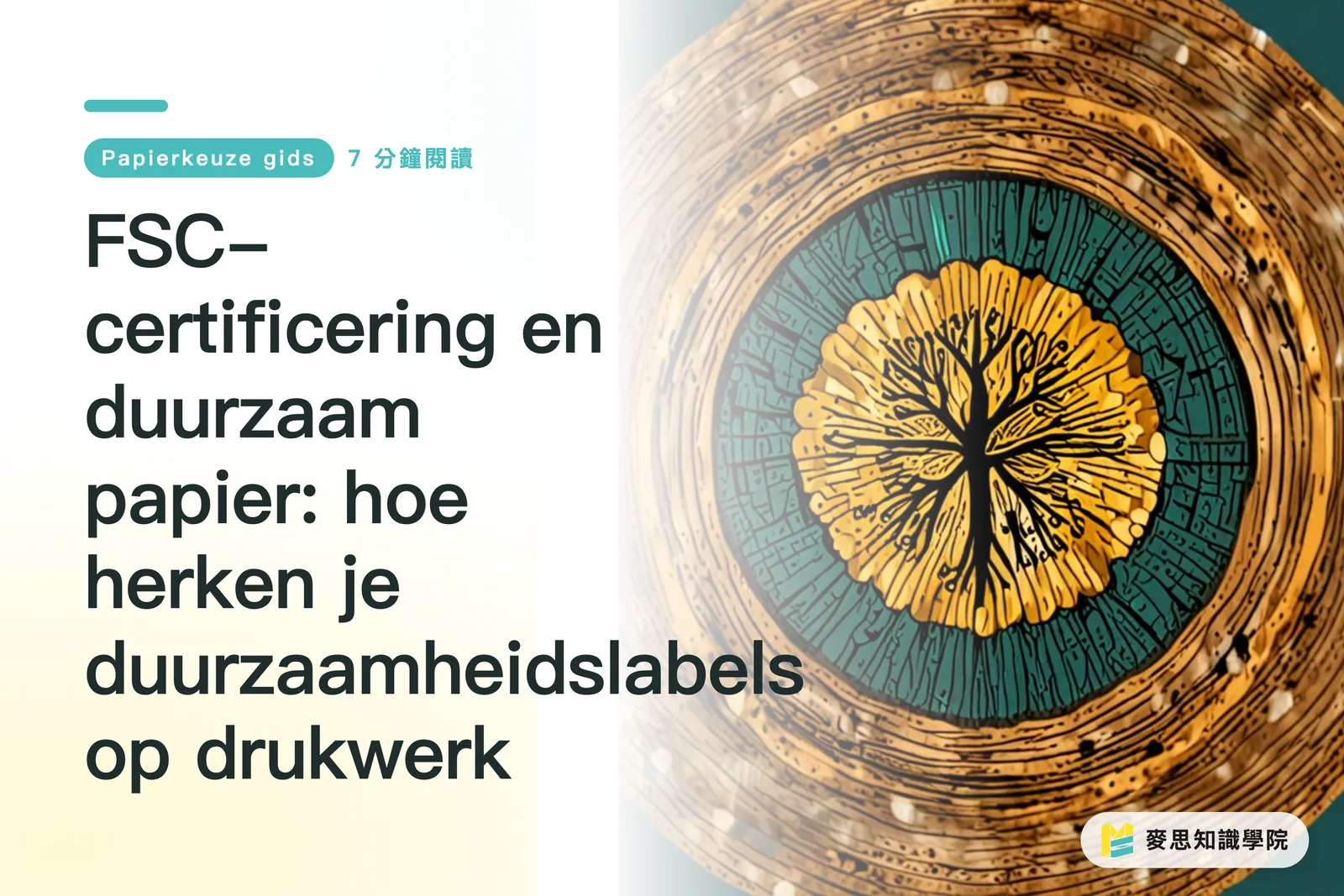
W przeszłości w Photoshopie używaliśmy funkcji „Rozmiar obrazu” w połączeniu z „interpolacją dwusześcienną (Bicubic)” do powiększania zdjęć. Zasada była prosta: zgadywano wartość koloru między dwoma pikselami i wstawiano wartość pośrednią. To tak, jakby rozciągnąć sweter – wprawdzie rozmiar się zwiększa, ale odstępy między oczkami włóczki stają się większe, przez co wzór staje się niewyraźny
Powiększanie za pomocą sieci neuronowych AI to zupełnie inna sprawa. AI nie „zgaduje” wartości pośrednich, lecz „rysuje” detale, które według niej powinny tam istnieć. Te modele AI przeanalizowały miliony par obrazów o niskiej i wysokiej rozdzielczości, ucząc się, „jak powinna wyglądać sierść kota w wysokiej rozdzielczości” czy „jakie detale powinna mieć tekstura ceglanego muru po powiększeniu”. Dlatego, gdy podasz AI zdjęcie o niskiej rozdzielczości, nie rozciąga ono pikseli, lecz rozpoznaje zawartość i na podstawie swojej „bazy wiedzy” „przerysowuje” brakujące detale. To właśnie dlatego powiększone przez AI zdjęcia mają czasem nieoczekiwane szczegóły, ale mogą też nabrać nienaturalnego, „plastikowego” wyglądu
Jak sprawdzają się popularne narzędzia do powiększania AI w testach przed drukiem?
Na rynku dostępnych jest wiele narzędzi do powiększania AI, ale z punktu widzenia praktyki drukarskiej wybrałem trzy najczęstsze w pracy projektantów: dedykowane Topaz Gigapixel AI, zintegrowane z Photoshopem Neural Filters oraz szybkie i wygodne Canva Magic Upscaler
Przetestowałem je na typowym zdjęciu produktowym z internetu o rozdzielczości 72dpi, celując w powiększenie do 300dpi dla ulotki A5. Oto moje wnioski:
・Topaz Gigapixel AI: To prawdziwy specjalista od powiększania zdjęć – generuje najwięcej detali i najostrzejsze linie. Szczególnie w przetwarzaniu krawędzi obiektów i tekstur wyraźnie przewyższa pozostałe narzędzia. Wadą jest jednak to, że czasami zbyt mocno „rysuje” detale, przez co obraz, zwłaszcza twarze, wygląda na przesadnie wygładzony, „plastikowy”. Sprawdza się świetnie przy obiektach o wyraźnej fakturze, takich jak drewno, tkaniny czy architektura
・Adobe Neural Filters (Super Resolution): Największą zaletą jest płynna integracja z Photoshopem – wystarczy skrót klawiszowy, co jest niezwykle wygodne. Efekt powiększenia jest bardzo naturalny; nie tworzy nienaturalnych, przesadzonych detali, lecz stara się zachować charakter oryginału, sprawiając, że tekstura jest bardziej gładka. W przypadku portretów czy dużych powierzchni gładkiej skóry podejście Adobe jest zazwyczaj bardziej akceptowalne i rzadziej daje efekt „sztuczności”
・Canva Magic Upscaler: Narzędzie Canvy wygrywa wygodą, idealnie nadaje się do postów w mediach społecznościowych czy materiałów online, gdzie jakość nie musi być ekstremalna. Efekt powiększenia jest „poprawny”, ale w porównaniu z dwoma poprzednimi narzędziami, ostrość i naturalność detali odstają od normy. Jeśli robisz małą wizytówkę lub naklejkę, wystarczy, ale przy katalogach czy materiałach A4 będzie już widać wyraźne rozmycie
Krótko mówiąc: jeśli szukasz maksymalnej szczegółowości i ostrości – wybierz Topaz; jeśli zależy Ci na naturalnym efekcie i płynnym przepływie pracy – wybierz Adobe; do spraw awaryjnych lub niebędących materiałami do druku – Canva jest bardzo wygodna
Gdzie leżą granice bezpieczeństwa i ryzyka przy powiększaniu AI?
Skoro już tyle powiedzieliśmy, czy zdjęcia powiększone przez AI faktycznie nadają się do druku? Z mojego doświadczenia wynika, że „to zależy”. AI nie jest lekarstwem na wszystko – ma swoją „bezpieczną strefę”, w której działa świetnie, oraz „strefę ryzyka”, w której sobie nie radzi
„Bezpieczna strefa” skutecznego powiększania AI:
・Zdjęcia portretowe na wizytówkach lub kartkach: końcowy format druku jest bardzo mały, więc detale uzupełnione przez AI są wystarczające
・Zdjęcia produktów na ulotkach czy materiałach reklamowych: o ile produkt nie bazuje na ekstremalnie drobnych fakturach, zazwyczaj przy formacie A5 lub A4 efekt jest akceptowalny
・Banery internetowe czy posty w mediach społecznościowych: wymagania rozdzielczości ekranu są niższe niż w przypadku druku, więc AI radzi sobie z nawiązką
„Strefa ryzyka” z możliwymi problemami przy powiększaniu AI:
・Plakaty powyżej formatu A2: przy tak dużym formacie wszelkie nienaturalności stworzone przez AI zostaną wyolbrzymione, zwłaszcza przy bliższym przyjrzeniu się, co łatwo zdradza przeróbkę
・Drobne ilustracje czy logo o skomplikowanych liniach: AI czasami błędnie interpretuje kierunek linii, co prowadzi do tego, że precyzyjne linie z grafiki wektorowej stają się krzywe lub mają nierówną grubość – dla logo marki jest to niedopuszczalne
・Duże powierzchnie skóry ludzkiej: to obszar, w którym AI najłatwiej „wpaść”. Uzupełnione tekstury skóry często wyglądają dziwnie, jak u sztucznej lalki z nadmiarem retuszu, pozbawione prawdziwych detali takich jak pory czy meszek, co wygląda bardzo nienaturalnie
Dlatego, gdy otrzymasz plik o niskiej rozdzielczości, najpierw oceń jego przeznaczenie i format druku. Jeśli mieści się w bezpiecznej strefie – gratulacje, istnieje duża szansa, że uda się go uratować. Jeśli jednak ma trafić do strefy ryzyka, sugeruję poświęcić czas na rozmowę z klientem i poprosić o plik źródłowy lub spróbować wykonać zdjęcia ponownie – to bezpieczniejszy sposób
Jak sprawdzić powiększony plik, aby mieć pewność co do jakości?
Po pracy AI nie koniec – pod żadnym pozorem nie zapisuj pliku i nie wysyłaj go od razu do druku. Niezbędna jest końcowa kontrola jakości. Te kroki pomogą Ci uniknąć katastrofy:
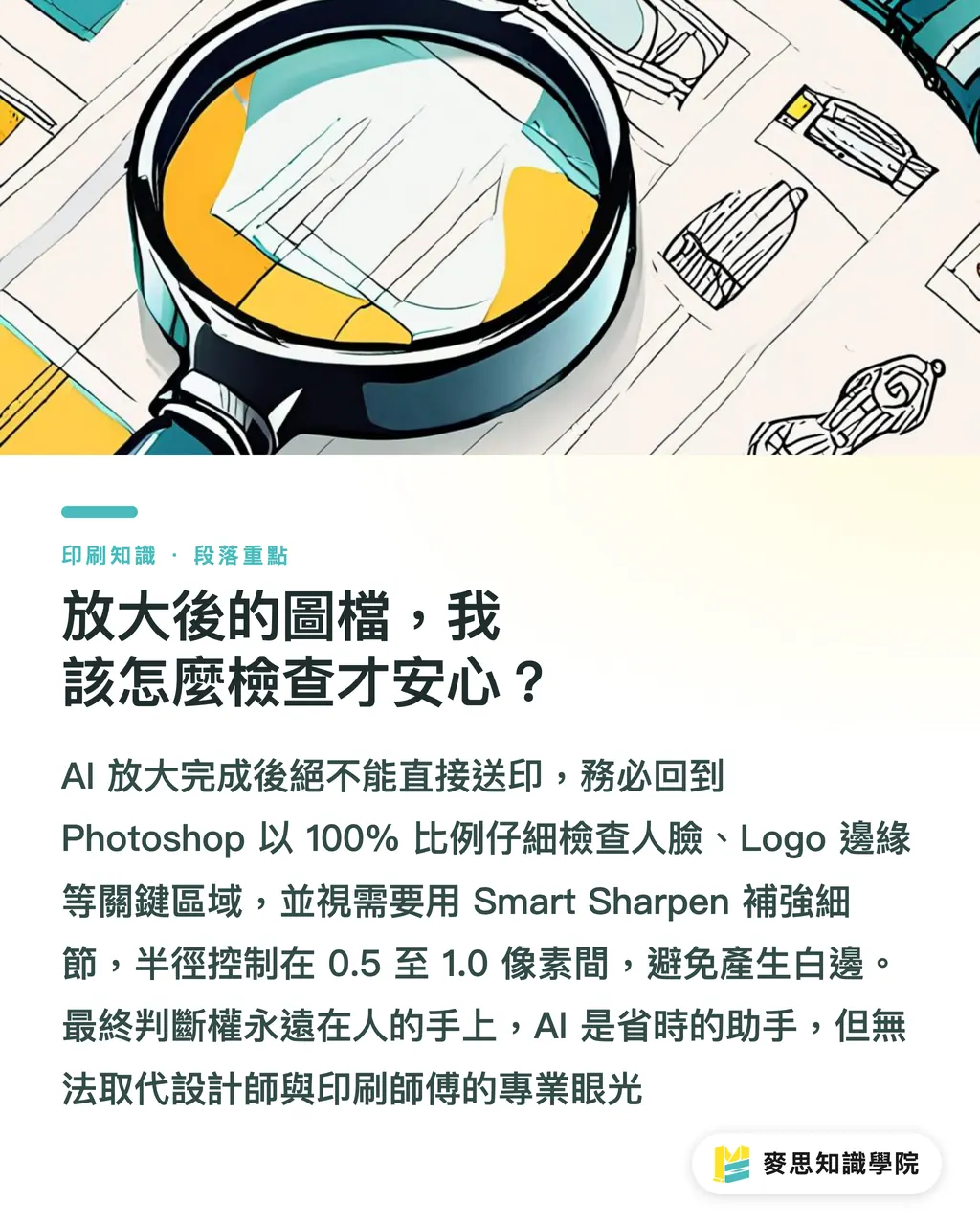
・Sprawdź w Photoshopie przy powiększeniu 100%: nie sugeruj się podglądem miniatur – koniecznie ustaw widok na 100%, co najlepiej odzwierciedla rzeczywistą szczegółowość wydruku. Dokładnie sprawdź kluczowe obszary: oczy na twarzach, krawędzie logo, tekstury produktów. Szukaj dziwnych plam kolorów, nienaturalnych linii czy rozmyć
・Umiarkowane wyostrzenie: zdjęcia po powiększeniu AI bywają „miękkie”. W Photoshopie możesz użyć funkcji „Inteligentne wyostrzenie (Smart Sharpen)” lub „Maski wyostrzającej (Unsharp Mask)”, aby nieco je poprawić. Pamiętaj, nie ustawiaj wartości zbyt wysoko – promień (Radius) ustaw na:
・między 0,5 a
・1,0 piksela, a ilość (Amount) kontroluj w zakresie od 50% do 100%. Celem jest, aby detale „stały się wyraźne”, a nie by „powstały białe obwódki”
・Wydrukuj próbkę: jeśli czas i budżet pozwalają, w przypadku ważnych zleceń nic nie zastąpi proofingu. Kolory i detale na ekranie zawsze będą się różnić od efektu na różnych podłożach. Dopiero widząc i dotykając wydruku, możesz podjąć najbardziej trafną decyzję
Ostateczna decyzja należy do człowieka. AI to potężny asystent, który oszczędza mnóstwo czasu na komunikacji i pozwala uratować projekty, które miały trafić do kosza, ale nie zastąpi profesjonalnej oceny projektanta czy drukarza
Podsumowanie
・Powiększanie AI to „przerysowywanie” detali, a nie tradycyjne „rozciąganie” pikseli, co pozwala uzyskać bogatsze tekstury
・Każde narzędzie ma swoje mocne strony: Topaz Gigapixel AI dąży do ekstremalnej ostrości, Adobe Super Resolution stawia na naturalność
・Bezpieczny zakres to małe materiały do druku do formatu A4; plakaty powyżej A2, skomplikowane ilustracje czy duże obszary skóry to nadal wyzwanie
・Nie ufaj ślepo efektom AI; koniecznie sprawdzaj pliki w Photoshopie przy skali 100% i wykonaj delikatne wyostrzenie
・AI to potężne narzędzie ratunkowe, ale nie zastąpi znaczenia pozyskiwania wysokiej jakości plików już u źródła
Przemyślenia końcowe
Z perspektywy drukarni, dojrzałość technologii powiększania zdjęć przez AI oznacza przede wszystkim „obniżenie kosztów komunikacji”. Dawniej, otrzymując pliki o niskiej rozdzielczości, po prostu odmawialiśmy przyjęcia zlecenia, co wciągało nas w długą pętlę czekania i wyjaśnień z klientem czy projektantem. Teraz zyskaliśmy dodatkową opcję: możemy spróbować „uratować” plik własnymi siłami przed drukiem
Dla projektantów oznacza to spokojniejsze radzenie sobie z różnymi „problematycznymi” plikami od klientów, mniejszą frustrację i możliwość skupienia się na kreatywnej stronie pracy. Dla nas, drukarni, przekłada się to na wyższą wydajność i mniej przestojów produkcyjnych spowodowanych problemami z plikami
Musimy jednak zdawać sobie sprawę, że ta technologia niesie ze sobą nowe wyzwania w kontroli jakości. Gdy do procesu produkcyjnego trafia coraz więcej obrazów generowanych lub poprawianych przez AI, pracownicy przygotowalni i drukarze muszą posiadać umiejętność oceny jakości obrazów AI. Nie patrzymy już tylko na to, „czy rozdzielczość jest wystarczająca”, ale „czy te detale wyglądają realistycznie” i „czy ta faktura nie będzie wyglądać sztucznie po wydruku”
W perspektywie długoterminowej zwycięzcami nie będą ci, którzy po prostu bezkrytycznie korzystają z AI, lecz ci, którzy potrafią ją „okiełznać”. Oznacza to, że projektanci i specjaliści od druku muszą uczyć się i testować możliwości oraz granice tych narzędzi, traktując je jak nowy scyzoryk w swoim arsenale – wiedząc, którego ostrza użyć i kiedy, ale też mając świadomość, że tym nożem nie przetnie się zbrojenia. Ostatecznie, profesjonalne oko i doświadczenie pozostają ostatnią linią obrony jakości druku
FAQ
- Czy powiększone przez AI zdjęcia faktycznie spełniają wymóg druku 300dpi?
- Nie do końca. Choć AI może uzupełnić rozmiar pikseli do specyfikacji 300dpi, to „jakość obrazu” nie jest tożsama z „rozdzielczością”. W przypadku wizytówek czy małych ulotek zazwyczaj jest to możliwe, ale jeśli zdjęcia mają trafić na duże plakaty czy do albumów z drobnymi detalami, szczegóły uzupełnione przez AI, przy oglądaniu z bliska, mogą wciąż wyglądać nienaturalnie lub rozmycie
- Co jest lepsze: Topaz Gigapixel AI czy wbudowana w Photoshopa funkcja Super Resolution?
- Oba narzędzia mają swoje wady i zalety – wybór zależy od potrzeb. Topaz Gigapixel AI zazwyczaj daje ostrzejsze rezultaty z większą ilością detali, ale czasami obraz wygląda na zbyt przetworzony. Super Resolution w Photoshopie (Neural Filters) jest bardzo wygodne w przepływie pracy, a efekty są bardziej naturalne, co lepiej sprawdza się przy portretach
- Czy mogę wykorzystać zdjęcie z telefonu, powiększyć je przez AI i wydrukować katalog produktów?
- W określonych warunkach – tak. Jeśli używasz go tylko do małych formatów poniżej A5, a oryginalne zdjęcie jest dobrze oświetlone i nie jest poruszone, powiększenie AI zazwyczaj wystarczy. Jeśli jednak ma to być okładka lub rozkładówka o dużym formacie, detale uzupełnione przez AI ciężko porównać z oryginałem wykonanym profesjonalnym aparatem – zdecydowanie zalecam wykonanie zdjęć ponownie