
Waarom wordt dat heldere oranje op mijn scherm modderig geel op papier?
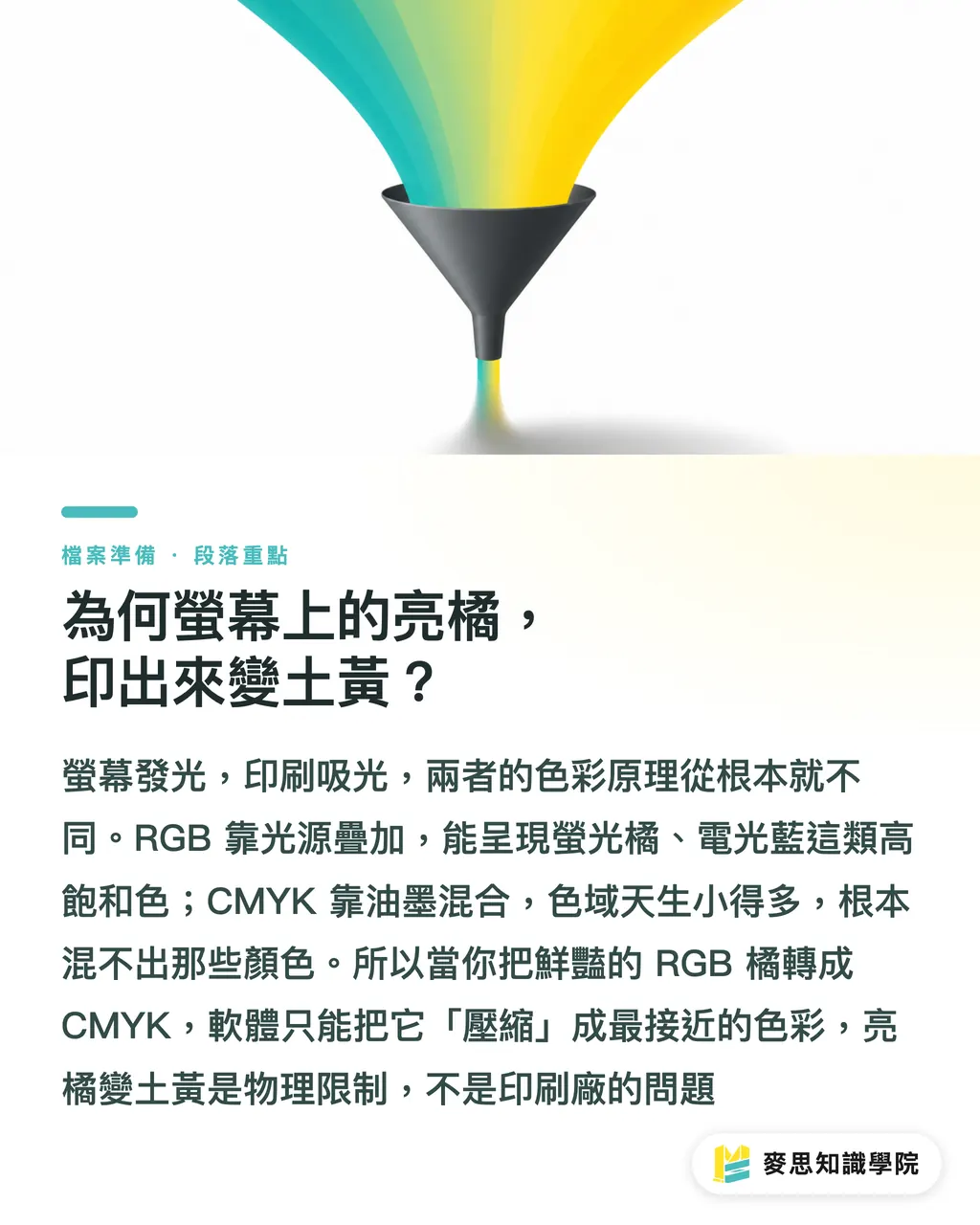
Veel ontwerpers geven bij het aanleveren van bestanden specifiek aan: "Dit oranje moet heel helder zijn", maar bij het printen verandert het vaak in een dof, modderig geel, wat tot discussies leidt. Dit is niet het gevolg van bezuinigingen door de drukkerij, maar van de "natuurlijke beperkingen" van de twee kleurmodi: RGB en CMYK
Kort gezegd: RGB (de drie primaire kleuren van licht) dat voor schermen wordt gebruikt, is een additief kleurmodel met een zeer breed kleurbereik (gamut), vooral voor die neon- en felle kleuren. CMYK (de vier kleuren van inkt) dat voor drukwerk wordt gebruikt, is een subtractief kleurmodel met een relatief veel kleiner kleurbereik. Het is fysiek onmogelijk om met inkt die elektrische blauwtinten of fluorescerende groentinten van het scherm exact te mengen
Wanneer je een RGB-bestand naar CMYK converteert, voert de software "gamut-compressie" uit. Dit betekent dat kleuren uit het RGB-bereik die CMYK niet kan printen, gedwongen in het CMYK-bereik worden "geperst". Dit proces gaat onvermijdelijk ten koste van een deel van de levendigheid; de meest heldere kleuren worden omgezet naar de dichtstbijzijnde, maar relatief doffere kleuren. Dit is een fysiek proces, geen operationele fout
Vóór de conversie: beheer je kleurworkflow vanaf de bron
In plaats van achteraf reparaties uit te voeren, kun je beter vanaf het begin de juiste werkgewoonten aanleren. Dit bespaart een enorme hoeveelheid kosten voor communicatie en correcties
・Bewaar het RGB-werkbestand als master
Begin nooit direct in CMYK-modus. Een professionele workflow betekent dat je gedurende het hele proces in RGB ontwerpt, om het breedste kleurbereik en de grootste bewerkingsflexibiliteit te behouden. Op deze manier zal de kleur niet vervormen als hetzelfde ontwerp later wordt gebruikt op digitale platforms zoals websites of sociale media. Converteer pas een kopie naar CMYK wanneer je het definitieve bestand voor "drukwerk" exporteert
・Stel de kleurprofielen (Color Profile) van je software in
Stel in Photoshop of Illustrator vooraf je doel-kleurprofiel in voor het drukwerk, zoals de in Japan veelgebruikte Japan Color 2001 Coated. Dit is geen daadwerkelijke conversie, maar stelt je in staat om via Weergave > Proefkleuren (Proof Colors) in real-time te zien hoe het ontwerp er ongeveer uit zal zien in CMYK. Het is alsof je werkt met een "druk-filter" aan, waardoor je vroegtijdig ontdekt welke kleuren gaan afwijken
・Verduidelijk of afbeeldingen "gekoppeld" of "ingesloten" zijn
Als je ontwerp meerdere bitmap-afbeeldingen (zoals foto's) bevat, zorg er dan voor dat je weet of ze gekoppeld of ingesloten zijn. Gekoppelde bestanden houden het hoofdbestand klein en vergemakkelijken teamsamenwerking, maar bij het versturen voor druk kunnen ze gemakkelijk ontbreken, wat resulteert in missende beelden. Hoewel ingesloten bestanden het bestand groter maken, garanderen ze dat alle beelden aanwezig zijn. Mijn advies is: gebruik tijdens het ontwerpproces gekoppelde bestanden en gebruik bij het aanleveren de "Package"-functie van de software om alle lettertypes en gekoppelde afbeeldingen in één keer in een map te verzamelen. Dat is de veiligste methode
Tijdens en na de conversie: de definitieve checklist van de adviseur
Conversie is slechts één druk op de knop, maar echte professionaliteit toont zich in de details na de conversie. Hier zijn enkele punten die ik altijd controleer
・Kies de juiste conversiemethode (Rendering Intent)
Bij het converteren vraagt de software naar de conversiemethode; de meest voorkomende zijn "Perceptueel" (Perceptual) en "Relatief colorimetrisch" (Relative Colorimetric)
・Perceptueel (Perceptual): comprimeert alle kleuren proportioneel in het CMYK-bereik en behoudt de relatieve verhoudingen tussen kleuren. Geschikt voor foto's en andere beelden met veel kleurvariatie. De algehele kleurtint kan licht veranderen, maar ziet er natuurlijker uit
・Relatief colorimetrisch (Relative Colorimetric): past alleen de kleuren aan die buiten het CMYK-bereik vallen; kleuren binnen het bereik blijven ongewijzigd. Geschikt voor logo's, standaardteksten en afbeeldingen waarvoor specifieke kleurnauwkeurigheid vereist is. Let op: meerdere felle kleuren kunnen worden samengedrukt naar dezelfde donkere kleur, waardoor gradiënten als kleurvlakken kunnen ogen
Mijn ervaring is: gebruik "Perceptueel" voor foto's en "Relatief colorimetrisch" voor ontwerpen met veel logo's of kleurvlakken, maar hoe dan ook, controleer het altijd handmatig
・Zoek naar "samengesteld zwart" (Rich Black) tekst
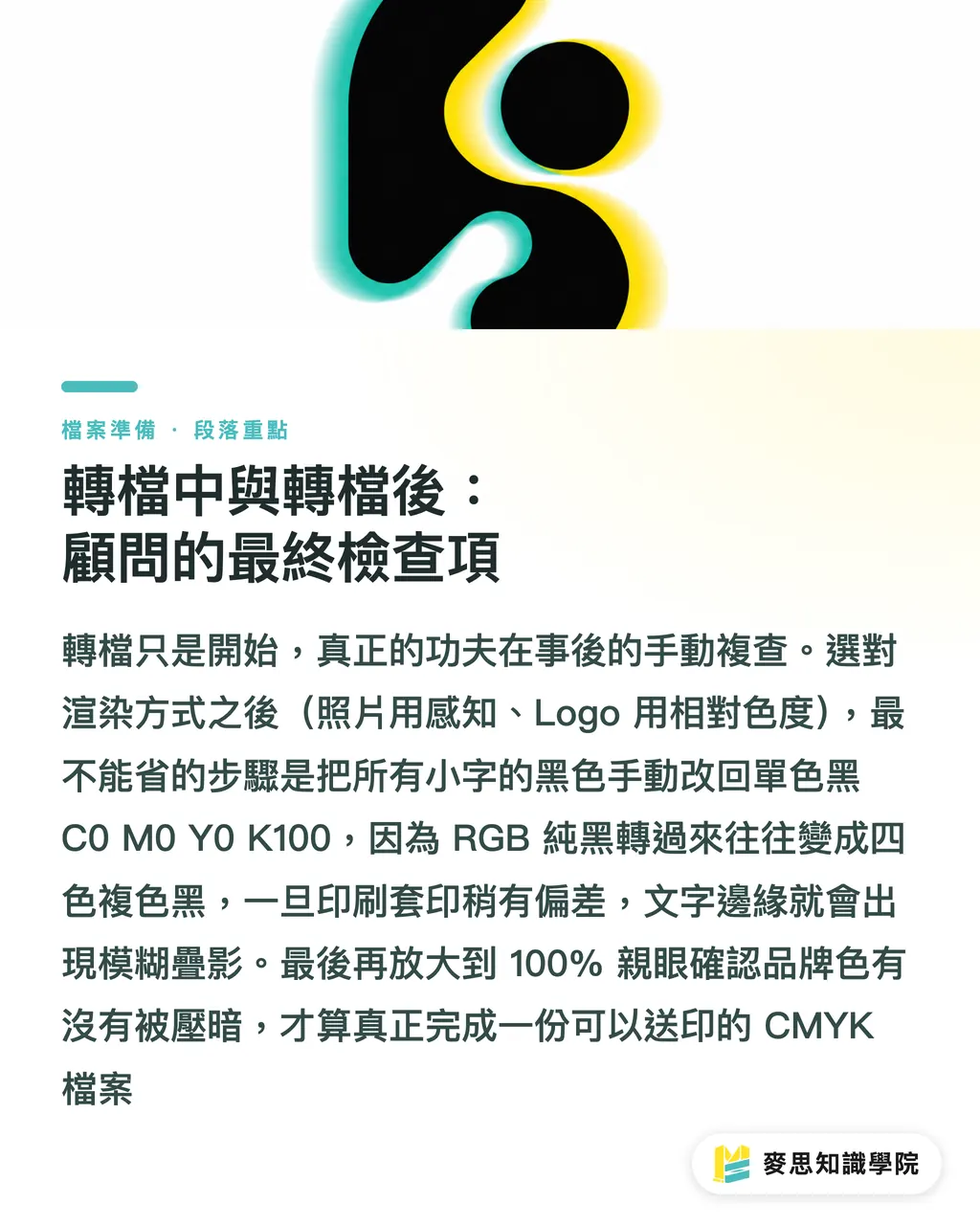
Dit is de meest over het hoofd geziene en meest fatale fout. Zwart dat uit RGB (0, 0, 0) wordt geconverteerd, verandert meestal in "samengesteld zwart" (Rich Black) gemengd met C, M, Y, K. Dit zwart is mooi vol voor grote vlakken, maar als het wordt gebruikt voor kleine tekst of fijne lijnen en het drukwerk staat niet 100% goed uitgelijnd, kunnen de randen van de tekst wazig worden of ontstaan er witte randjes. Alle platte tekst en kleine letters in een drukbestand moeten handmatig worden gecontroleerd en ingesteld op enkelvoudig zwart: C0 M0 Y0 K100
・Controleer visueel alle felle kleuren en merkkleuren
Vertrouw na conversie niet op wat je ziet in de overzichtsmodus. Zoom in tot 100% en controleer zorgvuldig de meest levendige en verzadigde gebieden van je originele ontwerp, vooral de primaire merkkleuren. Kijk of ze veranderd zijn in donkere of doffe kleuren die voor jou onacceptabel zijn. Als de kleurafwijking ernstig is, moet je mogelijk handmatig de CMYK-waarden aanpassen of in de ontwerpfase een alternatieve kleur kiezen die er ook in het CMYK-bereik goed uitziet
Belangrijkste punten
・Het RGB-kleurbereik van schermen is veel groter dan CMYK voor drukwerk; kleurverschuivingen naar donkerder zijn een fysieke beperking, geen fout in het drukwerk
・Bewaar bewerkbare RGB-werkbestanden en converteer pas naar CMYK bij het exporteren van het definitieve drukbestand
・Alle zwarte platte tekst moet enkelvoudig zwart (K100) zijn om wazige randen door uitlijnfouten te voorkomen
・Controleer na conversie visueel de felle kleuren en merkkleuren; vertrouw niet blind op de automatische conversie van de software
・Gebruik de "Package"-functie van de software bij het aanleveren van bestanden om ontbrekende lettertypes en afbeeldingen te voorkomen
Verdere reflectie
Voor ontwerpers is het opstellen van een eigen "pre-press checklist" een noodzakelijke stap naar professionaliteit; dit is niet alleen een technische handeling, maar ook een vorm van verantwoordelijkheid nemen voor je eigen werk. Voor drukkerijen kan het proactief aanbieden van dergelijke kennis aan klanten het percentage foutieve bestanden vanaf de bron verminderen, productieplanningen soepeler laten verlopen en onnodige communicatiekosten en capaciteitsverlies voorkomen
Wat betreft software- en AI-ontwikkelaars liggen hier enorme kansen. De markt heeft behoefte aan een "linter voor drukbestanden" die AI- en PDF-bestanden automatisch kan scannen en met één klik "samengestelde zwarte" tekst, lage-resolutie afbeeldingen, elementen die buiten de veilige marges vallen en gebieden die na gamut-compressie het meest van kleur veranderen, kan markeren. Dit zou de impliciete kennis van ervaren vakmensen in de drukkerij kunnen vertalen naar tools die voor ontwerpers direct toegankelijk zijn. Dit is precies waar een platform als MINDS, dat streeft naar een one-stop geïntegreerde dienstverlening, echt waarde kan creëren
FAQ
- Mag ik vanaf het begin in CMYK-modus ontwerpen?
- Dat mag, maar het beperkt de flexibiliteit van je ontwerp. Als je werk in de toekomst ooit op een scherm (zoals een website of sociale media) moet worden getoond, is beginnen in RGB-modus en vervolgens exporteren naar verschillende bestanden voor verschillende doeleinden een professionelere workflow met meer schaalbaarheid
- Wat is de "Gamut Warning" in Photoshop?
- Dit is een zeer nuttige voorbeeldfunctie. Wanneer deze is ingeschakeld, worden alle kleuren in het beeld die buiten het doel-CMYK-bereik vallen grijs gemarkeerd. Zo weet je direct welke RGB-kleuren tijdens het drukken zullen vervormen en kun je deze voortijdig aanpassen
- Moet ik de bestanden die ik voor drukwerk aanlever altijd zelf naar CMYK converteren?
- Ik raad dit ten zeerste aan. Hoewel sommige drukkerijen conversiediensten aanbieden, kun je alleen door de conversie zelf uit te voeren en de uiteindelijke controle te doen, garanderen dat het kleureffect zo dicht mogelijk bij je verwachting ligt. De interpretatie van kleur aan anderen overlaten, vergroot het risico op miscommunicatie