
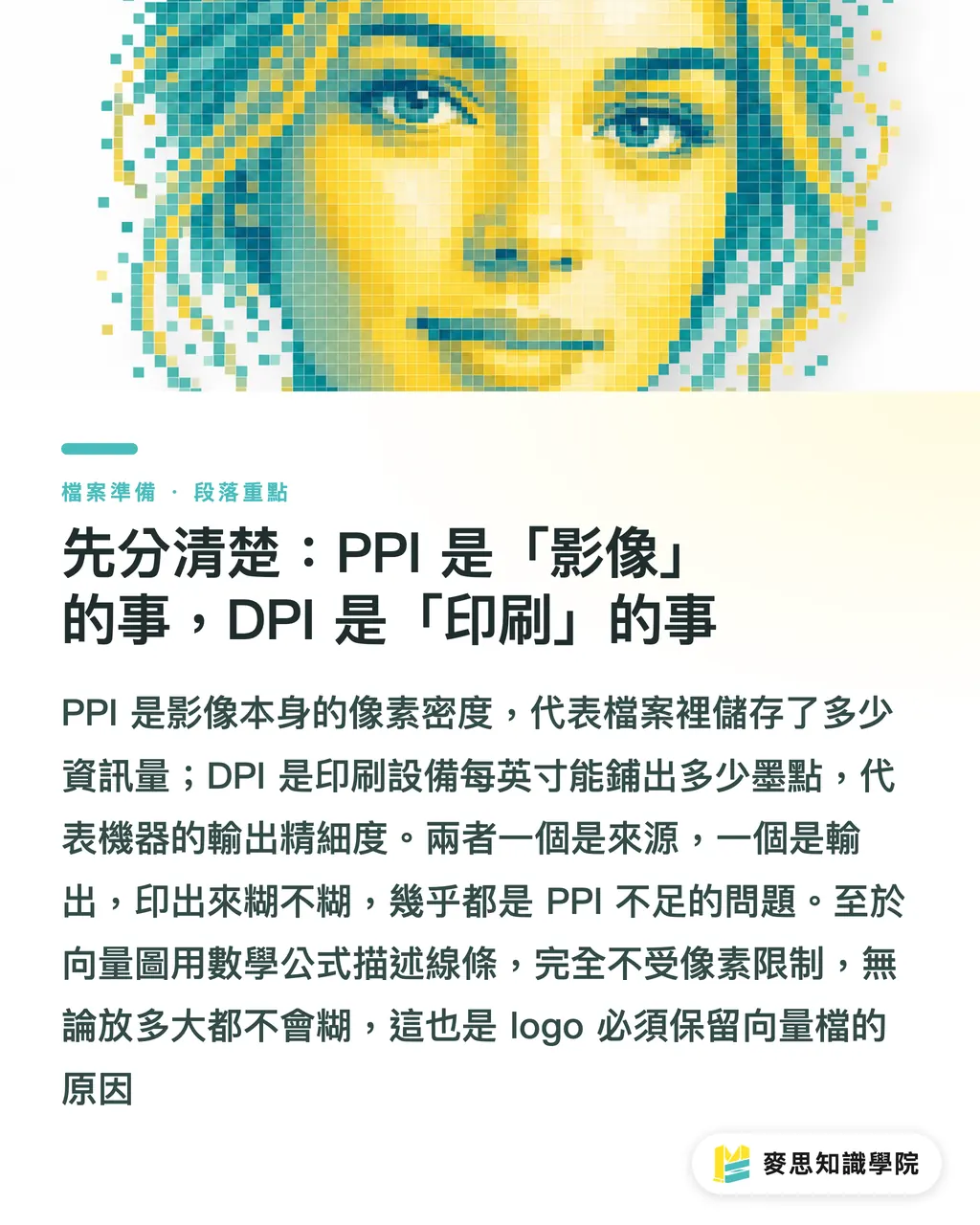
Zet dit eerst op een rij: PPI gaat over «afbeeldingen», DPI gaat over «drukken»
Deze twee termen lijken op elkaar en worden vaak door elkaar gebruikt, maar ze beschrijven totaal verschillende stadia in het productieproces
・PPI (Pixels Per Inch, pixeldichtheid): verwijst naar «hoeveel pixels per inch» in een digitale afbeelding. Het is een inherente eigenschap van rasterafbeeldingen (foto, JPG, PNG) en beschrijft «hoeveelheid informatie in de afbeelding zelf»
・DPI (Dots Per Inch, puntdichtheid): verwijst naar «hoeveel inkpunten per inch» een printapparaat produceert. Het beschrijft «de weergavecapaciteit van het uitvoerapparaat»
Het cruciale verschil is: PPI is hoeveel gegevens in je bestand zitten, DPI is hoe fijn de machine deze gegevens kan weergeven. Eén is de bron, de ander is de output. Wanneer een ontwerper zegt «mijn afbeelding moet 300 dpi zijn», moet strikt gezegd worden «mijn afbeelding moet 300 ppi zijn, zodat de drukmachine geen gegevens mist bij 300 dpi output». In de praktijk worden de twee door elkaar gebruikt, maar onthoud dit: wazig of niet, het is bijna altijd een PPI-probleem (onvoldoende gegevens), niet DPI
Vectorafbeeldingen (AI, vector-logo's, tekst) volgen deze regel niet; ze gebruiken wiskundige formules om lijnen en curven te beschrijven, zonder «pixel»-concept, dus het zal nooit wazig worden ongeacht de grootte. Daarom moeten logo's en standaardlettertypen altijd in vectorformaat bewaard blijven
Waarom ziet het scherm er kristalhelder uit, maar de afdruk is wazig?
Dit is het kernprobleem van dit onderwerp, en het antwoord ligt in «het dichtheidsverschil van het weergavemedium»
・Schermen hebben standaard 72-96 ppi (recente schermen met hoge resolutie zijn hoger, maar ontwerpsoftware hanteert 72 als standaard). Schermen geven zelf licht, pixels zijn dicht bij elkaar, en je kijkt op afstand, dus 72 ppi op het scherm is «meer dan voldoende», scherp en mooi
・Drukwerk vereist 300 ppi-niveau informatie. Papier geeft zelf geen licht en vertrouwt op gereflecteerd licht; je houdt het dicht bij je ogen en bekijkt het op korte afstand, dus de detailvereisten zijn veel hoger dan op het scherm
Hier zit het probleem: een afbeelding van internet ziet op het scherm «perfect» scherp uit, maar heeft slechts 72 ppi aan pixelinformatie. Wanneer je het naar een drukproces met 300 ppi stuurt, probeer je een kwart van de gegevens op dezelfde oppervlakte te vullen; de machine kan alleen elk pixel «oprekken» om het aan te vullen, wat resulteert in gekartelde randen, diffuse kleurblokken en onscherpe tekst
Onthoud dit: «scherp op het scherm» test volgens schermstandaarden, «kan het afgedrukt worden» test volgens drukstandaarden; twee totaal verschillende maatstaven. Dat het op het scherm scherp is, betekent niet dat het afdrukgeschikt is
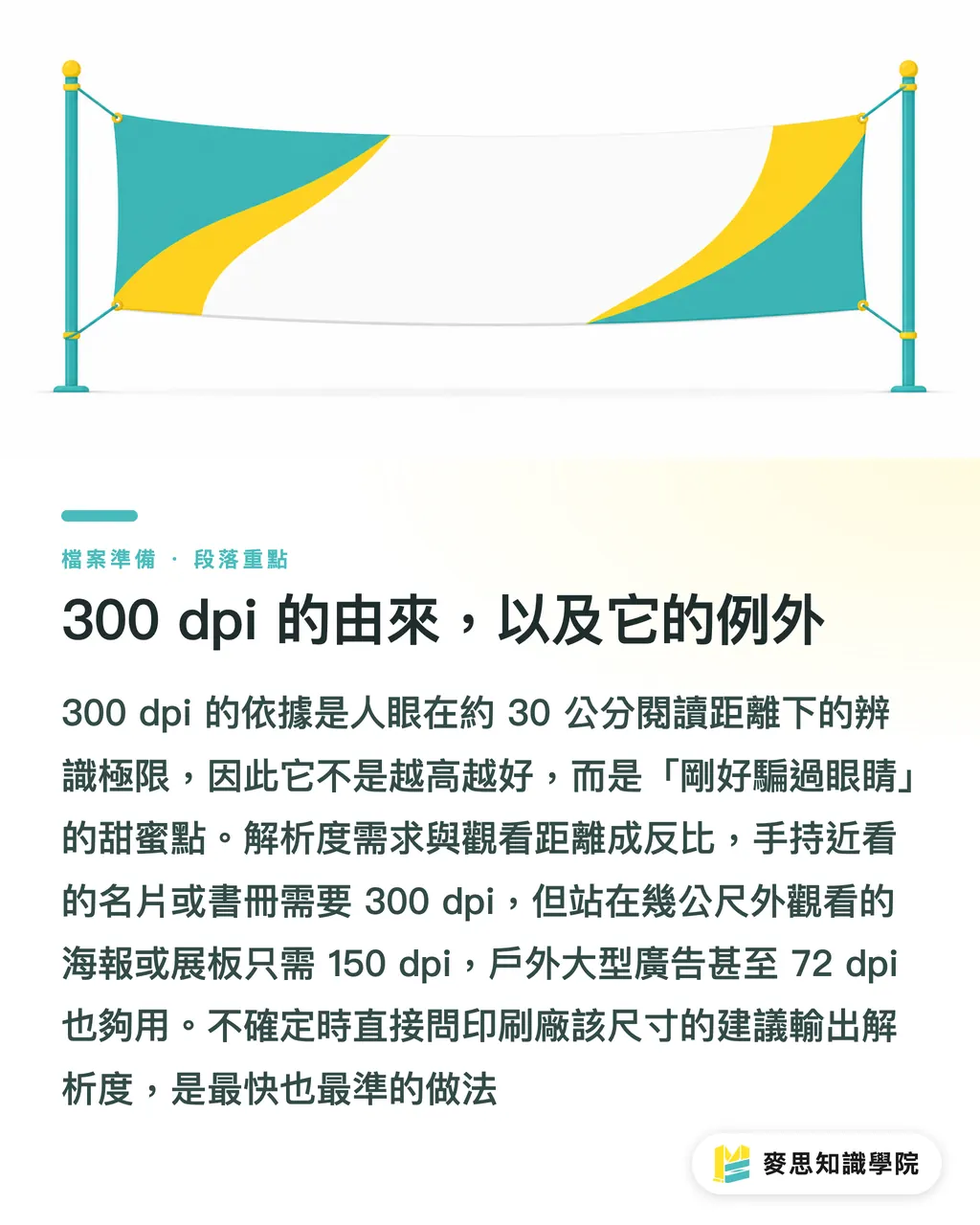
De oorsprong van 300 dpi en haar uitzonderingen
Veel mensen behandelen «300 dpi» als een onwrikbare wet, maar als je de oorsprong begrijpt, weet je wanneer je ervan af kunt wijken
・De basis voor 300 dpi is het menselijk oog: bij normale leesafstand (ongeveer 30 cm) kan normaal zicht ongeveer 300 punten per inch onderscheiden. Boven deze dichtheid kan het oog geen fijner detail zien; eronder begint het «niet scherp genoeg» te lijken. Dus 300 dpi is het «sweet spot» om het oog te bedriegen, niet per se hoe hoger hoe beter
・De sleutelvariant is eigenlijk «kijkafstand»: resolutievereiste is omgekeerd evenredig met kijkafstand. Hoe verder weg je kijkt, hoe grover het detail dat je oog kan onderscheiden, en hoe lager de benodigde dichtheid
Dit leidt tot belangrijke uitzonderingen; grote afbeeldingen kunnen slechts 100-150 dpi nodig hebben, of zelfs minder:
・Visitekaartjes, DM's, boekjes, verpakking en ander drukwerk dat dicht bij je ogen wordt bekeken → blijf eerlijk 300 dpi gebruiken
・Posters, beurskantelborden, standaarden (kijkafstand ongeveer 1-3 meter) → 150 dpi is meestal voldoende
・Grote canvas, voertuigadvertenties, outdoor-afbeeldingen (kijkafstand 5 meter of meer) → 100 dpi of zelfs 72 dpi is acceptabel
De logica is eenvoudig: je zult je gezicht niet tegen een drie verdiepingen hoge advertentiebanner drukken op zoek naar pixelranden. Werk terug van kijkafstand naar resolutie; dit bespaart bestandsgrootte en veel moeite om kleine afbeeldingen op te rekken. Als je niet zeker bent, vraag je drukker naar de aanbevolen outputresolutie voor die grootte; dat is het snelste en nauwkeurigste
Zelfcontrole voor inlevering: één deling lost het op
Je hebt geen professionele tools nodig, je hoeft alleen maar te kunnen delen om vóór inlevering zelf te beoordelen of «deze afbeelding geschikt is voor afdrukken»
Kernformule: maximaal afdrukte grootte (inches) = aantal pixels ÷ doel-dpi
Voorbeelden (op basis van 300 dpi):
・Een foto van 3000 × 2000 pixels → 3000÷300 = 10 inch, 2000÷300 ≈ 6,7 inch → maximaal ongeveer 25×17 cm afdrukken (dicht bij A4); groter wordt wazig
・Een veelvoorkomende online afbeelding van 800 × 600 pixels → 800÷300 ≈ 2,7 inch → kan alleen ongeveer 6,7×5 cm afgedrukt worden, net iets groter dan een visitekaartje; A4 afdrukken zal zeker wazig zijn
Werkstappen:
1. Controleer pixels: open in Photoshop «Afbeelding > Afbeeldingsgrootte» of bekijk de «breedte × hoogte pixels» in Verkenner/Preview op je computer
2. Bepaal dpi voor het doel: 300 voor dicht bekijken, 150 voor posters, 100 voor grote afbeeldingen
3. Pas formule toe: pixels ÷ dpi = maximaal aantal inches, vermenigvuldig met 2,54 om naar cm te converteren
4. Vergelijk met lay-out: als de berekende grootte kleiner is dan je ontwerp, kan je deze afbeelding niet gebruiken; vraag om het origineel in grote resolutie of neem opnieuw op; oprekken maakt het alleen maar waziger
Tot slot twee veelgemaakte fatale fouten:
・Online-afbeeldingen (72 ppi) rechtstreeks afdrukken: zichtbaar op het scherm betekent niet dat het kan worden afgedrukt; dit is de nr. 1 oorzaak van wazige afdrukken
・Kleine rasterafbeeldingen «vergroten» als oplossing: het vergroten van een rasterafbeelding rekt alleen pixels op, creëert geen details uit het niets en maakt het alleen maar waziger; alleen vectorafbeeldingen kunnen veilig worden vergroot. Logo's, tekst en pictogrammen moeten altijd in vectorformaat voorkomen
Samenvatting belangrijke punten
・PPI is «hoeveel gegevens in de afbeelding», DPI is «hoe fijn de machine het uitvoert»; wazig afdrukken is 90% van het tijd vanwege onvoldoende PPI-gegevens, niet DPI
・Schermen gebruiken een 72 ppi-maatstaf, afdrukken gebruiken een 300 ppi-maatstaf; scherp op het scherm garandeert nooit dat het kan worden afgedrukt
・300 dpi is geen bijgeloof, maar het «sweet spot» om het menselijk oog te bedriegen op 30 cm leesafstand
・Hoe verder weg, hoe lager de benodigde resolutie: 150 dpi voor posters, 100 dpi voor outdoor-afbeeldingen is voldoende; dwing niet 300 erin
・Deel vóór inlevering op: «pixels ÷ dpi = maximaal aantal inches»; rasterafbeeldingen vergroten helpt niet, bewaar logo's altijd als vectoren
Verdere overwegingen
Voor ontwerp- en inkoopteams kan het opnemen van de deling «pixels ÷ dpi» in de inleveringschecklist 80% van wazige afdrukfouten vóór afdrukken onderscheppen en kosten voor herdruk besparen. Dit is vooral belangrijk voor workflows met AI-gegenereerde afbeeldingen: veel AI-afbeeldingen hebben standaard slechts 1024px en dragen een 72 ppi-tag, lijken prachtig maar hebben «onvoldoende gegevens voor afdrukken»; na generering moet je pixelwaarden controleren en afbeeldingen voor drukdoeleinden vergroten of vectoriseren, anders zal het afdrukken zeker wazig zijn. Op lange termijn zal het opzetten van een assetbeheersysteem met «markeer maximale afdrukmaat bij indiening» betrouwbaarder zijn dan handmatige controle vóór elke inlevering. Als je niet zeker bent over resolutie voor specifieke formaten, papiersoorten of methoden, vraag het rechtstreeks aan je drukkery; dit bespaart moeite. De all-in-one integratieservice van MINDS Printing kan deze resolutie- en bestandsspecificaties voorafdruk voor je in één keer op orde stellen, zodat «wat je op het scherm ziet» echt «wat uit de machine komt» wordt
Verder lezen
・[Wat is het verschil tussen DPI en PPI resolutie? Hoeveel dpi moet je afdrukbestand hebben?](#)
FAQ
- Waarom ziet een afbeelding op het scherm er scherp uit, maar is de afdruk wazig?
- Omdat het scherm een 72 ppi resolutiestandaard gebruikt en afdrukken 300 ppi vereisen; scherp op het scherm betekent niet dat er voldoende pixels zijn voor afdrukken; direct afdrukken veroorzaakt dat pixels worden opgerekt en wazig worden
- Moet een afdrukbestand altijd 300 dpi zijn?
- 300 dpi is het sweet spot voor 30 cm leesafstand (zoals visitekaartjes en boekjes); 150 dpi voor posters en 100 dpi voor outdoor-afbeeldingen is voldoende; resolutievereiste is omgekeerd evenredig met kijkafstand
- Kunnen afbeeldingen van internet rechtstreeks naar afdrukken?
- Nee, online afbeeldingen hebben meestal slechts 72 ppi en onvoldoende pixels voor afdrukken; scherp op het scherm ≠ kan worden afgedrukt; direct afdrukken zal wazig worden; gebruik het originele highres-bestand of neem opnieuw op
- Hoe kun je zelf bepalen hoe groot een afbeelding kan worden afgedrukt?
- Gebruik de formule «aantal pixels ÷ doel-dpi» om de maximale afdrukmaat te berekenen; bijvoorbeeld, een afbeelding van 3000×2000 pixels kan met 300 dpi maximaal A4-grootte worden afgedrukt; groter wordt wazig
- Kan je een afbeelding met onvoldoende pixels vergroten om het op te lossen?
- Je kunt een rasterafbeelding niet redden door het te vergroten; het rekt alleen pixels op zonder details te creëren en maakt het alleen maar waziger; bewaar logo's en tekst als vectorbestanden; vectorafbeeldingen kunnen onbeperkt worden vergroot zonder wazig te worden