
Hvorfor blir trykkfiler avvist når jeg bare lagrer som PDF?
Dette er spørsmålet jeg oftest får fra kunder ute i feltet. Alle er vant til å klikke «Lagre som PDF» etter å ha fullført et design i Illustrator eller InDesign, uten å vite at dette ofte er starten på katastrofen
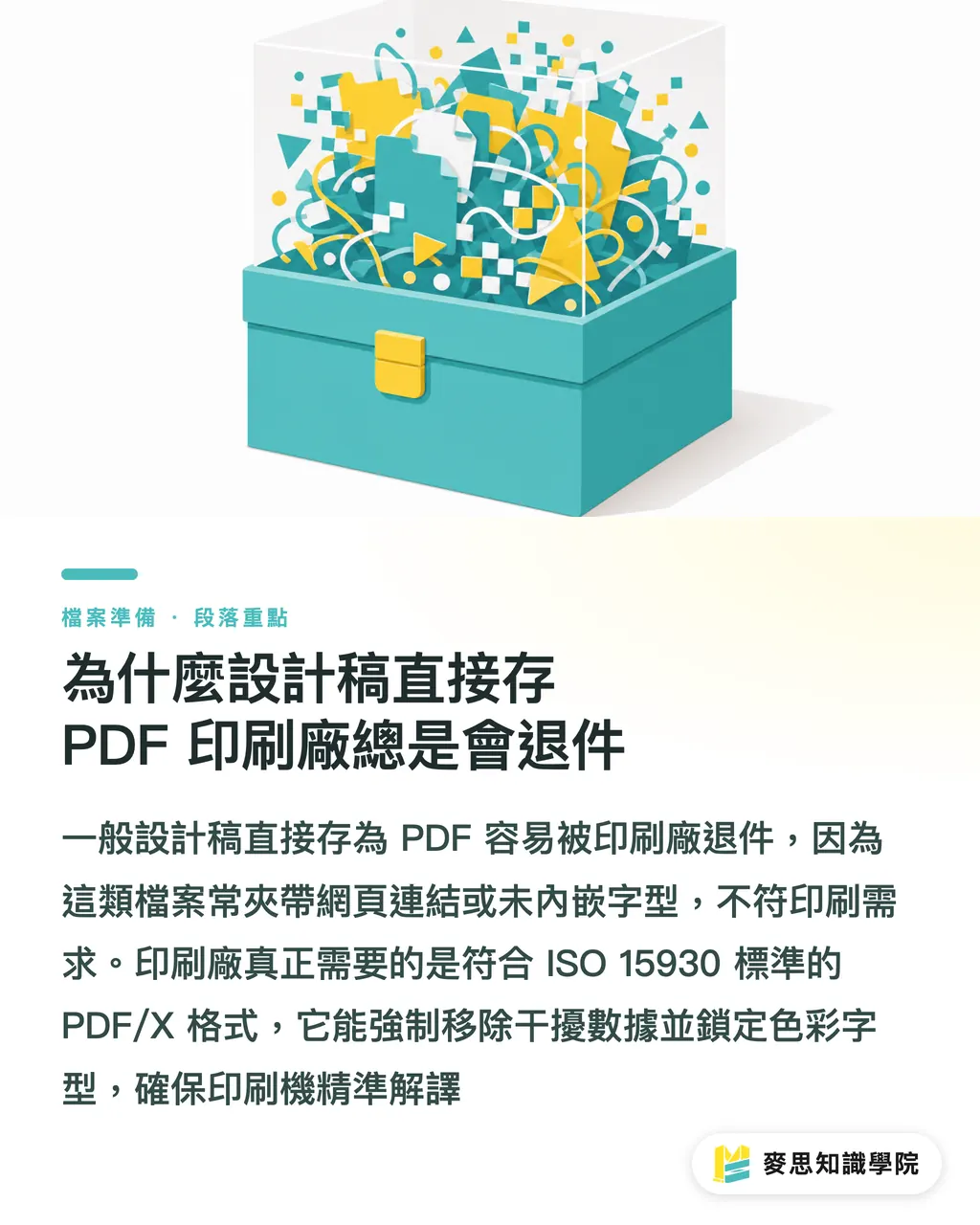
En vanlig PDF er laget for visning på tvers av plattformer og kan inneholde interaktive skjemaer, hyperkoblinger, RGB-bilder og til og med fonter som ikke er innebygde
Det trykkeriet egentlig bryr seg om, er PDF/X-formatet som samsvarer med ISO 15930-standarden
Dette er en «blindboks»-innpakningsstandard designet spesifikt for trykk. Den fjerner tvungent alle forstyrrende data som er irrelevante for fysisk utskrift, og låser farger og fonter fast i filen for å sikre at trykkeriets RIP (Raster Image Processor) kan tolke filen korrekt
Hva er egentlig forskjellen på PDF/X-1a og PDF/X-4?
Det finnes mange PDF/X-spesifikasjoner, men i praksis bruker vi stort sett bare to. Å velge riktig spesifikasjon kan spare deg for utallige runder med kostbar gantrykking
・PDF/X-1a: Dette er veteranen i prepress-verdenen, kjent for sin absolutte sikkerhet og tradisjonelle kompatibilitet
・X-1a tilsvarer Acrobat 4 (PDF 1.3)-versjonen. Den konverterer tvungent alle farger til CMYK eller spotfarger, og «flater ut» skygger og transparenter
・PDF/X-4: Dette er den moderne standarden som er tilpasset dagens digitale trykk og avanserte lag-effekter
・X-4 tilsvarer Acrobat 7 (PDF 1.6)-versjonen. Den største funksjonen er muligheten til å beholde «live transparenter»
・Den støtter til og med RGB-bilder med ICC-profiler, som overlates til moderne RIP-systemer for senere fargekonvertering, noe som gir mer nyanserte fargeoverganger
3 tips for å unngå fallgruver ved eksport fra Illustrator
I det øyeblikket du trykker på eksportknappen i designprogramvaren, låser du fast risikoen for trykksaken
Ved å mestre logikken i dialogboksen for eksport, kan du avverge over 90 % av alle reklamasjoner i prepress-leddet
・Velg riktig forhåndsinnstilling: Velg [PDF/X-1a:2001] eller [PDF/X-4:2008] direkte fra rullegardinmenyen i eksportdialogen
・Innstillinger for merker og utfall (bleed): Sørg for å huke av for «Bruk dokumentets utfallinnstillinger». De fleste fysiske trykkerier krever 3 mm utfall på alle fire kanter
・Unngå manuelle merker: Med mindre trykkeriet spesifikt ber om det, bør du ikke manuelt huke av for fargekontrollstriper eller skjæremerker. Lever en ren fil, så håndterer trykkeriets programvare automatisk montering
・Lås fargeprofilen: Under fanen «Utdata», bekreft at fargedestinasjonen peker mot riktig CMYK-profil (f.eks. den ofte brukte Japan Color 2001 Coated for Asia-markedet)
Hvordan verifiserer du selv at filen er klar for trykk?
Når filen er ferdig konvertert, ikke bare åpne den i Chrome eller en gratis bildeviser; de strålende fargene på skjermen kan ofte lure deg
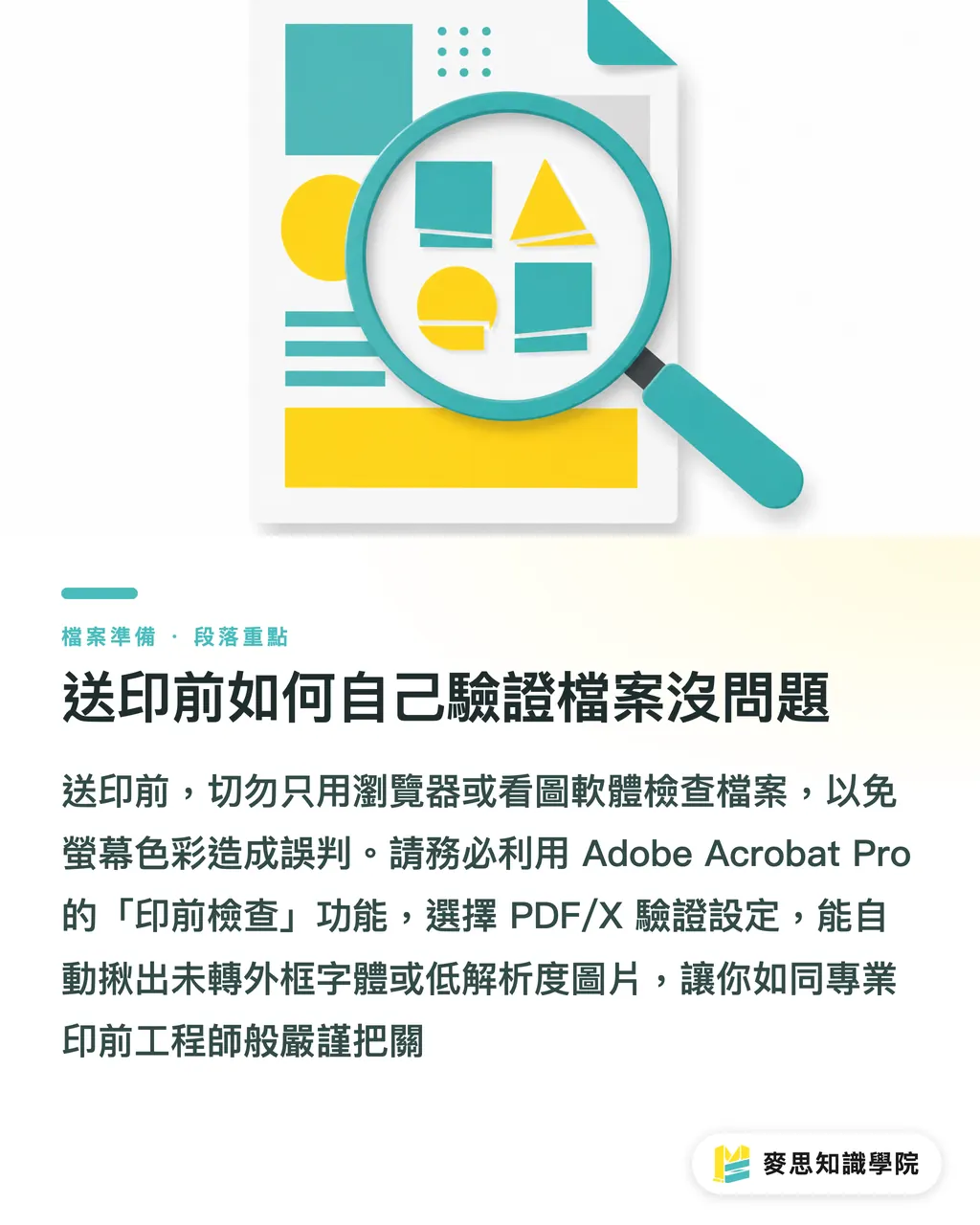
Venn deg til å bruke Adobe Acrobat Pro for den endelige kontrollen; dette er den metoden som ligger tettest opp mot trykkeriets perspektiv
・Åpne «Preflight»-panelet: Søk etter denne funksjonen i verktøylinjen og velg den tilhørende PDF/X-valideringsprofilen
・Kjør en fullstendig analyse: Systemet vil automatisk fange opp om filen inneholder fonter som ikke er konvertert til baner (outlines), eller uklare bilder med lavere oppløsning enn 300 dpi
・Gjør denne verifiseringen til en daglig vane, så vil du få et skarpt blikk på linje med profesjonelle prepress-ingeniører, og du trenger ikke lenger være bekymret for trykkeriets tilbakemeldinger
Oppsummering
・Vanlig PDF er for skjermvisning, PDF/X er dedikert til trykkmaskinen. Det er en ISO-standardisert innpakningsfil for trykk
・Velg X-1a for stabilitet (flatet ut transparenter), eller velg X-4 for moderne effekter og bevaring av lag
・Husk alltid å aktivere 3 mm utfall ved konvertering, og pek fargeinnstillingene mot den korrekte CMYK-profilen
・Gjør det til en vane å bruke Acrobat Pro sitt Preflight-verktøy for å validere filer; slutt å bruke nettleseren for å sjekke trykkfiler
Videre refleksjon
Vi lever i en tid der designverktøy er blitt demokratisert, og stadig flere skaper fantastiske visuelle uttrykk med Canva eller Figma, men de fysiske begrensningene ved trykk har ikke endret seg
Å forstå PDF/X handler ikke om å gjøre det vanskelig for kreatører, men om å bygge en stabil kommunikasjonsbro mellom kreativitet i fronten og produksjon i bakenden
MINDS Printing har lenge promotert «one-stop»-integrerte tjenester, der kjernelogikken nettopp er å oversette denne erfaringsbaserte kunnskapen til smidige prosesser, slik at kunder kan unngå format-miner fra start, og drastisk redusere unødvendig kommunikasjon frem og tilbake mellom designere og prepress-medarbeidere
FAQ
- Kan jeg lagre Canva-filen min direkte som PDF/X og sende den til trykkeriet?
- Canvas innebygde alternativ for «PDF-utskrift» kan foreløpig bare eksportere vanlige PDF-er med CMYK-informasjon, og mangler strenge muligheter for PDF/X-innpakning. Vi anbefaler å konvertere filen via Acrobat Pro for fargekonvertering og Preflight-validering, eller få hjelp fra en profesjonell trykkerikonsulent
- Hvorfor dukker det opp merkelige hvite linjer rundt skygger og gradienter etter konvertering til PDF/X-1a?
- Dette skyldes at X-1a-standarden tvinger transparenter til å bli «flatet ut» og delt opp i punktrasterbilder. De syltynne hvite linjene du ser under forhåndsvisning på skjermen, er vanligvis en illusjon skapt av skjermberegningen; det ferdige trykket er som regel feilfritt. Hvis du er bekymret for kvaliteten, kan du sjekke med trykkeriet om det er mulig å benytte PDF/X-4 som støtter transparenter
- Hvis trykkeriet sier at det holder å bare sende originalfilen fra Illustrator, trenger jeg fortsatt å konvertere til PDF?
- Å sende originalfilen betyr at du må pakke alle koblede bildefiler og fonter sammen med dokumentet. Hvis du mangler én ting, vil bilder eller fonter mangle i trykken. Ved å konvertere til PDF/X pakker du alle elementene inn i en uforanderlig og selvstendig «pakke», noe som fundamentalt eliminerer risikoen for forskjøvne fonter eller manglende bilder