
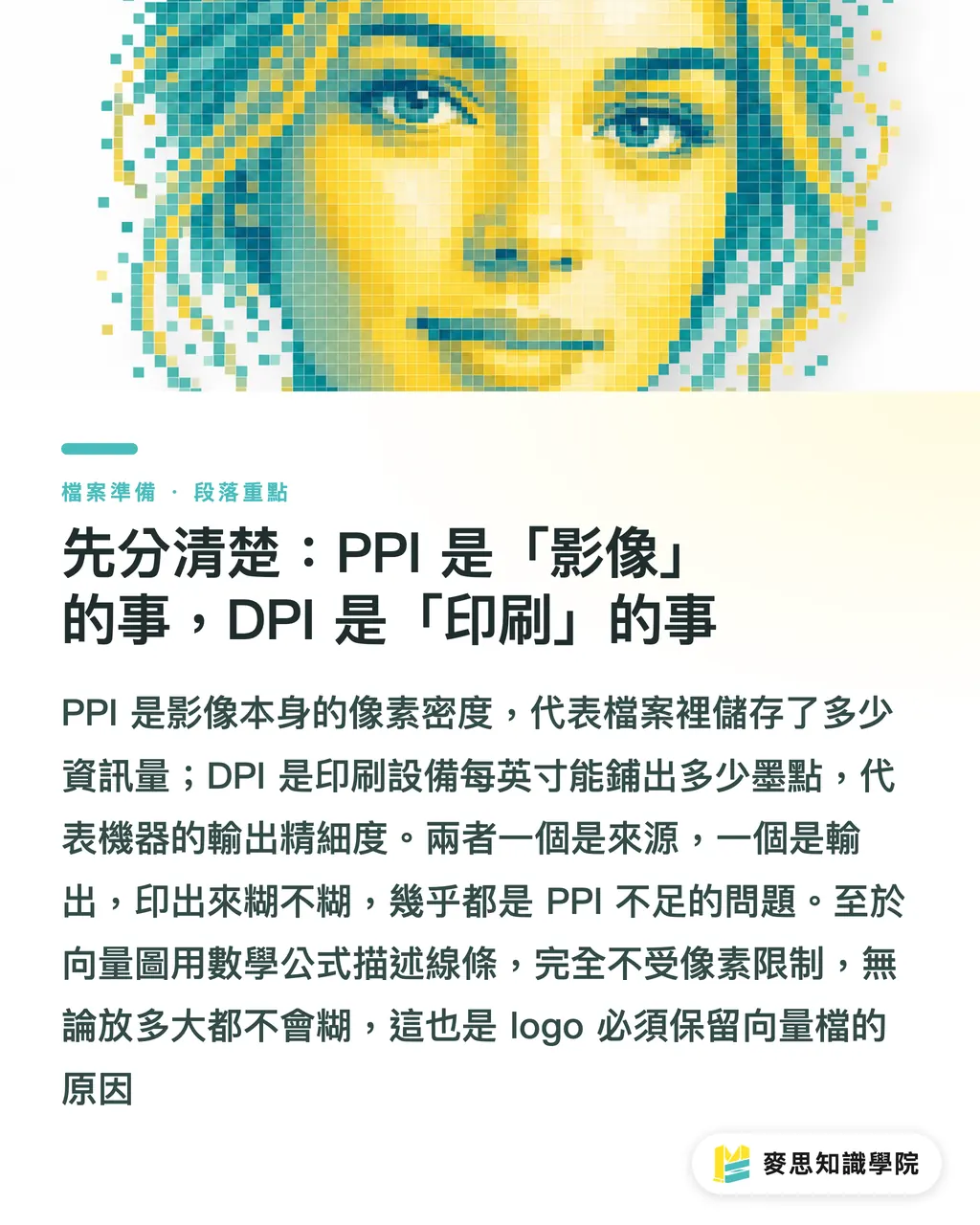
Først: PPI handler om «bildet», DPI handler om «utskriften»
De to ordene ser like ut og blandes ofte, men de beskriver helt forskjellige ender av prosessen
・PPI (Pixels Per Inch, pikseltettheid): beskriver hvor mange piksler ett digitalt bilde har per tomme. Det er en iboende egenskap ved rasterbilder (foto, JPG, PNG) og beskriver «hvor mye informasjon bildet inneholder»
・DPI (Dots Per Inch, prikktettheid): beskriver hvor mange blekk-prikker utskriftsenheten sprøyter eller trykker per tomme. Det beskriver «gjengivelsesevnen til utgaveutstyret»
Nøkkelforskjellen er: PPI er hvor mye materiale du har i filen, DPI er hvor finkornet maskinen kan spre materialet. Den ene er kilden, den andre er utdata. Når en designer sier «bildet mitt må være 300 dpi», burde man strengt tatt si «bildet mitt må være 300 ppi, så når skriveren bruker 300 dpi vil materialet ikke mangle». I bransjen er det greit å blande termene, men du bør vite det: uskarpheten skyldes nesten alltid PPI (ikke nok materiale), ikke DPI
Vektorgrafikk (AI, vektorlogoer, tekst) følger ikke denne regelen – den bruker matematiske formler for å beskrive linjer og kurver og har ikke noe «pikselbegrep», så den forblir skarp uansett hvor stor den blir. Dette er grunnen til at logoer og standardtekst alltid må lagres som vektorfiler
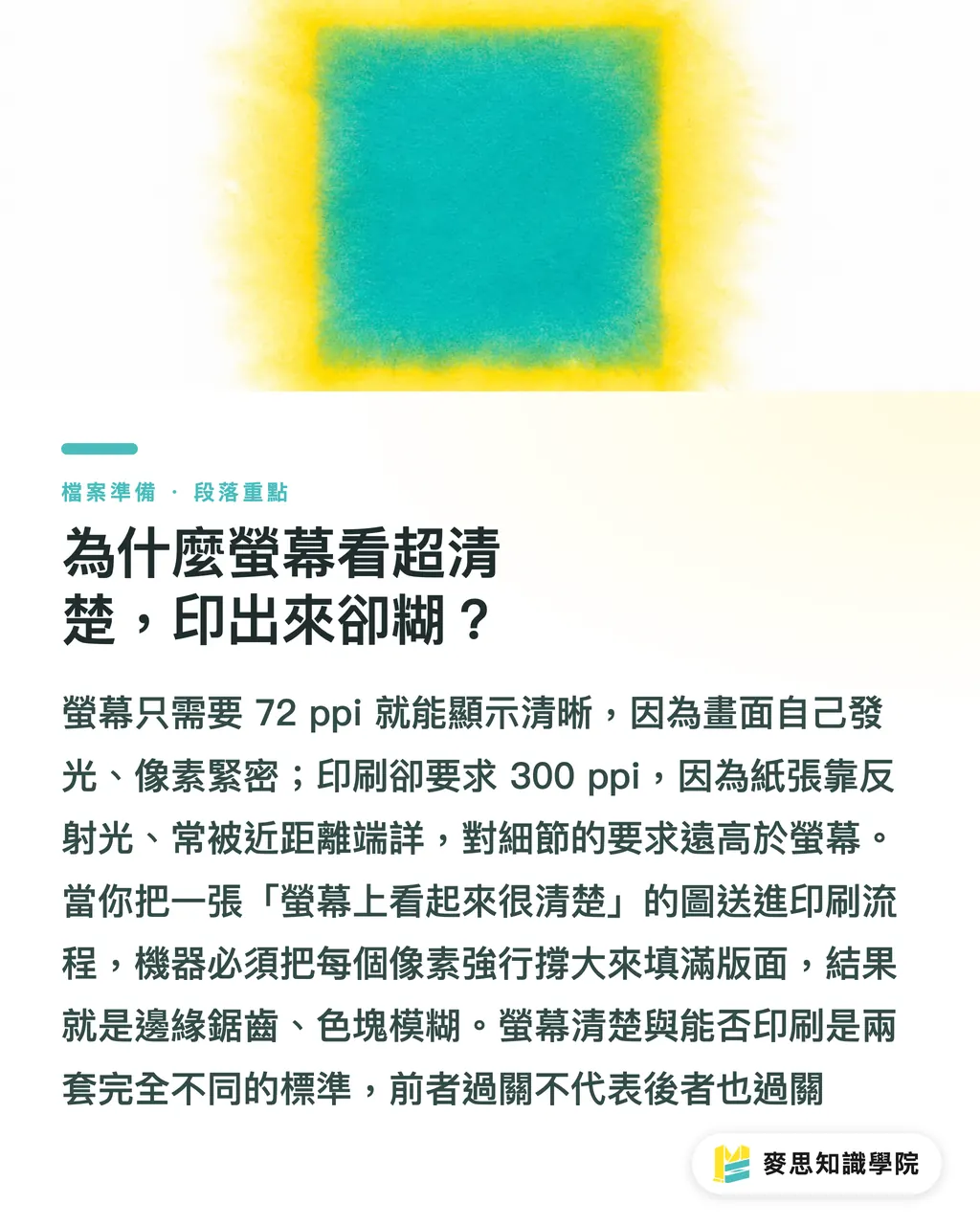
Hvorfor ser bildet skarpt ut på skjermen men blir uklart når det skrives ut?
Dette er kjernen i hele problemet, og svaret ligger i «tetthetsforskjellen mellom visningsmedierne»
・Skjermstandarden er 72–96 ppi (nyere høyoppløselige skjermer har høyere, men designprogrammer bruker fortsatt 72 som standard). Skjermen sender ut sitt eget lys, piksler er tett pakket, og du ser den fra en viss avstand, så 72 ppi på skjermen er «mer enn nok» – skarpt og pent
・Utskrift krever informasjonsmengde på 300 ppi-nivå. Papir sender ikke sitt eget lys, det reflekterer, og det holdes ofte tett på øynene når det granskes, så kravet til detaljer er flere ganger høyere enn på skjerm
Problemet ligger her: et bilde hentet fra nettet ser «krystallklart» ut på skjermen, men pikselmengden er bare 72 ppi. Når du sender det til en utskriftsprosess som trenger 300 ppi, må du fylle samme område med en fjerdedel av materialet – maskinen kan bare «strekke» hver piksel for å kompensere, noe som resulterer i savtakket kanter, uskarpe fargeblokker og kornete tekst
Husk dette: «klart på skjerm» tester skjermstandarden, «kan det skrives ut» tester utskriftsstandarden – de to målestolene er helt forskjellige. Godkjent på skjerm betyr ikke godkjent for utskrift
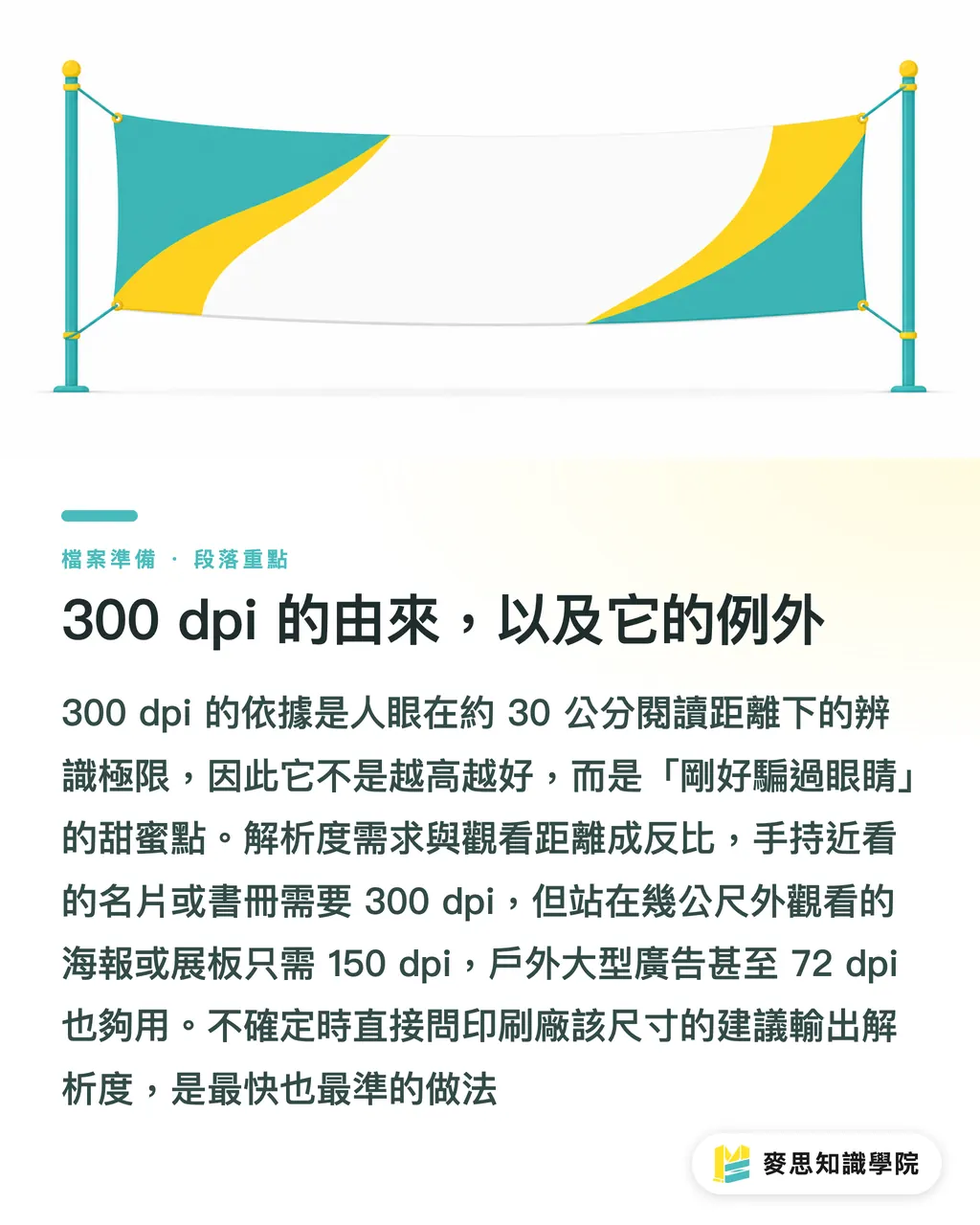
Hvor kommer 300 dpi fra, og når kan du bruke mindre?
Mange behandler «300 dpi» som en urokelig regel, men hvis du forstår hvor det kommer fra, vet du når du kan ta snarveier
・Grunnlaget for 300 dpi er menneskeøyet: ved normal lesesavstand (rundt 30 cm) kan normalsynt øyne skille ut cirka 300 prikker per tomme. Over denne tettheten kan øyet ikke se flere detaljer; under det begynner man å merke «ikke skarp nok». Så 300 dpi er «det søte spottet» hvor du akkurat klarer å lure øyet – ikke høyere jo bedre
・Nøkkelvariabelen er faktisk «visningsavstand»: oppløsningskravet er omvendt proporsjonalt med visningsavstanden. Jo lengre vekk du ser, jo mindre fint kan øyet skille – jo lavere tettheten trenger å være
Dette fører til viktige unntak – store utskrifter kan klare 100–150 dpi, eller enda mindre:
・Visittkort, DM-materiale, heftet, emballasje og andre håndholdte utskrifter som ses tett → 300 dpi uten diskusjon
・Plakater, messestandere og bannere (visningsavstand rundt 1–3 meter) → 150 dpi er vanligvis nok
・Store lerret, kjøretøyreklamer, utendørs store bilder (visningsavstand 5 meter eller mer) → 100 dpi eller til og med 72 dpi er akseptabelt
Det er enkelt: du trykker ikke ansiktet mot en tre-etasjers stor annonse på jakt etter kornstruktur. Beregn oppløsning basert på visningsavstand, og du sparer filstørrelse og slitet med å måtte strekke små bilder kunstig. Hvis du er usikker, spør utskriftsfabrikken din hva som er anbefalt utgangspunktoppløsning for den størrelsen – det er den raskeste og mest nøyaktige måten
Selvsjekk før innsending: en divisjon er alt du trenger
Du trenger ikke noen profesjonelt verktøy – bare en divisjon, og du kan selv sjekke før du sender inn om «dette bildet passer til utskrift»
Grunnleggende formel: Maksimal utskrivbar størrelse (tommer) = Piksler ÷ Måloppløsning i dpi
Eksempler (basert på 300 dpi):
・Et 3000 × 2000 piksels fotografi → 3000÷300 = 10 tommer, 2000÷300 ≈ 6,7 tommer → maksimalt utskrivbar størrelse omkring 25×17 cm (nær A4), større blir uklart
・Et vanlig lite bilde fra nettet på 800 × 600 piksler → 800÷300 ≈ 2,7 tommer → kan bare skrives ut til omkring 6,7×5 cm, litt større enn et visittkort, og A4-utskrift blir garantert uklart
Fremgangsmåte:
1. Sjekk piksler: åpne «Bilde > Bildestørrelse» i Photoshop, eller sjekk filens «bredde × høyde piksler» i dataforsker/forhåndsvisning
2. Velg oppløsning for formålet: 300 dpi for håndholdt nærlesing, 150 dpi for plakater, 100 dpi for store bilder
3. Bruk formelen: Piksler ÷ dpi = Maksimalt utskrivbart antall tommer, multipliser med 2,54 for centimeter
4. Sammenlign med oppsettet ditt: hvis beregnet størrelse er mindre enn designlayoutet ditt, kan du ikke bruke det bildet – få originalen i høyere oppløsning, ta et nytt eller tegn det på nytt; å strekke det kunstig gjør det bare verre
De to vanligste dødelige feilen:
・Ta nettbilde (72 ppi) og skrive det ut direkte: det å se det på skjermen garanterer ikke at det kan skrives ut – dette er årsak nummer en til uklare utskrifter
・«Strekke» et lite rasterbilde som løsning: å forstørre et rasterbilde gjør bare hver piksel større, du kan ikke oppfinne detaljer fra ingenting, og det blir bare verre; bare vektorgrafikk kan strekkes trygt. Logo, tekst, ikoner må alltid lagres som vektorfiler
Oppsummering
・PPI er «hvor mye bildemateriale du har», DPI er «hvor finkornet maskinen printer» – uskarpheten skyldes 99% av tiden PPI-mangel, ikke DPI
・Skjermen bruker 72 ppi standarden, utskrift bruker 300 ppi standarden; klart på skjermen garanterer aldri at det kan skrives ut
・300 dpi er ikke overtro, det er «det søte spottet» for 30 cm leseavstand som akkurat oppfyller menneskeøyets oppløsning
・Jo lenger vekk man ser, jo lavere oppløsning trengs: 150 dpi for plakater, 100 dpi for store utendørsbilder er nok – ikke tving 300 dpi
・Før du sender inn: bruk divisjon «Piksler ÷ dpi = Maksimal utskrivbar størrelse»; rasterbilde kan ikke reddes ved forstørring, logo skal alltid lagres som vektor
Ytterligere tanker
For design- og innkjøpsteam vil det å legge «Piksler ÷ dpi»-formelen i sendingscheckslisten fange opp 80% av uklar utskrift før trykking starter – sparer tid og omkostninger for omtrykk. Vær spesielt oppmerksom på arbeidsflyter som bruker AI-bildegenerering: mange AI-bilder har forhåndsinnstilt utgang på bare 1024px og de fleste merket med 72 ppi, og ser fine ut men «har ikke nok materiale til utskrift» – etter generering må du bekrefte pikselmengden og enten strekke beregningen for utskrift eller gjøre vektorisering etterpå, ellers blir det garantert uklart ved trykking. Langsiktig sett, etablere en regel for «materialet er merket med maksimal utskrivbar størrelse når det legges inn i samlingen» vil være mer pålitelig enn manuell sjekk før hver sending. Hvis du er usikker på hvilken oppløsning en spesifikk størrelse, papir eller trykkmetode skal ha, spør utgaveenheten direkte – det er enklest. MINDS 麥思印刷 sitt integrerte en-stopp-tjeneste kan håndtere oppløsning og filspesifikasjoner før trykking og sikrer at «det du ser på skjermen» blir «det som trykkes ut»
Videre lesning
・[Oppløsning DPI og PPI – hva er forskjellen? Hvor mange dpi trenger du for utskrift?](#)
FAQ
- Hvorfor blir bildene skarpe på skjermen men uklare når de skrives ut?
- Fordi skjermen bruker 72 ppi oppløsningsstandard og utskrift trenger 300 ppi; klart på skjermen betyr ikke at pikselmengden er nok til utskrift – direkte utskrift gjør at piksler blir strukket og blir uklare
- Må utskriftsfiler alltid være 300 dpi?
- 300 dpi er det søte spottet for 30 cm leseavstand (som visittkort, heftet); 150 dpi for plakater og 100 dpi for utendørs store bilder er nok – oppløsningskravet er omvendt proporsjonal med visningsavstanden
- Kan bilder lastet ned fra nettet skrives ut direkte?
- Nei, nettbilder har vanligvis bare 72 ppi og ikke nok piksler for utskrift; klart på skjermen ≠ kan skrives ut – direkte utskrift blir uklart, du må bruke original høyoppløselig fil eller ta nytt bilde
- Hvordan kan jeg selv avgjøre hvor stort et bilde kan skrives ut?
- Bruk formelen «Antall piksler ÷ Måloppløsning dpi» for å beregne maksimal utskrivbar størrelse; for eksempel kan et 3000×2000 piksler bilde ved 300 dpi maksimalt skrives ut til A4-størrelse, større blir uklart
- Kan et bilde reddes ved å forstørre det hvis pikselmengden er for lav?
- Rasterbilde kan ikke reddes ved forstørring, det strekker bare piksler og oppfinner ikke detaljer – blir bare verre; logo og tekst må lagres som vektorfiler, vektorgrafikk kan forstørres ubegrenset uten å bli uklart